Recibos organizados: o hábito de 8 segundos, como funciona a digitalização e por que eles continuam seus
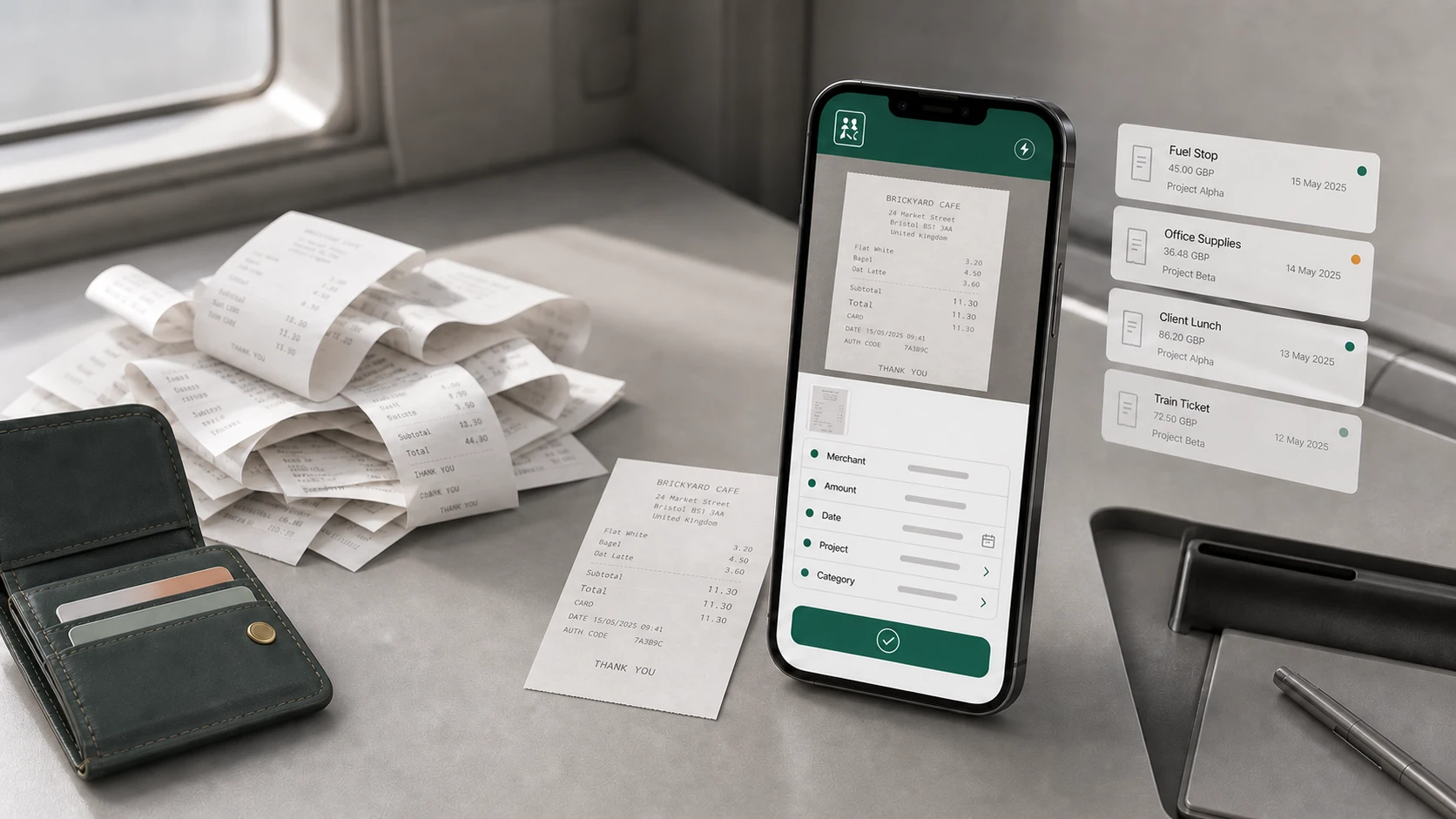
Existe uma caixa de sapatos. Ou um porta-luvas. Ou um bolso de jaqueta com um punhado de papel enrolado dentro. Todo mundo tem uma versão, e todo mundo se sente um pouco culpado por isso. Eis o que vale dizer em voz alta: você não é desorganizado. No momento em que recebe um recibo, você está ocupado, saindo de uma loja com as mãos cheias ou sentado numa van com o motor ligado. Arquivar direito levaria dois ou três minutos que você não tem. Então vai para o bolso, e o bolso vira a pilha. Esta é a história inteira do que fazer a respeito: o hábito, o que o app realmente faz com o recibo e para onde ele vai depois.
O que a pilha custa de verdade
A pilha não parece cara. É isso que a torna perigosa. Ela custa em silêncio, de três formas:
- Dinheiro que você nunca recupera. Um recibo que desbota ou some é simplesmente dinheiro que você gastou e nunca recebeu de volta.
- Tempo, no pior momento possível. O fim do mês chega, e agora alguém está organizando papel em vez de fazer o trabalho que rende.
- Não saber em que pé você está. Se metade dos gastos ainda está num bolso, seu orçamento é um chute.
O problema real não é o arquivamento. É o intervalo entre gastar e registrar. Feche esse intervalo e a pilha nunca se forma.
O hábito: fotografe antes de guardar a carteira
É isso. Não “arquivo depois”. Não “organizo no domingo”. Fotografe enquanto ainda está ali de pé, porque esse é o único momento que você tem garantido. Para isso funcionar, o app precisa ser rápido o bastante para caber no momento, então o TaskSpend lê o recibo para você.
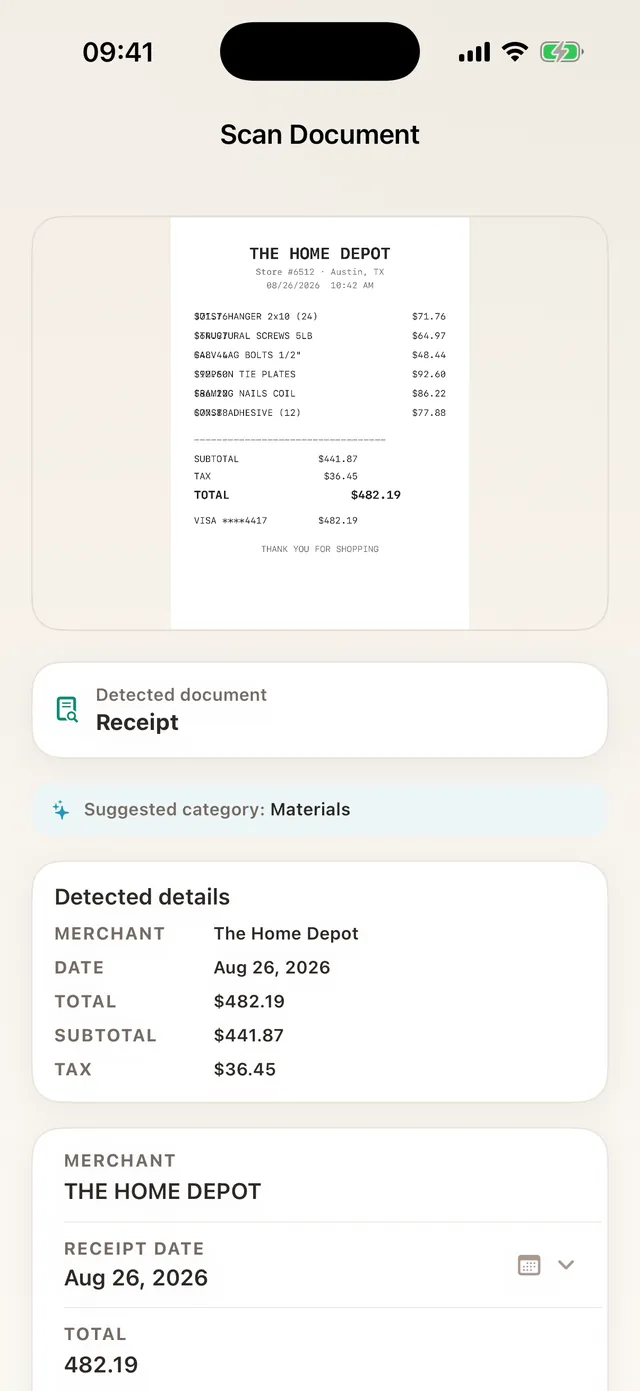
- Abra o TaskSpend e toque na câmera. O leitor encontra as bordas do recibo sozinho.
- O texto é lido e os campos se preenchem: estabelecimento, valor, data e uma categoria sugerida.
- Você dá uma olhada, escolhe o projeto e envia. O orçamento se atualiza na hora.
Você é sempre o editor. Nada é salvo até você ver o que foi lido e ter a chance de corrigir, o que na prática leva um ou dois segundos; a correção mais comum é escolher outra categoria.
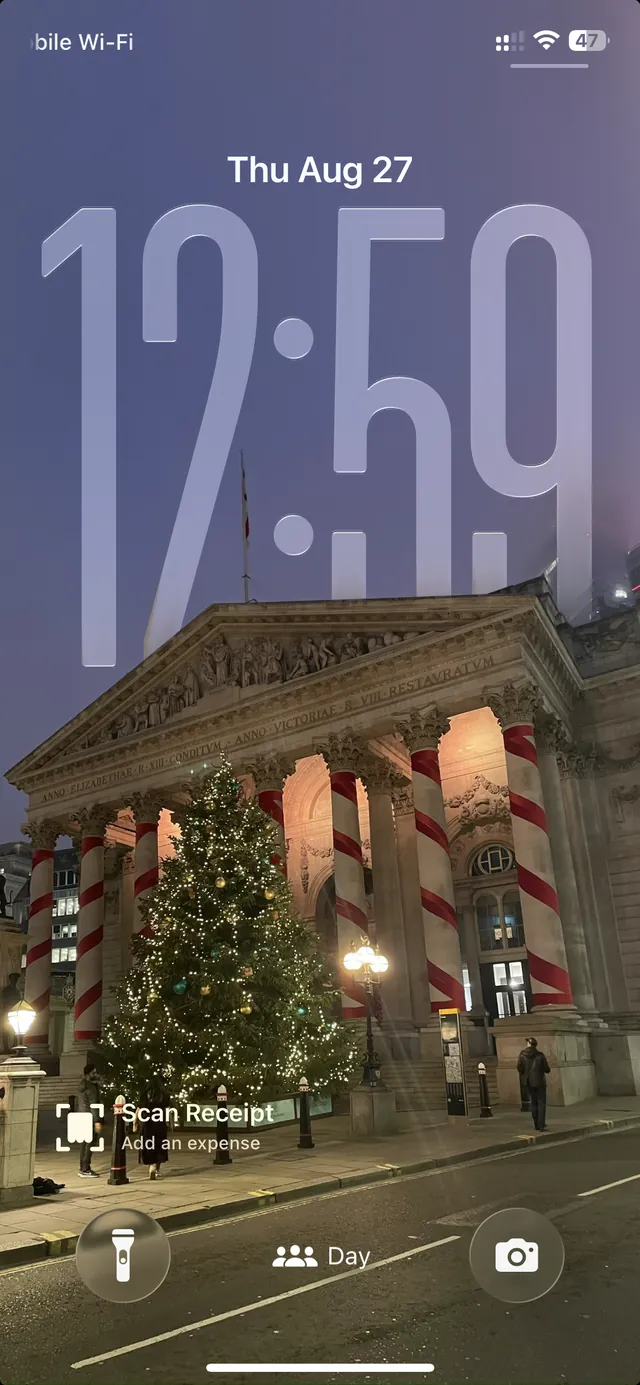
Ainda mais rápido: digitalize da Tela Bloqueada
Os recibos que se perdem são os que tiveram de esperar: esperar o app, esperar a tela certa, esperar até você voltar para a caminhonete. Por isso o controle Digitalizar recibo do TaskSpend fica bem na Tela Bloqueada do seu iPhone, ao lado da lanterna e da câmera. Toque nele e você está no leitor, apontado para o recibo, antes de ele chegar ao seu bolso. A coisa toda leva uns oito segundos.
- Mantenha a Tela Bloqueada pressionada e toque em Personalizar.
- Escolha a Tela Bloqueada, toque na área de widgets e depois em Adicionar Widgets.
- Escolha TaskSpend, depois Digitalizar recibo, e toque ou arraste para o lugar.
Acontece no seu celular
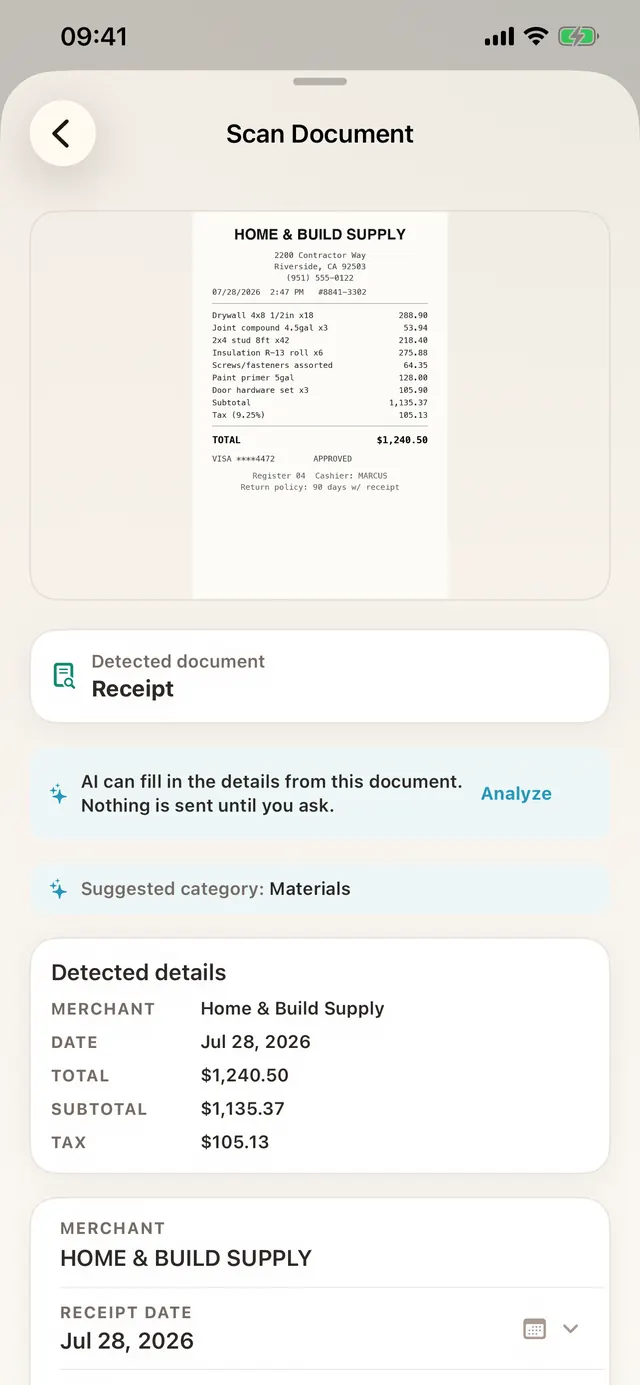
A leitura em si roda no seu aparelho, usando o reconhecimento de texto embutido da Apple. No plano gratuito, a análise também acontece no seu celular: o recibo é lido e entendido localmente, e a foto e o texto ficam no armazenamento privado da sua conta. Não há nenhum serviço de OCR de terceiros no meio, e a imagem não precisa viajar para lugar nenhum para ser entendida.
O que o Premium acrescenta, e por que é uma escolha
Espaços de trabalho Premium podem ativar a análise por IA na nuvem para documentos mais difíceis, o que ajuda com faturas longas de fornecedores e extratos densos. Três coisas sobre isso:
- Fica desativada até você ativar, com uma etapa clara de consentimento no app.
- Você pode revogar a qualquer momento nos ajustes da conta, e ela para. A digitalização continua funcionando no aparelho sem ela.
- Enviamos o texto que lemos, não as suas fotografias.
O Premium também traz a detecção de duplicados: se o mesmo recibo for digitalizado duas vezes, o TaskSpend percebe antes de ele cair na contabilidade.
Onde os recibos moram depois
Cada recibo fica anexado à sua despesa, dentro do seu projeto. Quando o contador perguntar sobre uma cobrança de março, você busca, toca, e o papel está lá. Sem precisar de caixa de sapatos.
Seus recibos não são da conta de mais ninguém
Apps de despesas veem algo genuinamente pessoal: aonde você vai, o que compra, o que sua empresa está tendo dificuldade em pagar. Isso merece cuidado. Em palavras simples:
- Não há senha para roubar. Você entra com a Apple ou o Google, então a única credencial envolvida é uma que você já protege, e com o Ocultar E-mail nós nem sequer vemos seu endereço real. Adicione o Face ID ou o Touch ID e o próprio app fica fechado até que seja você.
- As imagens dos recibos ficam em armazenamento privado. Nunca numa pasta pública, nunca listadas em lugar nenhum, e cada pedido por uma delas passa por verificação de permissão antes de qualquer coisa ser devolvida.
- Sua equipe vê só o próprio canto. Membros e Visualizadores veem os registros que criaram, não o orçamento do espaço de trabalho, não os gastos uns dos outros. Aprovadores cuidam da fila. Proprietários veem o quadro inteiro, porque são eles que pagam por ele.
- Nada sobre você está à venda. Sem publicidade, sem pixels de rastreamento, sem SDKs de analytics enviando discretamente seu comportamento a terceiros. Você nos paga pelo app, e esse é o acordo inteiro. Suas informações são criptografadas em trânsito e em repouso.
- Sair é fácil, e definitivo. Exclua sua conta de dentro do app ou pela página de exclusão; confirmamos com um código enviado ao seu e-mail, e depois ela desaparece.
Os detalhes completos estão na nossa Política de Privacidade e nos Termos. Eles foram escritos para serem lidos, não sobrevividos.
O que você ganha em troca
Quando o intervalo se fecha, algumas coisas boas acontecem sem esforço extra. Seu orçamento fica preciso, porque nada está parado num bolso. O fim do mês deixa de ser um evento. E quando alguém pergunta “quanto gastamos naquela obra?”, a resposta leva segundos em vez de uma noite.
Já tem uma pilha? Você não precisa fotografar tudo. Solte o extrato do seu banco ou cartão em PDF ou CSV e o TaskSpend transforma cada linha numa despesa, separada em categorias, com os reembolsos tratados corretamente. Essa parte é gratuita para todo mundo.
Experimente no seu próximo recibo
O TaskSpend é gratuito para começar: um projeto, dez pessoas, sem precisar de cartão.
Baixe o TaskSpend