Controle de despesas de projetos: guia passo a passo, métodos e boas práticas
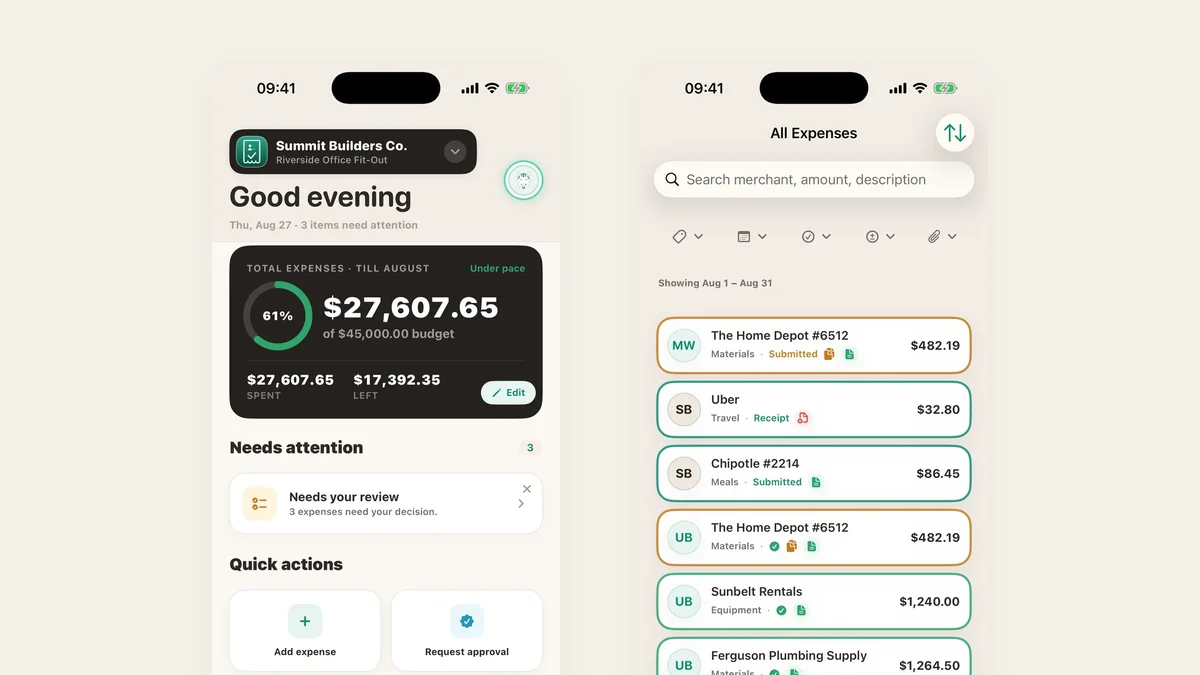
Os orçamentos de projeto raramente fracassam em um único momento. Eles se desviam aos poucos: uma entrega que nunca foi registrada, uma fatura de terceirizado que chegou três semanas atrasada, um extrato de cartão conciliado muito depois da decisão que deveria ter orientado. Este guia aborda o processo completo, na ordem em que as equipes o executam.
1. Comece pelo projeto, não pela despesa
Um projeto é a estrutura da qual tudo o mais depende: um orçamento, um conjunto de categorias de custo, as pessoas autorizadas a gastar nele e uma data de início e de fim. Quando essa estrutura está correta, cada etapa seguinte tem um lugar claro para registrar seus dados.
Defina os projetos no nível em que você precisaria prestar contas de um valor. Um projeto por obra, contrato com cliente, produção ou campanha. Se ninguém jamais perguntaria “quanto isso custou?” sobre um item, ele não é um projeto. É uma categoria dentro de um.
No TaskSpend você pode começar por um modelo. Selecione Construção, Filme & Produção, Eventos, Consultoria ou outro modelo de setor, e o projeto é criado com categorias de custo relevantes, seu orçamento distribuído entre elas por peso e limites de aprovação padrão que você pode ajustar.
2. Defina um orçamento e o seu tipo
As equipes muitas vezes pulam esta etapa, mas é ela que determina se cada valor posterior terá significado. Há dois tipos de orçamento:
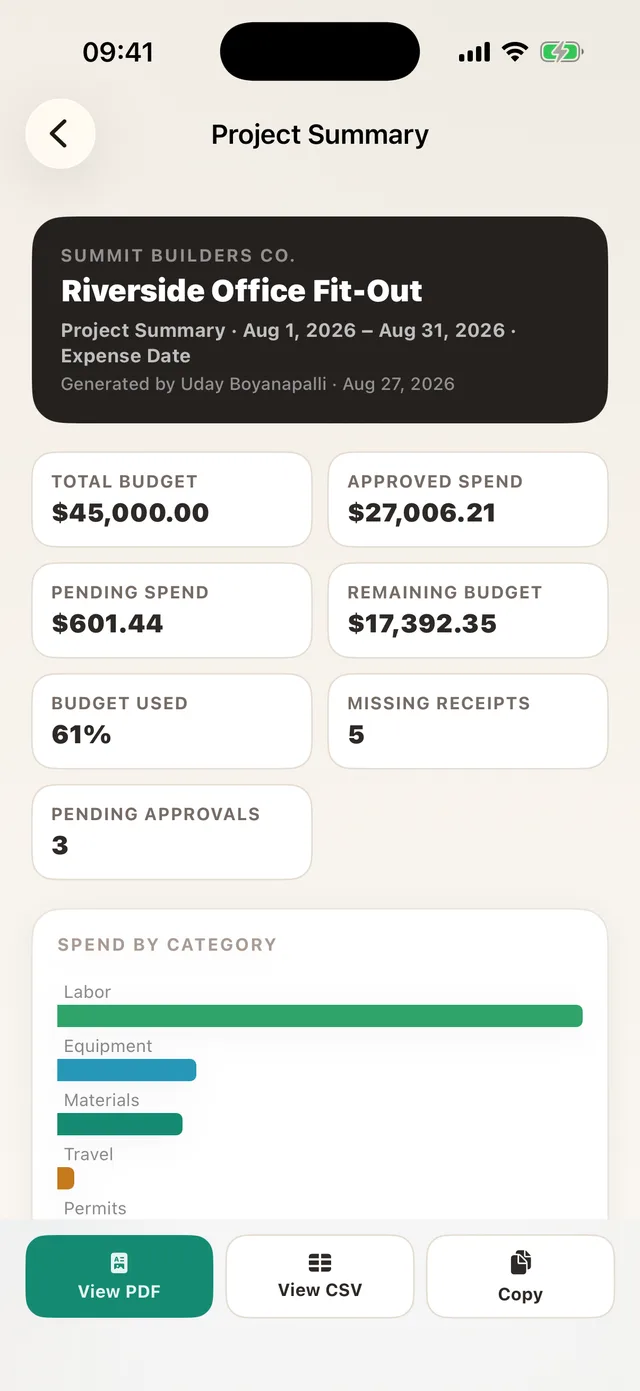
- Um orçamento total. Um só valor para toda a duração do projeto. Uma obra de acabamento de $45,000 é $45,000 quer você a revise na segunda semana ou no quarto mês.
- Um orçamento mensal. Um valor que reinicia, para trabalho contínuo sem data de fim: um contrato de retenção, um contrato de manutenção ou um orçamento de operações.
O TaskSpend pergunta de qual tipo você precisa, porque o cálculo é diferente. Um orçamento total nunca é dividido entre períodos: mude a aba Orçamento para Semana ou Mês e você vê o gasto daquele período em relação ao mesmo valor cheio, não uma parte proporcional dele. Um orçamento mensal se ajusta ao período. Escolher o tipo errado faz um projeto aparecer “acima do orçamento” no segundo mês e permanecer assim indefinidamente.
3. Distribua o orçamento por recurso de custo
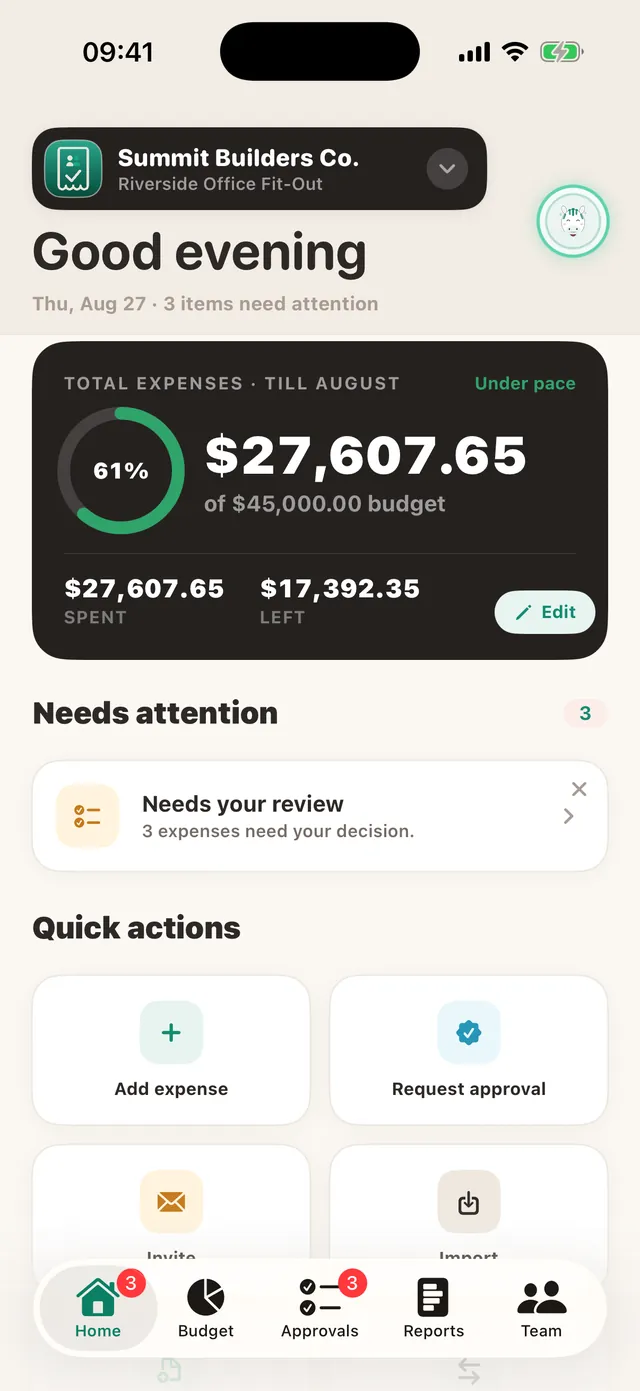
Um único valor para o projeto mostra que um orçamento está em risco. Não mostra onde. Distribua o orçamento entre as categorias de custo que o trabalho envolve: mão de obra, materiais, equipamentos, terceirizados, viagens e licenças.
Dois princípios mantêm isso útil. Use o menor número de categorias que orientaria uma decisão, porque uma categoria à qual ninguém consegue atribuir uma despesa com segurança é pior do que nenhuma. E aloque o orçamento inteiro, incluindo uma linha de contingência, para que o “não alocado” nunca se torne o lugar onde custos não planejados se acumulam.
Para um passo a passo completo, veja como usar recursos de custo do orçamento.
4. Defina quem pode gastar e quanto
As funções fornecem os controles. No TaskSpend, Proprietários e Aprovadores veem o orçamento completo e tomam as decisões. Membros enviam as próprias despesas e solicitações e veem o próprio trabalho, não as finanças da empresa. Visualizadores têm acesso somente leitura.
Em seguida, defina uma regra de aprovação automática para cada pessoa na tela Equipe, para que os aprovadores atuem apenas quando o valor justificar. Com um limite de $250, uma caixa de parafusos de $22 é aprovada automaticamente. Um sinal de $1,200 a um fornecedor, não.
As regras de aprovação automática são gratuitas em todos os planos. O objetivo não é ter menos aprovações. É garantir que cada aprovação restante mereça atenção.
5. Capture o recibo no momento do pagamento
A maioria dos problemas com recibos é uma questão de tempo. Um recibo fica intacto e legível por cerca de noventa segundos depois do pagamento. Depois disso, acaba num bolso, na porta da van ou num casaco que só será usado de novo em outubro.
Por isso a etapa de registro precisa caber nesses noventa segundos. Aponte a câmera, deixe que estabelecimento, valor, data e categoria sejam preenchidos automaticamente e confirme. No iPhone você pode adicionar um controle Digitalizar recibo à Tela Bloqueada e nem precisar abrir o app.
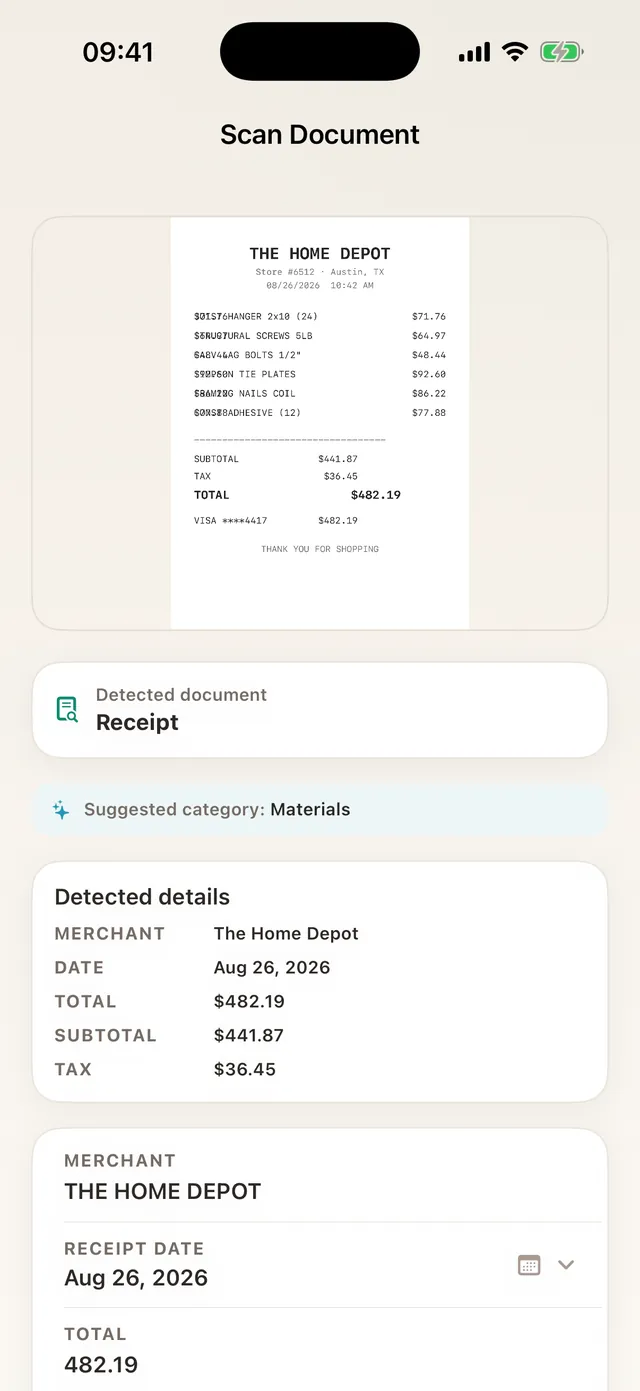
O registro também precisa funcionar sem sinal, o que é comum em canteiros de obra. Despesas, recibos e solicitações ficam em fila no celular e são enviados automaticamente quando a conexão volta.
6. Aprove antes de o dinheiro sair, não depois
Aprovar uma despesa depois de paga não é aprovação. É contabilidade com uma etapa de confirmação. A decisão que afeta o resultado acontece antes da compra.
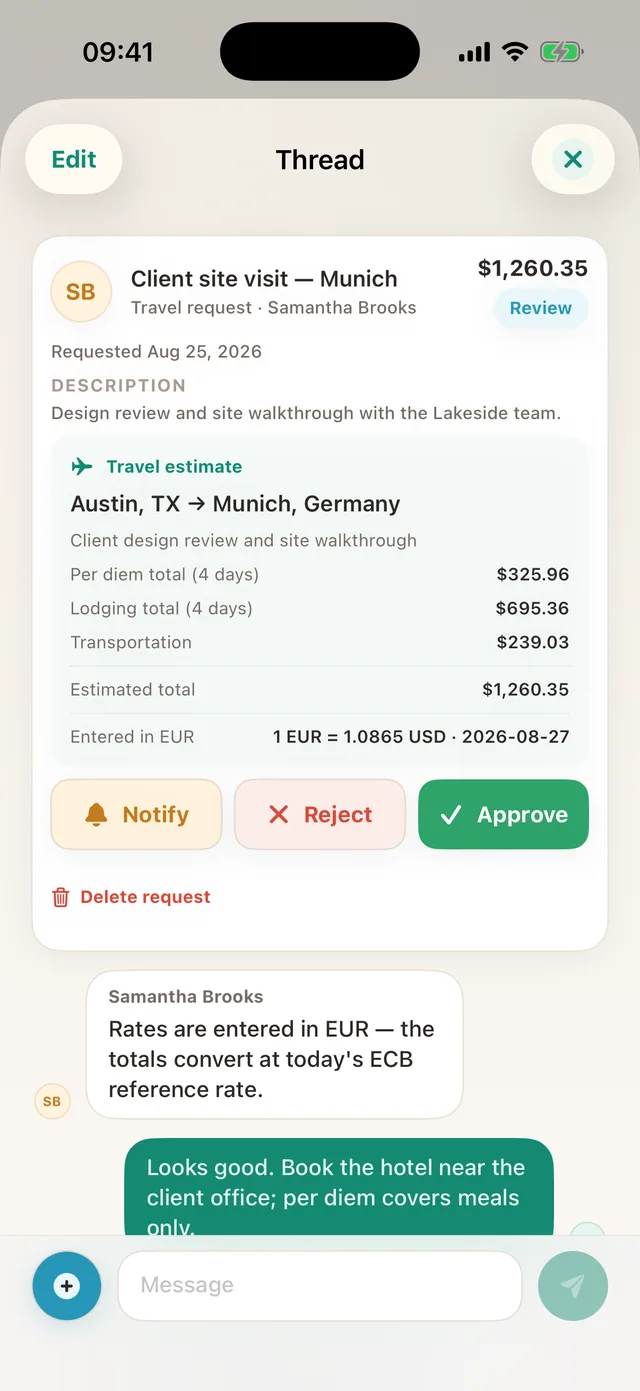
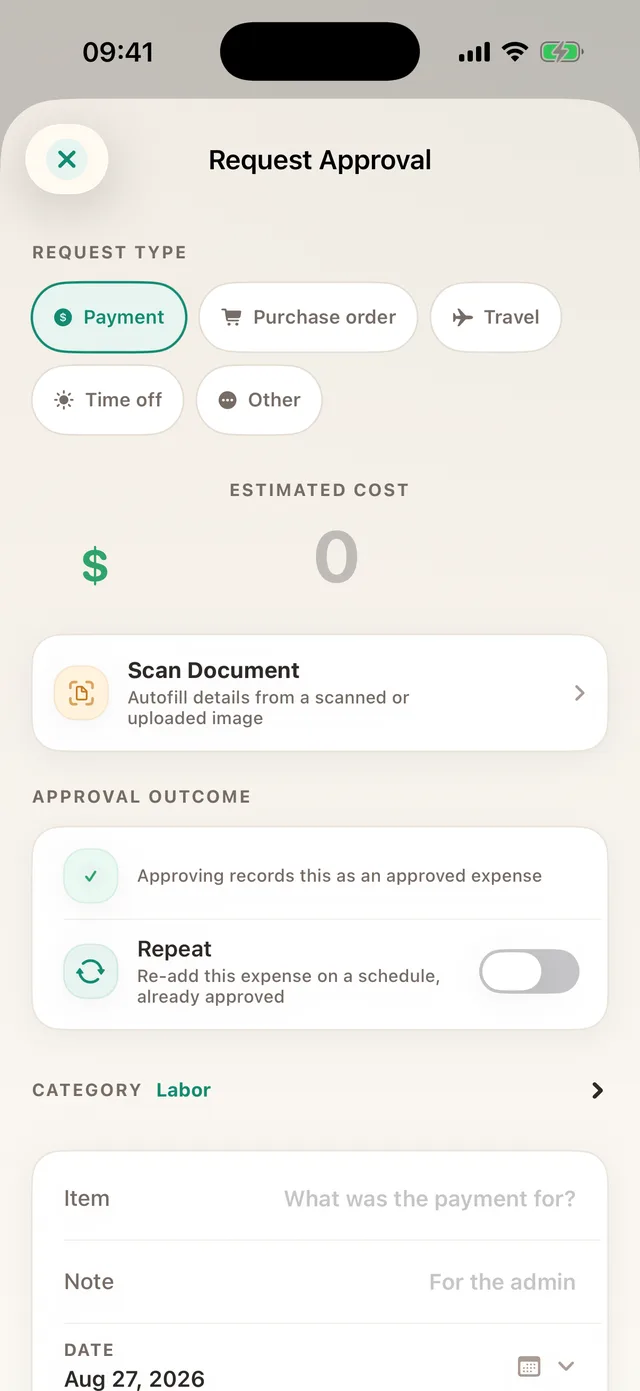
Uma solicitação de pré-aprovação inclui o valor, a categoria, o motivo e o orçamento do fornecedor. Os aprovadores trabalham a partir de uma fila, decidem pelo celular, e a solicitação aprovada vira uma despesa registrada com a decisão anexada. As dúvidas ficam registradas numa conversa na solicitação, então o motivo de uma compra continua documentado seis meses depois.
7. Importe o extrato em vez de redigitá-lo
No fim do mês há um extrato de cartão ou banco com linhas que ninguém revisou. Importe-o em PDF ou CSV em vez de redigitá-lo: o TaskSpend lê as linhas, separa cobranças de reembolsos pelo sinal e as registra como despesas que você pode categorizar em massa.
Depois, faça uma revisão em busca de despesas duplicadas, que é a finalidade da Revisão de gastos de fim de mês. Um recibo fotografado no canteiro seguido da mesma cobrança no extrato é a fonte mais comum de contagem em dobro.
8. Feche o mês e gere o relatório
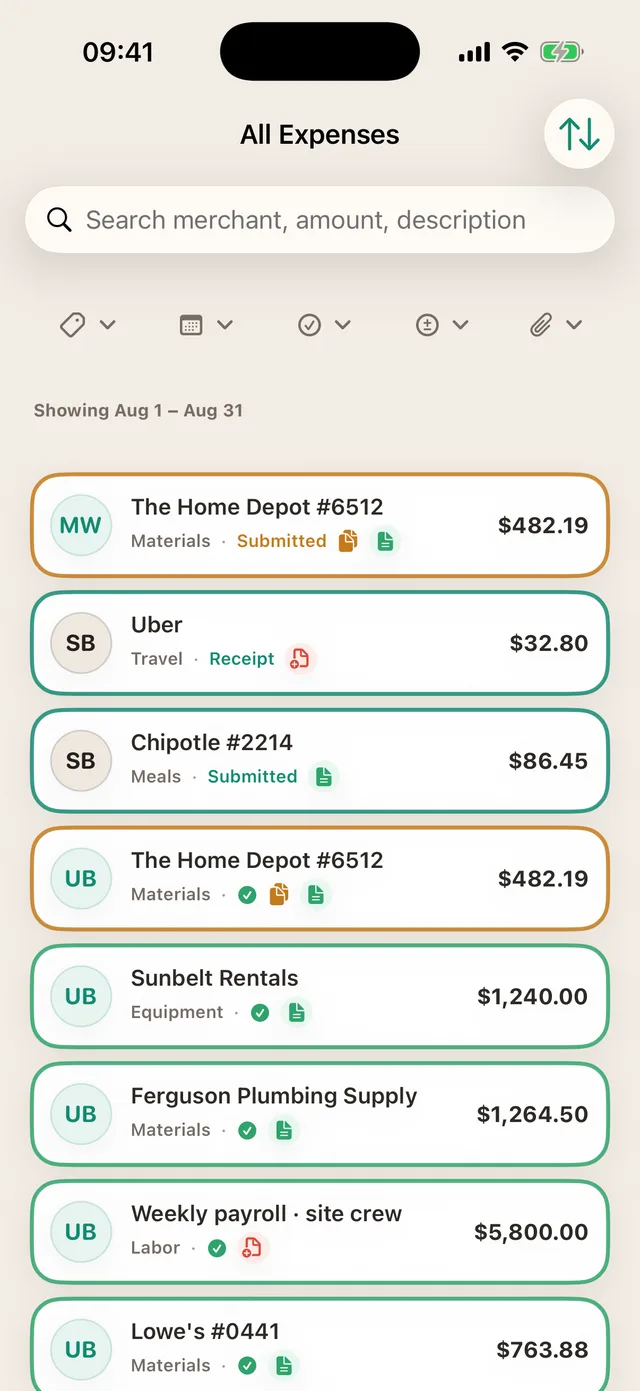
Dois públicos precisam de dois resultados. Seu contador precisa do livro-razão: envie as despesas aprovadas para o QuickBooks Online ou o Xero, ou exporte um CSV. Seu cliente ou seus próprios registros precisam dos detalhes: um PDF detalhado para o projeto ou período, com os recibos anexados.
Seis métodos para controlar custos de projeto e como combiná-los
Nenhum método único serve para todas as equipes. A abordagem certa depende do tamanho da equipe, da velocidade com que o dinheiro se move e de quanto processo as pessoas vão seguir com consistência. Os seis métodos abaixo vão do menos caro ao mais completo, com as vantagens e desvantagens de cada um.
1. A planilha compartilhada
Uma planilha por projeto, com as linhas preenchidas manualmente. É gratuita e amplamente conhecida, mas só é precisa no dia em que é atualizada. A pessoa que a mantém gasta tempo com digitação em vez de exercer a sua função, e os comprovantes ficam guardados em outro lugar, geralmente no rolo da câmera. Serve para um profissional autônomo em um projeto curto, ou como ponto de partida a ser substituído.
2. Extratos de cartão no fim do mês
Nada é controlado durante o mês. No fim do mês, cada linha do extrato é atribuída a um projeto. Toda decisão é retrospectiva: você descobre em setembro que agosto passou do orçamento. Gastos em dinheiro e no cartão pessoal ficam de fora, e ninguém lembra o que era “SQ *MERCHANT 4471”. Se a sua equipe trabalha assim, pare de redigitar: um extrato em PDF ou CSV é importado diretamente, com cobranças e reembolsos separados pelo sinal e categorizados em massa, de forma gratuita em todos os planos.
3. Custeio de obras dentro do software de contabilidade
Projetos do QuickBooks Online ou categorias de rastreamento do Xero. O livro-razão é o sistema de registro certo, mas o lugar errado para registrar os gastos. Ele só registra o dinheiro depois que ele se moveu, então pode relatar um problema, mas não evitá-lo, e as pessoas que gastam não vão acessá-lo. Mantenha-o como destino dos seus dados, e não como o método inteiro.
4. Registro pelo celular com um app dedicado
Quem gasta o dinheiro faz o registro no ponto de venda: fotografado, lido, categorizado e lançado no projeto antes de sair da loja. Exige aprender uma nova ferramenta e, além do nível gratuito, uma assinatura. Em troca, o orçamento fica atualizado em vez de reconstruído, e os recibos ficam anexados a cada despesa em vez de espalhados por vários rolos de câmera.
5. Acompanhe compromissos, não só pagamentos
Quando uma compra é aprovada, o valor conta no orçamento, tenha ou não saído da conta. Isso separa o que você gastou do que você comprometeu, e é a prática que evita estouros em vez de registrá-los depois do fato. Aplique-a a tudo o que tem prazo de entrega: terceirizados, equipamentos e sinais.
6. Orçamentos por categoria com alertas de verdade
O orçamento do projeto é distribuído entre categorias de custo, e cada uma é acompanhada de forma independente. A mão de obra pode estar dentro do previsto enquanto os materiais estão 30% acima, e você descobre enquanto ainda há tempo de agir. São vinte minutos de configuração por projeto e uma categorização consistente. Para um passo a passo, veja como usar recursos de custo do orçamento.
Escolhendo uma combinação. A maioria das equipes pequenas combina três métodos: registro pelo celular durante o mês, acompanhamento de compromissos para os itens grandes e o livro-razão contábil como destino. A planilha é um ponto de partida, e a abordagem baseada só no extrato é a que deve ser abandonada. O TaskSpend foi projetado para esse modelo: ele não substitui o software do seu contador, ele o alimenta com dados limpos.
O TaskSpend é gratuito para um projeto, dez colegas, 100 despesas e 50 solicitações por mês, incluindo orçamentos, recibos, aprovações, importação de extratos e cinco faturas por mês. O Premium remove os limites e acrescenta a sincronização contábil.
Seis práticas que melhoram os números
- Torne o registro mais rápido que a alternativa. Se fotografar um recibo demora mais do que colocá-lo no bolso, o recibo vai acabar no bolso.
- Orce a contingência explicitamente. Uma reserva de 10% sem nome é gasta sem visibilidade. Uma reserva com nome é gasta de forma deliberada.
- Acompanhe compromissos, não só pagamentos. Um orçamento de terceirizado de $8,000 aprovado é gasto comprometido, independentemente do saldo bancário.
- Defina limites de aprovação automática altos o bastante para serem úteis. Um limite que trava toda compra ensina as pessoas a contorná-lo.
- Concilie toda semana, não todo mês. Cinco minutos numa sexta são mais eficazes do que três horas no dia 31, e você ainda pode agir sobre o que encontrar.
- Guarde a moeda original e o valor original. Se um fornecedor faturou em euros, o valor em euros é o registro. O número convertido é um valor derivado e deve ser identificado como tal.
Uma primeira semana realista
Dia um: crie o projeto, defina o orçamento, selecione o modelo e ajuste as categorias. Vinte minutos.
Primeiro dia: convide a equipe, atribua funções e defina uma regra de aprovação automática para cada pessoa. Dez minutos.
Dias dois a sete: todos registram os recibos no ponto de venda. Nada mais muda.
Dia sete: importe o extrato do mês passado, faça uma revisão e confira o orçamento por categoria. Meia hora, e você tem uma visão clara do projeto.
Controle o seu próximo projeto com confiança
Defina um orçamento, registre os recibos no ponto de venda e aprove os gastos antes de o dinheiro sair.


No computador?
Escaneie para baixar o app no seu celular.