Como usar recursos de custo do orçamento no TaskSpend
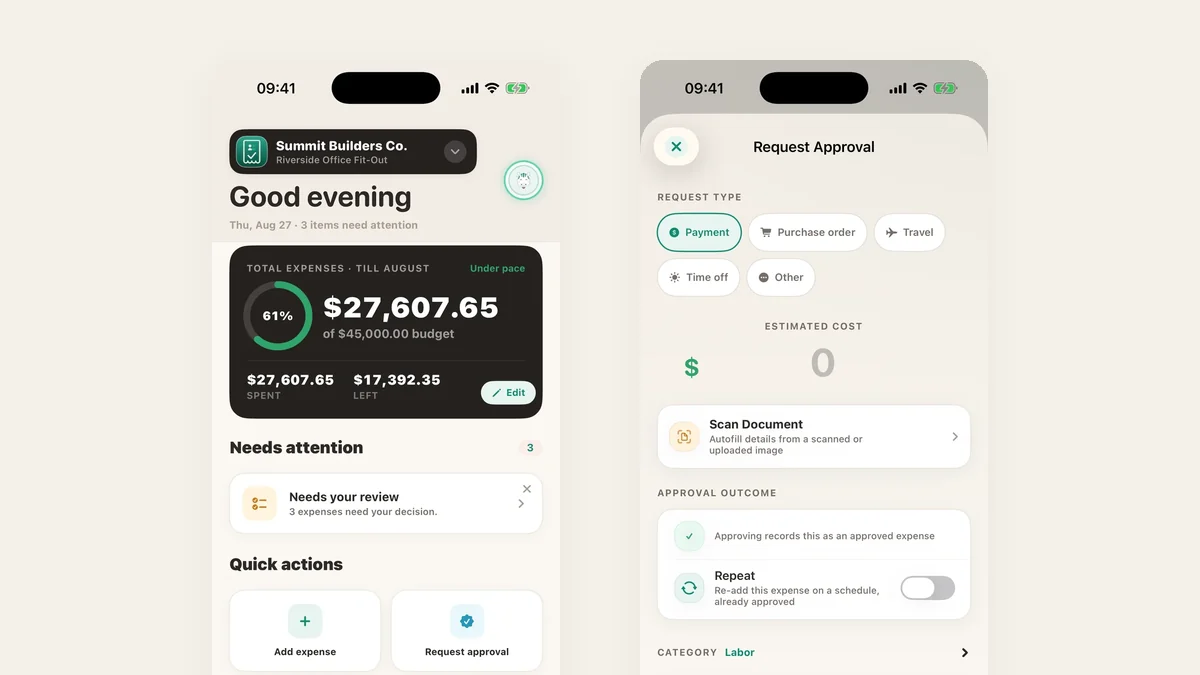
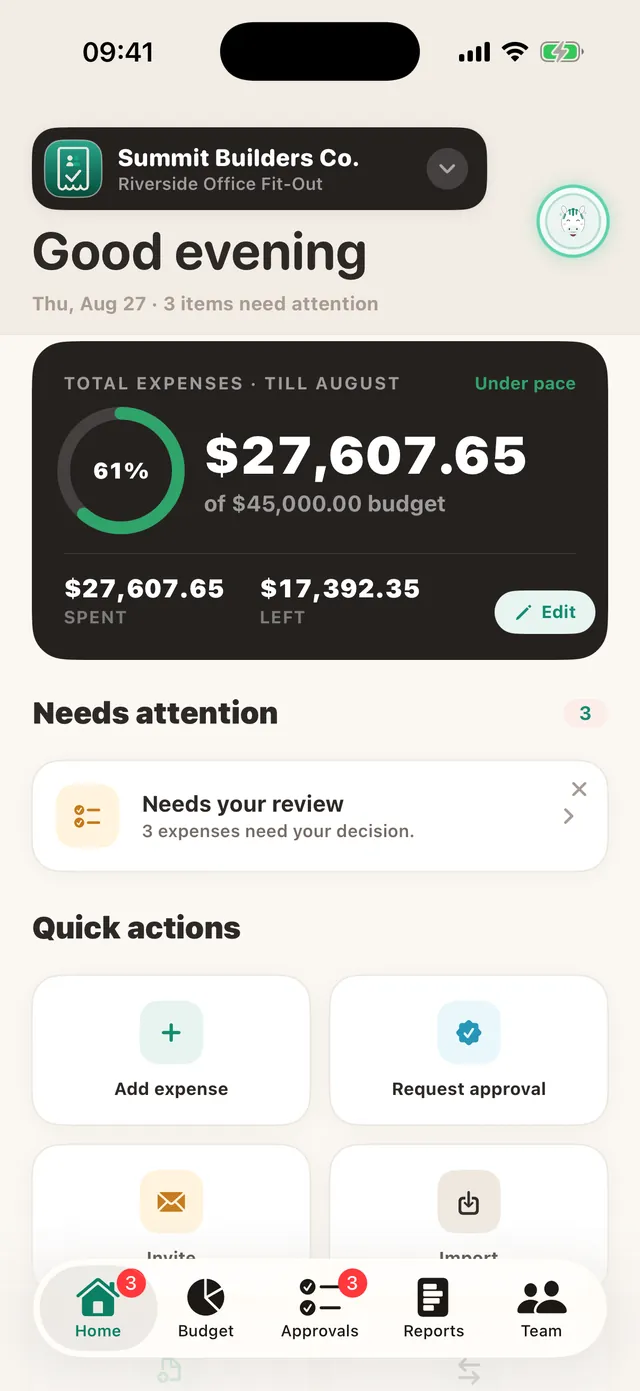
Um orçamento de projeto de $45,000 avisa quando você está em apuros. Nunca diz onde. Os recursos de custo são a forma de dividir esse número único nas coisas de que o trabalho é feito de verdade, para que o orçamento aponte o problema em vez de só anunciá-lo.
O que é um recurso de custo
Um recurso de custo é uma categoria nomeada dentro de um projeto, com a sua própria fatia do orçamento: Mão de obra, Materiais, Equipamentos, Terceirizados, Licenças, Viagens. Toda despesa é lançada em um deles, e cada um é acompanhado contra a sua própria alocação.
O teste para saber se uma categoria merece existir: ver que ela está 30% acima mudaria o que você faz na semana que vem? Se sim, é um recurso de custo. Se não, é detalhe, e o lugar dela é dentro de outra.
Comece por um modelo
Você não precisa inventar a lista. Ao criar um projeto, escolha o modelo mais próximo do trabalho: Construção, Filme & Produção, Eventos, Consultoria, Marketing, Operações, Produto, Pesquisa, Finanças, ou os modelos domésticos para uma reforma em casa, um evento em família ou uma viagem.
O modelo cria as categorias, divide o orçamento que você informou entre elas por peso e define um limite padrão de aprovação automática nas que normalmente merecem um. Um projeto de construção já chega com Materiais, Mão de obra, Aluguel de equipamentos e Terceirizados ponderados, não com uma lista vazia.
Tudo o que ele cria são dados comuns do projeto. Renomeie uma categoria, mude o peso, apague uma, adicione as suas.
Decida o que o orçamento significa antes de dividi-lo
O TaskSpend pergunta se o orçamento do projeto é um valor total para toda a vida do projeto ou um valor mensal que reinicia. Isso muda a aritmética por trás de cada categoria.
- Orçamentos totais nunca são divididos entre períodos. Mude a aba Orçamento para Semana, Mês ou Trimestre e você vê o gasto daquele período contra o mesmo valor cheio.
- Orçamentos mensais acompanham a escala do período que você está vendo.
Escolha total para uma obra de acabamento, uma produção ou um contrato de escopo fixo. Escolha mensal para contratos de retainer, manutenção e operações.
Alocando ao longo de uma linha do tempo
Para trabalhos que se estendem por meses, ative a Alocação de orçamento e o mesmo valor aparece de quatro formas ligadas: semanal, mensal, trimestral e total. Edite qualquer linha e as outras acompanham.
A aritmética é simples de propósito, para que os números batam com o que você já tem numa planilha: um trimestre são três meses, um trimestre são treze semanas, então o semanal é o mensal × 3 ÷ 13, e o total espalha o valor mensal pela linha do tempo do projeto. Defina o número que você realmente conhece e deixe o resto ser derivado.
Dê a cada recurso uma regra de aprovação
Um recurso de custo pode carregar duas regras, e juntas elas são o que evita que a categoria precise de uma pessoa no circuito para tudo:
- Limite de aprovação automática. Despesas até esse valor se aprovam sozinhas. Defina materiais em $250 e uma caixa de parafusos para de interromper alguém, enquanto um pedido de $1,200 ainda chega até você.
- Recibo obrigatório acima de. Acima desse valor, uma despesa não está completa sem o recibo anexado, então a comprovação é exigida onde importa em vez de cobrada em todo lugar.
As regras de aprovação automática são gratuitas em todos os planos. O objetivo não é ter menos aprovações por si só, é que as que sobram valham a leitura.
Acompanhando
A aba Orçamento lista cada recurso de custo com a sua alocação, o seu gasto e uma barra. Toque em um para ver as despesas por trás do número. Categorias que estão de fato acima da alocação aparecem como alertas para Proprietários e Aprovadores, e só quando estão realmente acima, não num aviso arbitrário de 80% que todo mundo aprende a ignorar.
Como as solicitações pré-aprovadas contam contra o orçamento quando são aprovadas, e não quando são pagas, a categoria também mostra o dinheiro comprometido. Normalmente essa é a diferença entre descobrir agora e descobrir no extrato.
Quando um custo chega em outra moeda
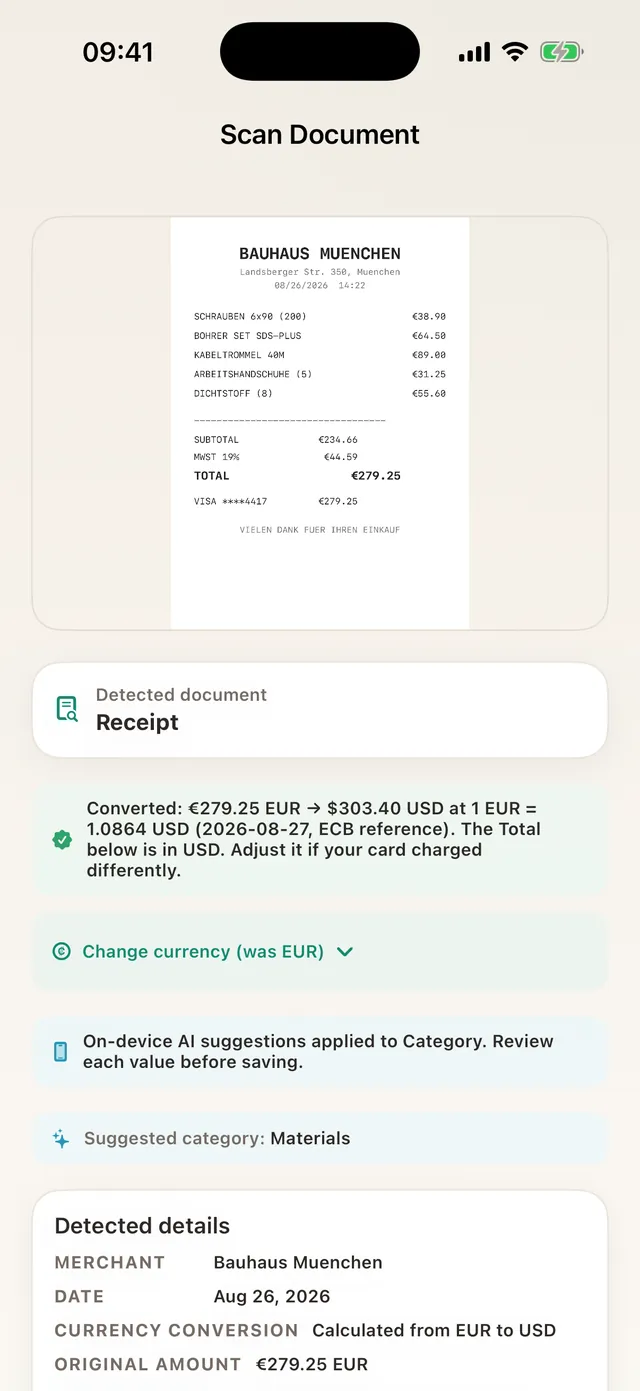
Uma fatura de fornecedor em euros ainda precisa ser lançada numa categoria em dólares. O TaskSpend converte pela taxa de referência do Banco Central Europeu daquele dia, registra a taxa e a data na despesa e mantém o valor e a moeda originais anexados. A categoria vê um número comparável; o registro guarda o fato.
Relatórios por recurso de custo
Depois que o gasto está categorizado, os relatórios são a parte fácil: totais por categoria para o projeto ou qualquer período, em PDF com os recibos anexados ou em CSV para uma planilha. Se você sincroniza com o QuickBooks Online ou o Xero, as categorias são mapeadas para as suas contas, então a divisão sobrevive à viagem até o livro-razão.
Divida o orçamento, depois acompanhe cada parte
Comece por um modelo, defina um limite por categoria e veja para onde um projeto está indo antes de ele chegar lá.
Baixe o TaskSpend