Belege, sortiert: die 8-Sekunden-Gewohnheit, wie das Scannen funktioniert und warum sie dir gehören
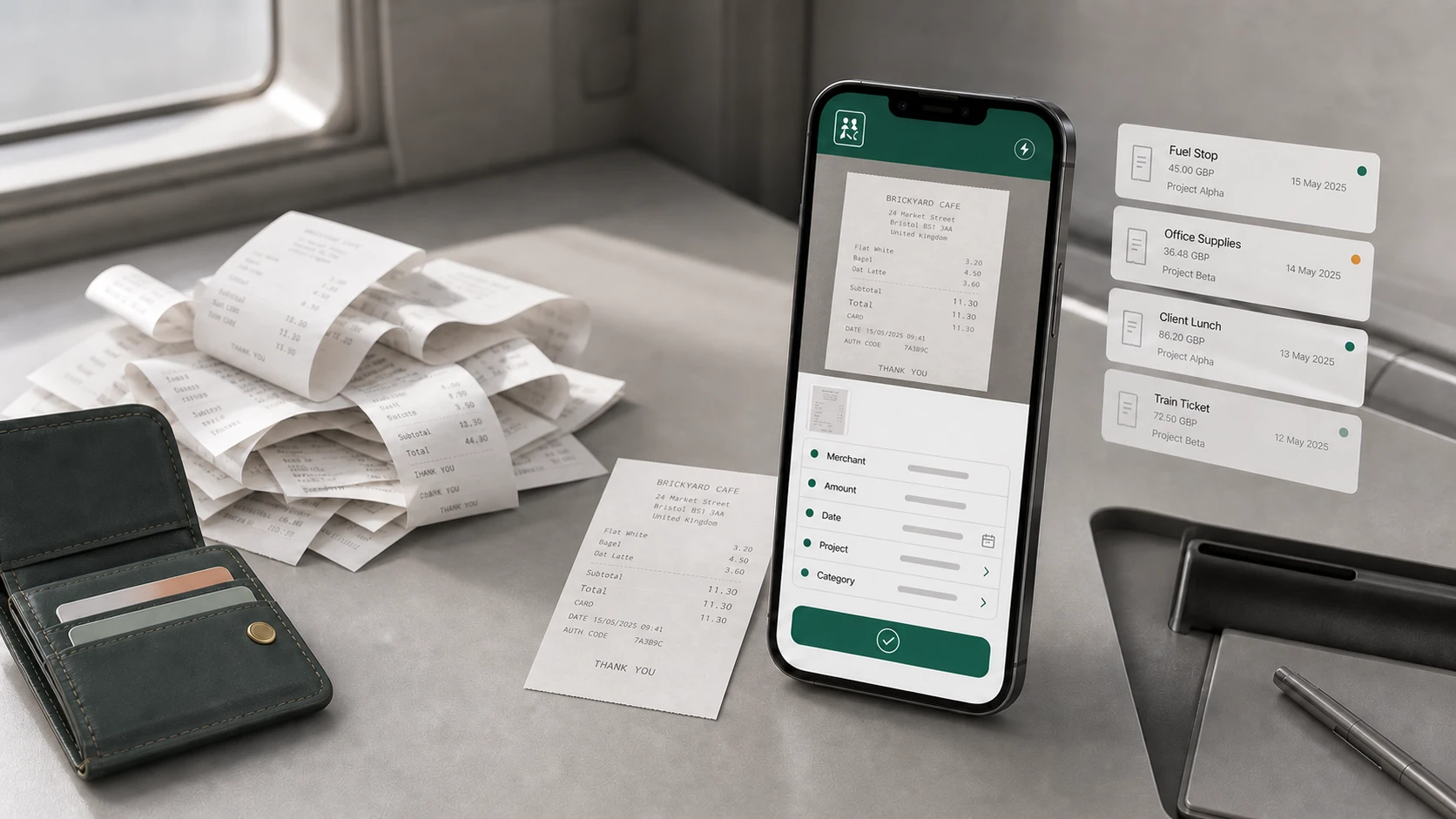
Es gibt einen Schuhkarton. Oder ein Handschuhfach. Oder eine Jackentasche mit einer Handvoll zerknittertem Papier darin. Jeder hat eine Version davon, und jeder hat deswegen ein leicht schlechtes Gewissen. Und das sollte man einmal laut sagen: Du bist nicht unorganisiert. In dem Moment, in dem du einen Beleg bekommst, bist du beschäftigt, gehst mit vollen Händen aus einem Laden oder sitzt bei laufendem Motor im Transporter. Ihn ordentlich abzulegen würde zwei oder drei Minuten dauern, die du nicht hast. Also wandert er in die Tasche, und die Tasche wird zum Stapel. Hier ist die ganze Geschichte, was man dagegen tun kann: die Gewohnheit, was die App tatsächlich mit dem Beleg macht und wo er danach landet.
Was der Stapel wirklich kostet
Der Stapel fühlt sich nicht teuer an. Genau das macht ihn gefährlich. Er kostet dich still auf drei Arten:
- Geld, das du nie zurückholst. Ein Beleg, der verblasst oder verschwindet, ist schlicht Geld, das du ausgegeben und nie zurückbekommen hast.
- Zeit, im denkbar schlechtesten Moment. Das Monatsende kommt, und jetzt sortiert jemand Papier, statt die Arbeit zu machen, die Geld bringt.
- Nicht wissen, wo du stehst. Wenn die Hälfte der Ausgaben noch in einer Tasche steckt, ist dein Budget eine Schätzung.
Das eigentliche Problem ist nicht das Ablegen. Es ist die Lücke zwischen Ausgeben und Erfassen. Schließ diese Lücke, und der Stapel entsteht gar nicht erst.
Die Gewohnheit: fotografieren, bevor du das Portemonnaie wegsteckst
Das ist schon alles. Nicht „später ablegen“. Nicht „am Sonntag sortieren“. Fotografieren, während du noch dort stehst, denn das ist der einzige Moment, den du zuverlässig hast. Damit das klappt, muss die App schnell genug sein, um in diesen Moment zu passen, also liest TaskSpend den Beleg für dich.
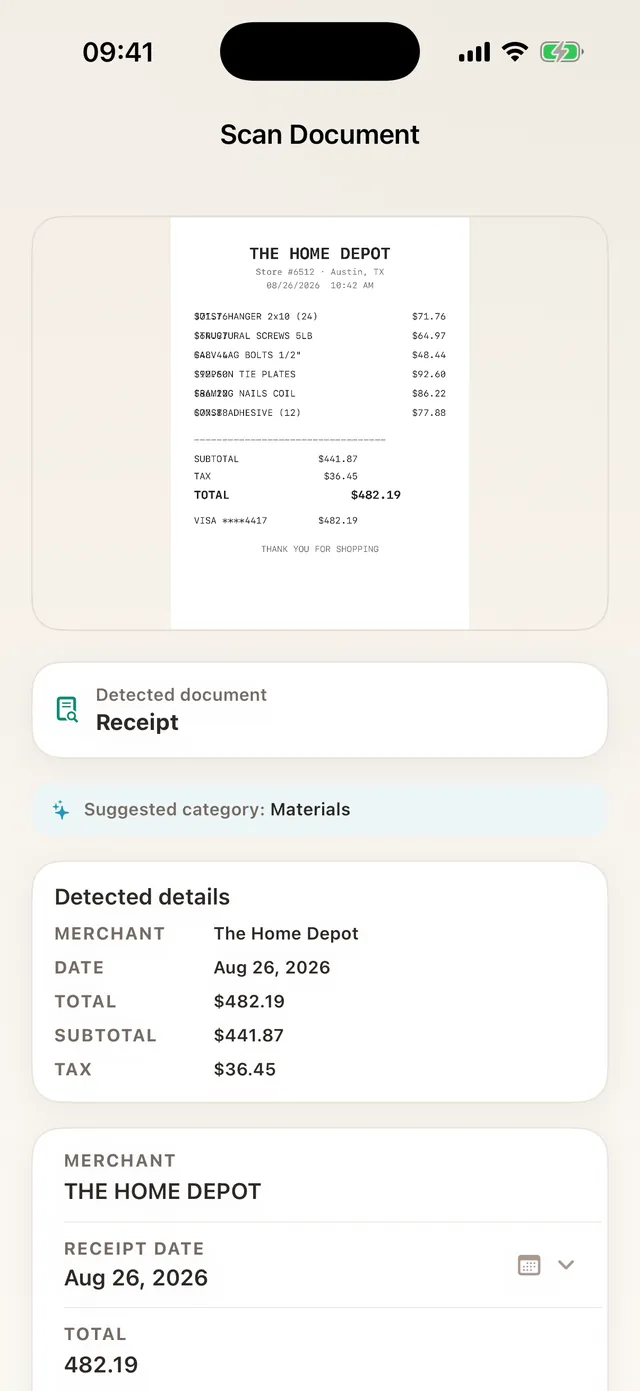
- Öffne TaskSpend und tippe auf die Kamera. Der Scanner findet die Belegränder von selbst.
- Der Text wird gelesen, und die Felder füllen sich: Händler, Betrag, Datum und eine vorgeschlagene Kategorie.
- Du wirfst einen Blick drauf, wählst das Projekt und reichst ein. Das Budget aktualisiert sich sofort.
Du hast immer das letzte Wort. Nichts wird gespeichert, bevor du gesehen hast, was gelesen wurde, und die Chance hattest, es zu korrigieren, was in der Praxis ein, zwei Sekunden dauert; die übliche Korrektur ist, eine andere Kategorie zu wählen.
Noch schneller: vom Sperrbildschirm scannen
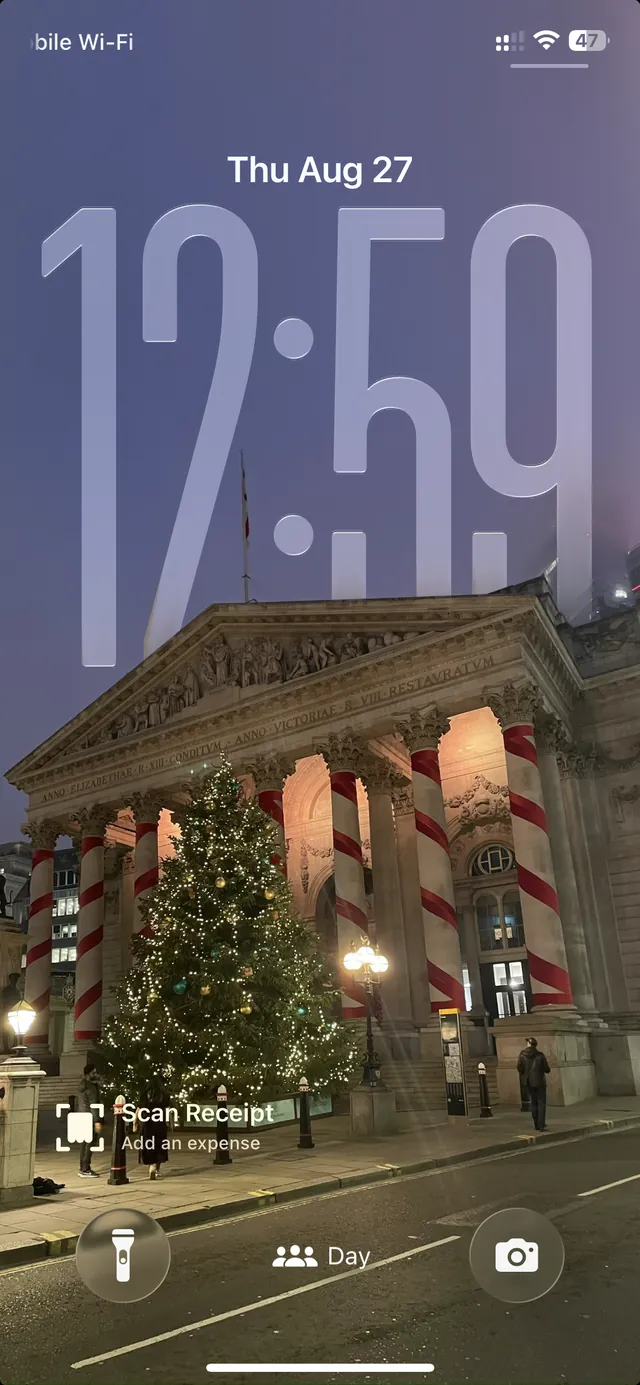
Die Belege, die verloren gehen, sind die, die warten mussten: auf die App, auf den richtigen Bildschirm, bis du wieder im Transporter sitzt. Deshalb sitzt das Steuerelement Beleg scannen von TaskSpend direkt auf deinem iPhone-Sperrbildschirm, neben Taschenlampe und Kamera. Tippe darauf, und du bist im Scanner, auf den Beleg gerichtet, bevor er je deine Tasche erreicht. Das Ganze dauert etwa acht Sekunden.
- Halte deinen Sperrbildschirm gedrückt und tippe dann auf Anpassen.
- Wähle den Sperrbildschirm, tippe auf den Widget-Bereich und dann auf Widgets hinzufügen.
- Wähle TaskSpend, dann Beleg scannen, und tippe oder zieh es an seinen Platz.
Es passiert auf deinem Handy
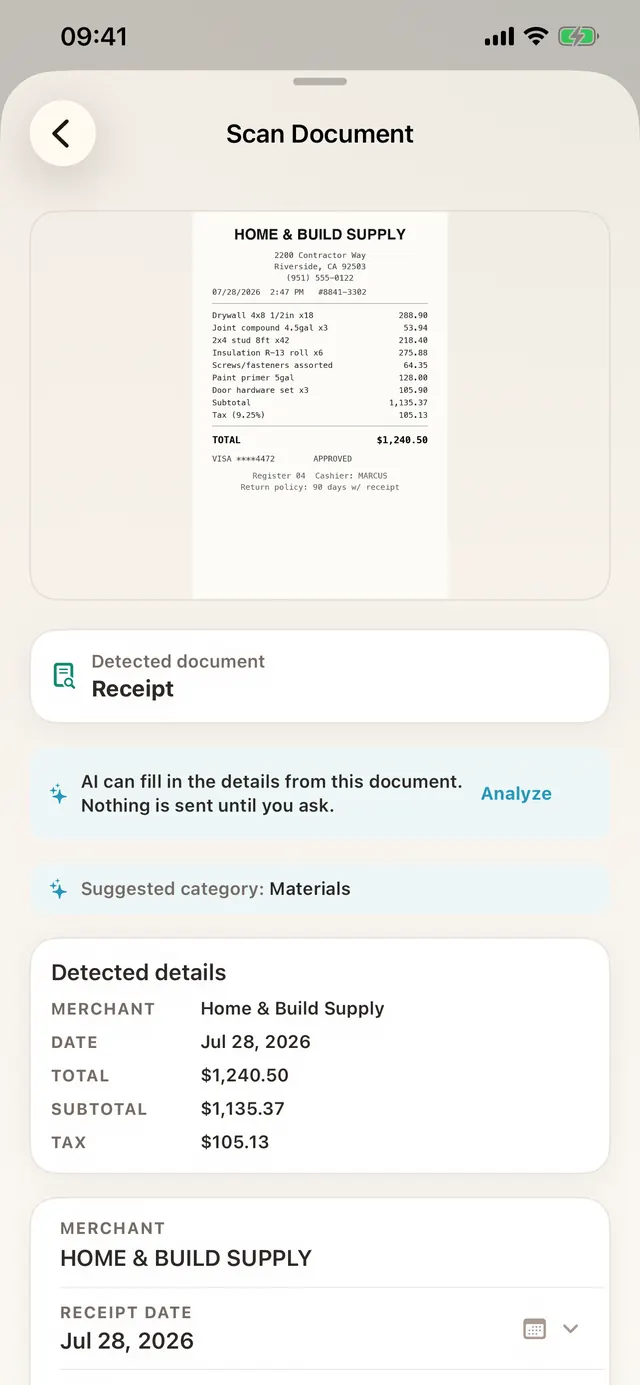
Das Lesen selbst läuft auf deinem Gerät, mit der eingebauten Texterkennung von Apple. Im kostenlosen Plan passiert auch die Analyse auf deinem Handy: Der Beleg wird lokal gelesen und verstanden, und das Foto und sein Text bleiben im privaten Speicher deines Kontos. Es gibt keinen OCR-Dienst eines Drittanbieters dazwischen, und das Bild muss nirgendwohin reisen, um verstanden zu werden.
Was Premium dazubringt, und warum es deine Entscheidung ist
Premium-Arbeitsbereiche können die Cloud-KI-Analyse für kniffligere Dokumente einschalten, was bei langen Lieferantenrechnungen und dichten Kontoauszügen hilft. Drei Dinge dazu:
- Sie ist aus, bis du sie einschaltest, mit einem klaren Zustimmungsschritt in der App.
- Du kannst sie jederzeit in den Kontoeinstellungen widerrufen, und sie stoppt. Das Scannen läuft ohne sie auf dem Gerät weiter.
- Wir senden den Text, den wir gelesen haben, nicht deine Fotos.
Premium bringt außerdem die Duplikaterkennung: Wird derselbe Beleg zweimal gescannt, merkt TaskSpend das, bevor er in den Büchern landet.
Wo Belege danach liegen
Jeder Beleg bleibt an seiner Ausgabe, in seinem Projekt. Wenn dein Steuerberater nach einer Buchung vom März fragt, suchst du, tippst, und das Papier ist da. Kein Schuhkarton nötig.
Deine Belege gehen niemanden etwas an außer dich
Ausgaben-Apps sehen etwas wirklich Persönliches: wohin du gehst, was du kaufst, was sich dein Unternehmen kaum leisten kann. Damit sollte man vorsichtig umgehen. In einfachen Worten:
- Es gibt kein Passwort, das man stehlen könnte. Du meldest dich mit Apple oder Google an, also ist der einzige Zugang einer, den du ohnehin schützt, und mit „E-Mail-Adresse verbergen“ sehen wir nicht einmal deine echte Adresse. Füge Face ID oder Touch ID hinzu, und die App selbst bleibt zu, bis du es bist.
- Belegbilder liegen in privatem Speicher. Nie in einem öffentlichen Ordner, nie irgendwo aufgelistet, und jede Anfrage nach einem wird auf Berechtigung geprüft, bevor etwas herausgegeben wird.
- Dein Team sieht nur seine eigene Ecke. Mitglieder und Betrachter sehen die Einträge, die sie angelegt haben, nicht das Budget des Arbeitsbereichs, nicht die Ausgaben der anderen. Genehmiger bekommen die Warteschlange. Inhaber sehen das ganze Bild, denn sie sind es, die dafür bezahlen.
- Nichts über dich steht zum Verkauf. Keine Werbung, keine Tracking-Pixel, keine Analyse-SDKs, die dein Verhalten heimlich an Dritte schicken. Du bezahlst uns für die App, und das ist die ganze Abmachung. Deine Daten sind verschlüsselt, während sie unterwegs sind und während sie gespeichert liegen.
- Gehen ist einfach, und endgültig. Lösche dein Konto in der App oder über die Löschseite; wir bestätigen es mit einem Code an deine E-Mail-Adresse, und dann ist es weg.
Alle Details stehen in unserer Datenschutzerklärung und unseren Nutzungsbedingungen. Sie sind zum Lesen geschrieben, nicht zum Durchstehen.
Was du zurückbekommst
Sobald sich die Lücke schließt, passieren ein paar schöne Dinge ganz ohne zusätzlichen Aufwand. Dein Budget stimmt, weil nichts in einer Tasche steckt. Das Monatsende ist kein Ereignis mehr. Und wenn jemand fragt „was haben wir für diesen Auftrag ausgegeben?“, dauert die Antwort Sekunden statt eines ganzen Abends.
Du hast schon einen Stapel? Du musst nicht alles fotografieren. Lade deinen Konto- oder Kartenauszug als PDF oder CSV hoch, und TaskSpend macht aus jeder Zeile eine Ausgabe, nach Kategorien sortiert, mit sauber behandelten Erstattungen. Dieser Teil ist für alle kostenlos.
Probier es mit deinem nächsten Beleg
TaskSpend ist zum Start kostenlos: ein Projekt, zehn Leute, keine Karte nötig.
TaskSpend holen