Reçus, triés : l’habitude des 8 secondes, comment marche la numérisation, et pourquoi ils restent à vous
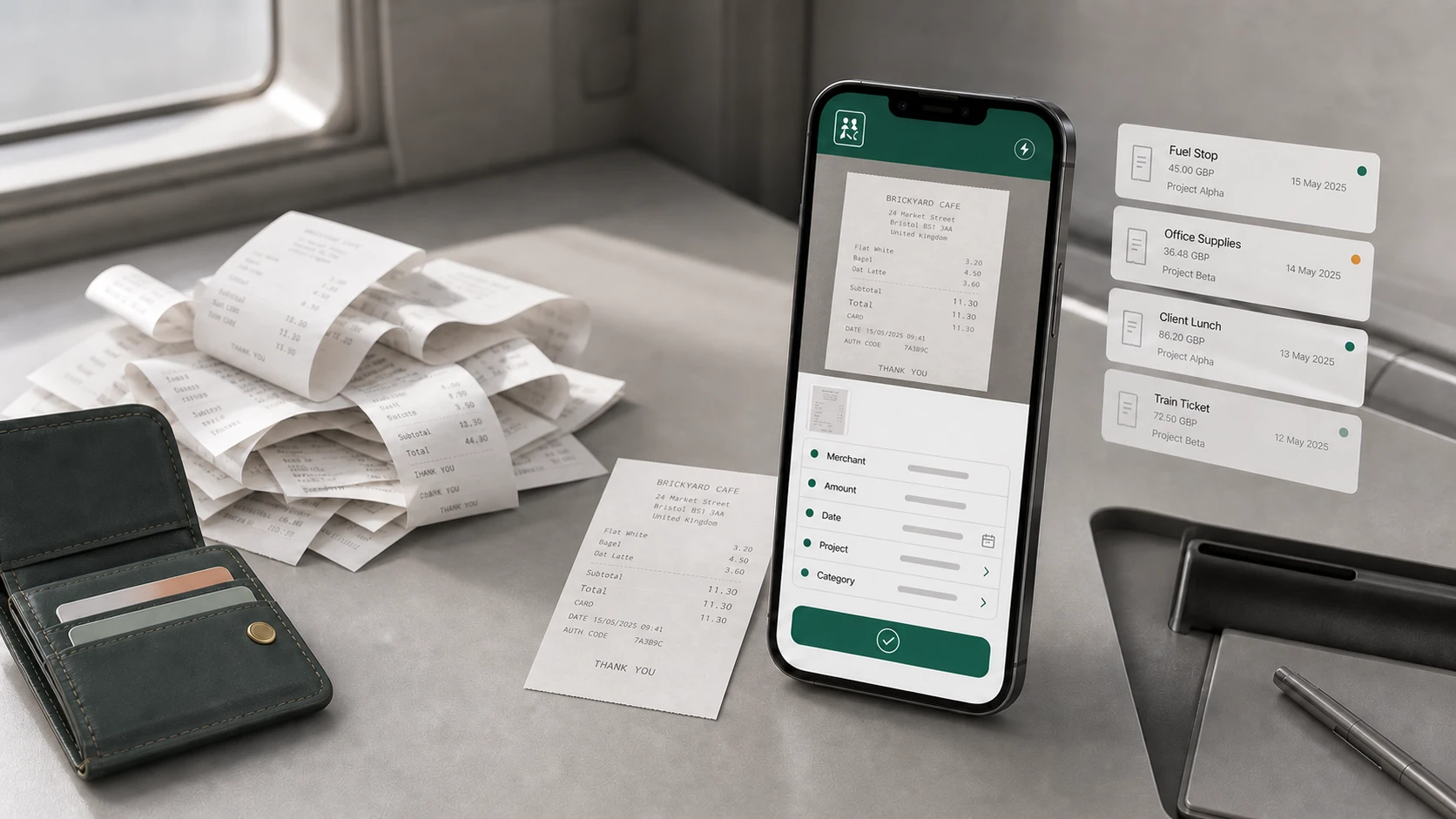
Il y a une boîte à chaussures. Ou une boîte à gants. Ou une poche de veste avec une poignée de papiers recroquevillés dedans. Tout le monde en a une version, et tout le monde s’en sent un peu coupable. Voici ce qui mérite d’être dit à voix haute : vous n’êtes pas désorganisé. Au moment où vous recevez un reçu, vous êtes occupé, en train de sortir d’un magasin les mains pleines ou assis dans une camionnette moteur allumé. Le classer correctement prendrait deux ou trois minutes que vous n’avez pas. Alors il va dans la poche, et la poche devient la pile. Voici toute l’histoire de ce qu’il faut faire : l’habitude, ce que l’app fait vraiment du reçu, et où il va ensuite.
Ce que la pile coûte vraiment
La pile ne semble pas chère. C’est ce qui la rend dangereuse. Elle vous coûte discrètement de trois façons :
- L’argent que vous ne récupérez jamais. Un reçu qui s’efface ou disparaît, c’est simplement de l’argent que vous avez dépensé et jamais récupéré.
- Du temps, au pire moment possible. La fin du mois arrive, et voilà quelqu’un en train de trier du papier au lieu de faire le travail qui rapporte.
- Ne pas savoir où vous en êtes. Si la moitié des dépenses est encore dans une poche, votre budget est une supposition.
Le vrai problème n’est pas le classement. C’est l’écart entre dépenser et enregistrer. Comblez cet écart et la pile ne se forme jamais.
L’habitude : photographiez-le avant de ranger votre portefeuille
C’est tout. Pas « je le classerai plus tard ». Pas « je trierai dimanche ». Photographiez-le pendant que vous êtes encore là, parce que c’est le seul moment dont vous disposez à coup sûr. Pour que ça marche, l’app doit être assez rapide pour tenir dans l’instant, alors TaskSpend lit le reçu pour vous.
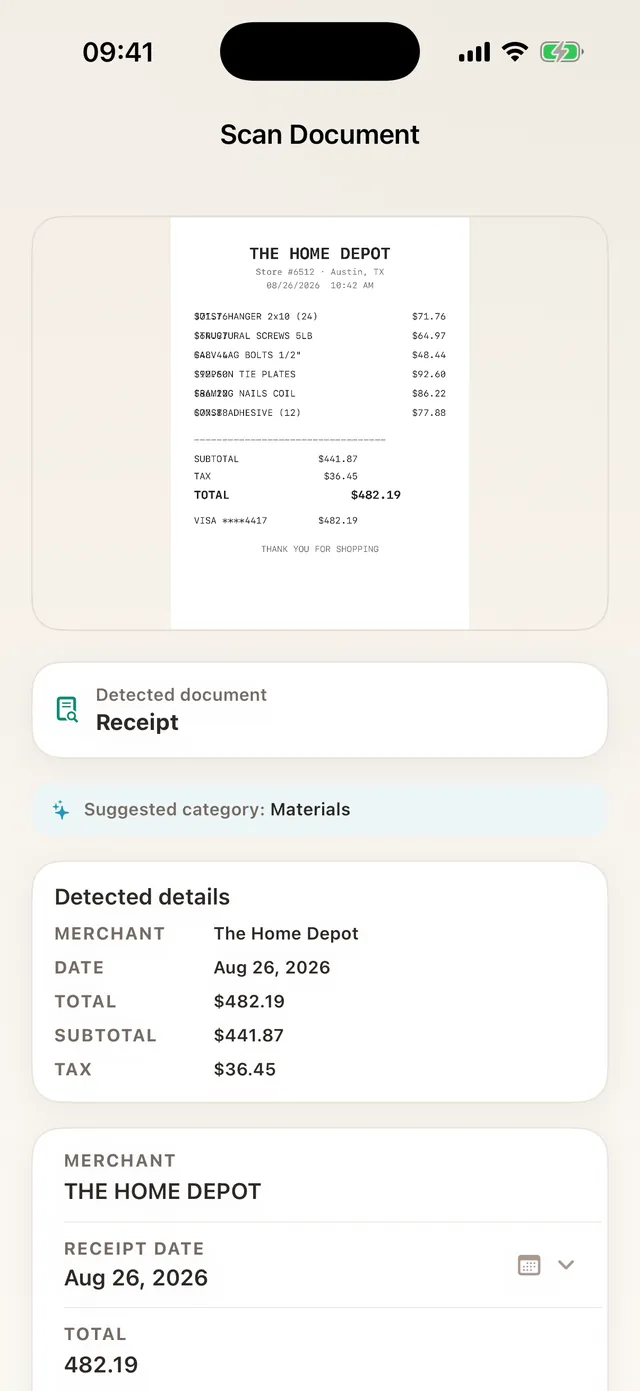
- Ouvrez TaskSpend et touchez l’appareil photo. Le scanner trouve les bords du reçu tout seul.
- Le texte est lu et les champs se remplissent : commerçant, montant, date et une catégorie suggérée.
- Vous y jetez un œil, choisissez le projet et validez. Le budget se met à jour immédiatement.
Vous êtes toujours l’éditeur. Rien n’est enregistré tant que vous n’avez pas vu ce qui a été lu et eu l’occasion de le corriger, ce qui en pratique prend une seconde ou deux ; la correction habituelle, c’est de choisir une autre catégorie.
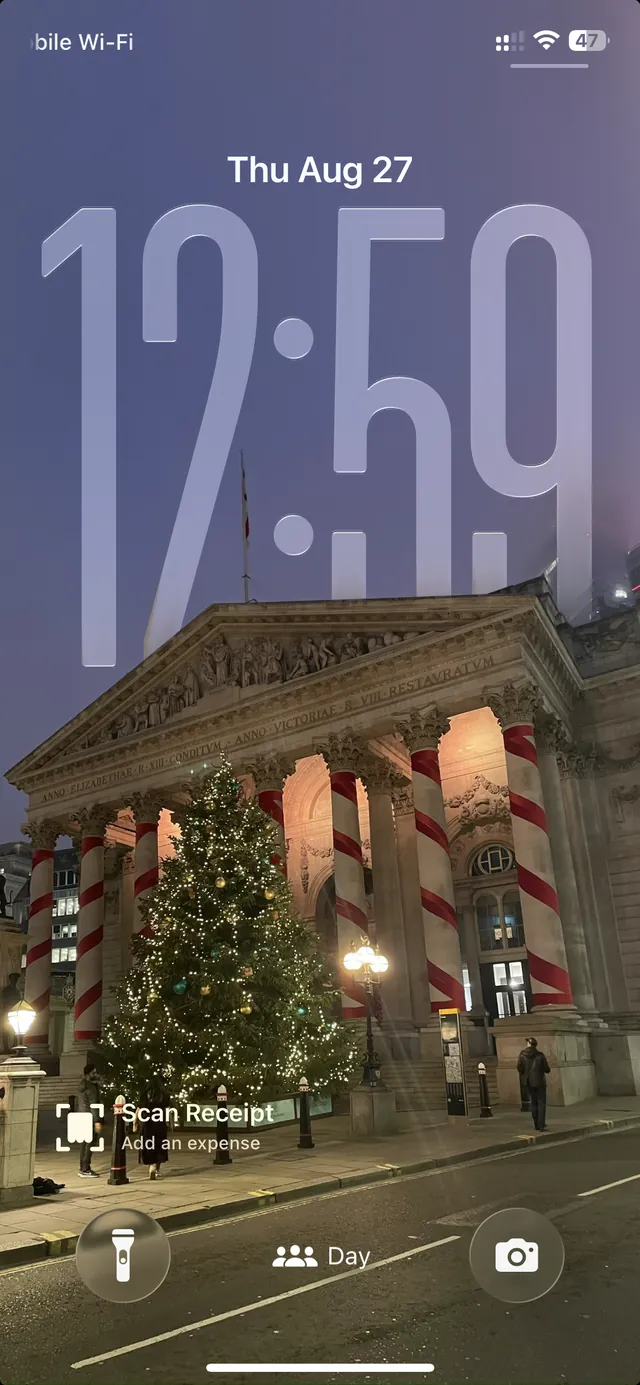
Encore plus rapide : numérisez depuis l’écran verrouillé
Les reçus qui se perdent sont ceux qui ont dû attendre : attendre l’app, attendre le bon écran, attendre d’être de retour dans le camion. Alors la commande Numériser un reçu de TaskSpend se place directement sur l’écran verrouillé de votre iPhone, à côté de la lampe torche et de l’appareil photo. Touchez-la et vous êtes dans le scanner, pointé sur le reçu, avant même qu’il n’atteigne votre poche. Le tout prend environ huit secondes.
- Maintenez le doigt sur votre écran verrouillé, puis touchez Personnaliser.
- Choisissez l’écran verrouillé, touchez la zone des widgets, puis Ajouter des widgets.
- Choisissez TaskSpend, puis Numériser un reçu, et touchez-la ou faites-la glisser en place.
Ça se passe sur votre téléphone
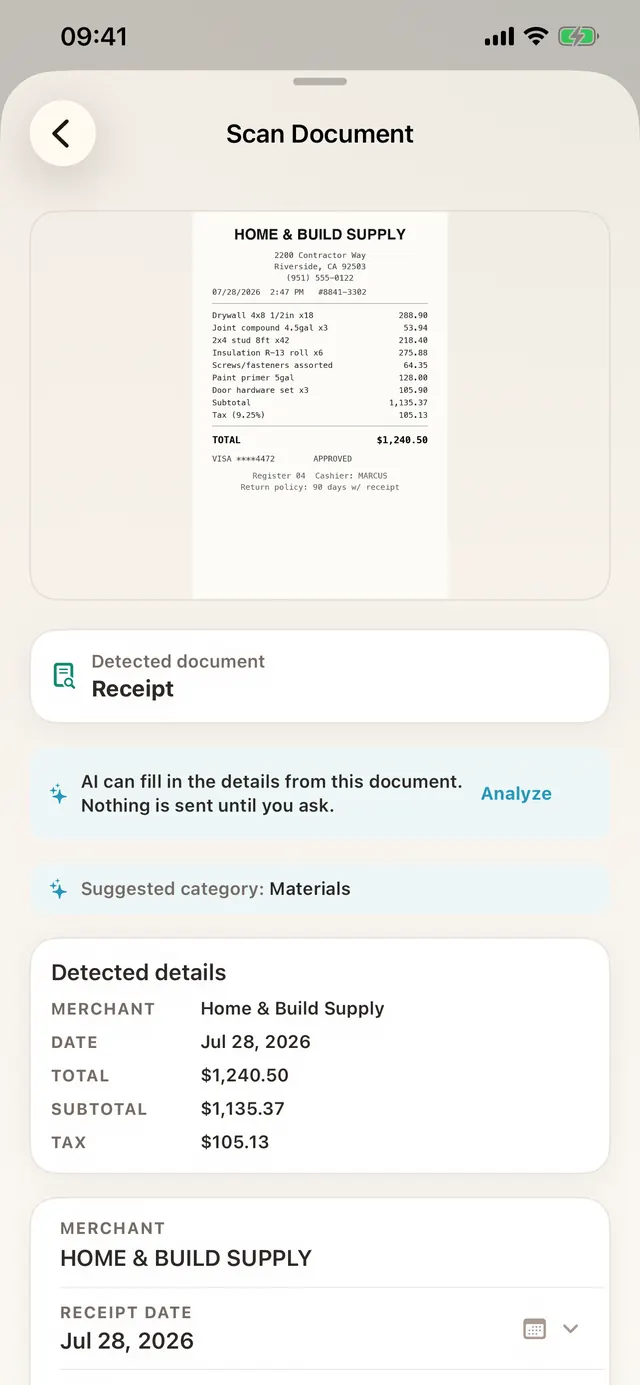
La lecture elle-même s’exécute sur votre appareil, avec la reconnaissance de texte intégrée d’Apple. Avec l’offre gratuite, l’analyse se fait aussi sur votre téléphone : le reçu est lu et compris localement, et la photo et son texte restent dans le stockage privé de votre compte. Il n’y a aucun service OCR tiers au milieu, et l’image n’a pas besoin de voyager où que ce soit pour être comprise.
Ce que Premium ajoute, et pourquoi c’est un choix
Les espaces de travail Premium peuvent activer l’analyse par IA dans le cloud pour les documents plus délicats, ce qui aide pour les longues factures fournisseurs et les relevés denses. Trois choses à ce sujet :
- C’est désactivé tant que vous ne l’activez pas, avec une étape de consentement claire dans l’app.
- Vous pouvez le révoquer à tout moment dans les réglages du compte, et ça s’arrête. La numérisation continue de fonctionner sur l’appareil sans ça.
- Nous envoyons le texte que nous lisons, pas vos photos.
Premium apporte aussi la détection des doublons : si le même reçu est numérisé deux fois, TaskSpend le remarque avant qu’il n’atterrisse dans la comptabilité.
Où vivent les reçus ensuite
Chaque reçu reste attaché à sa dépense, à l’intérieur de son projet. Quand votre comptable vous interroge sur un débit de mars, vous cherchez, vous touchez, et le papier est là. Pas besoin de boîte à chaussures.
Vos reçus ne regardent que vous
Les apps de dépenses voient quelque chose de vraiment personnel : où vous allez, ce que vous achetez, ce que votre entreprise peine à se payer. Ça mérite de la prudence. En termes simples :
- Il n’y a aucun mot de passe à voler. Vous vous connectez avec Apple ou Google, donc le seul identifiant en jeu est un que vous protégez déjà, et avec Masquer mon adresse e-mail, nous ne voyons même pas votre vraie adresse. Ajoutez Face ID ou Touch ID et l’app elle-même reste fermée tant que ce n’est pas vous.
- Les images des reçus vivent dans un stockage privé. Jamais dans un dossier public, jamais listées nulle part, et chaque demande d’accès est vérifiée avant que quoi que ce soit ne soit remis.
- Votre équipe ne voit que son propre coin. Les Membres et les Lecteurs voient les lignes qu’ils ont créées, pas le budget de l’espace de travail, pas les dépenses des autres. Les Approbateurs ont la file. Les Propriétaires voient tout le tableau, parce que ce sont eux qui paient.
- Rien de vous n’est à vendre. Pas de publicité, pas de pixels de suivi, pas de SDK d’analyse qui expédie discrètement votre comportement à un tiers. Vous nous payez pour l’app, et c’est tout l’arrangement. Vos informations sont chiffrées pendant qu’elles voyagent et pendant qu’elles sont stockées.
- Partir est facile, et définitif. Supprimez votre compte depuis l’app ou depuis la page de suppression ; nous le confirmons avec un code envoyé à votre e-mail, et ensuite tout est effacé.
Tout le détail se trouve dans notre Politique de confidentialité et nos Conditions. Elles sont écrites pour être lues, pas pour être subies.
Ce que vous y gagnez
Une fois l’écart comblé, quelques bonnes choses arrivent sans effort supplémentaire. Votre budget est exact, parce que rien ne traîne dans une poche. La fin du mois cesse d’être un événement. Et quand quelqu’un demande « qu’est-ce qu’on a dépensé sur ce chantier ? », la réponse prend quelques secondes au lieu d’une soirée.
Vous avez déjà une pile ? Vous n’avez pas à tout photographier. Déposez votre relevé bancaire ou de carte en PDF ou CSV et TaskSpend transforme chaque ligne en dépense, classée par catégorie, remboursements correctement gérés. Cette partie est gratuite pour tout le monde.
Essayez-le sur votre prochain reçu
TaskSpend est gratuit pour commencer : un projet, dix personnes, aucune carte requise.
Obtenir TaskSpend