Captura de recibos: el hábito de 8 segundos, cómo funciona el escaneo y por qué los recibos siguen siendo privados
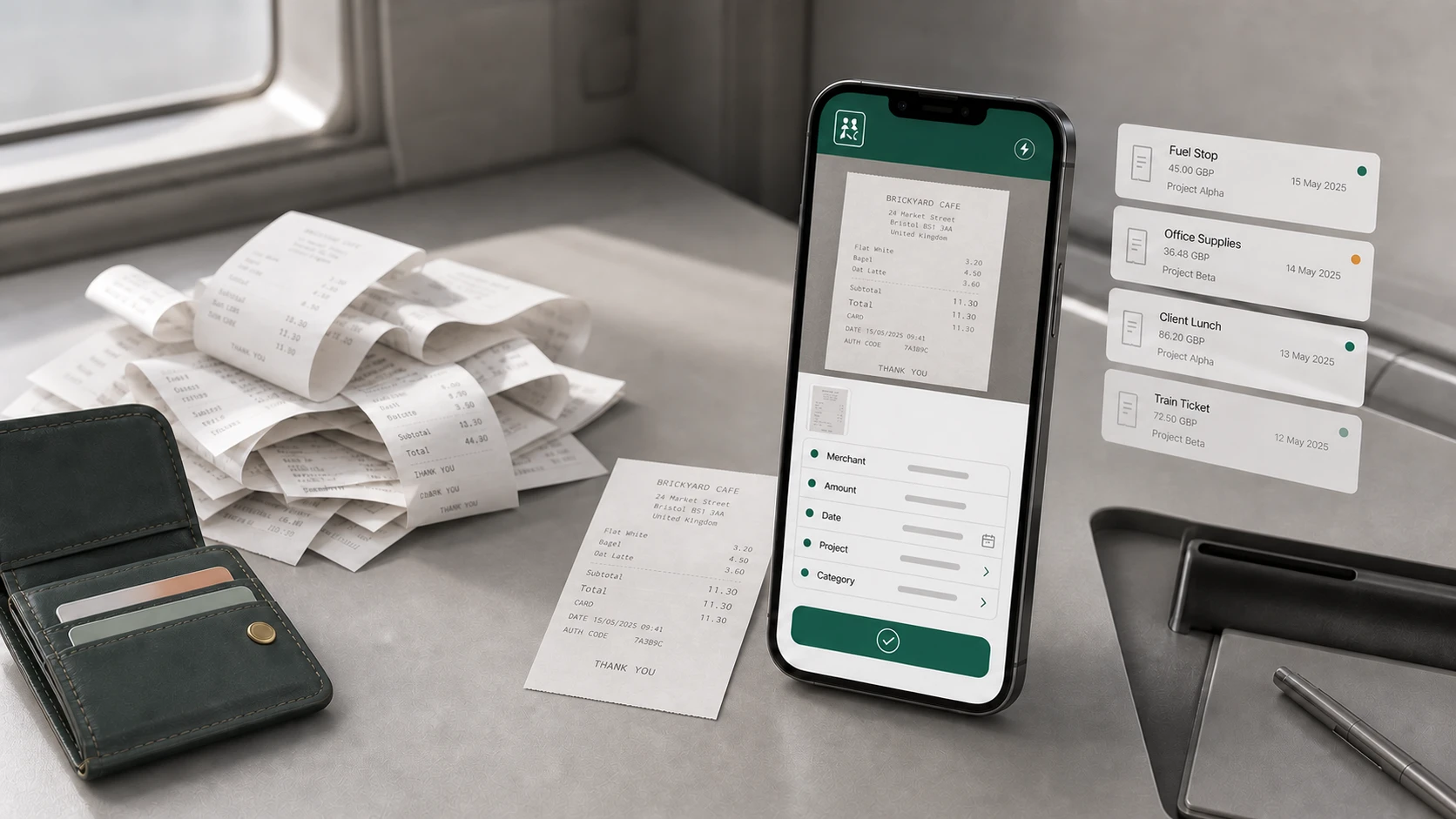
Para muchas personas es una caja de zapatos, una guantera o el bolsillo de una chaqueta lleno de papeles enrollados. Casi todo el mundo tiene su versión. La causa no es la desorganización. Cuando recibes un recibo, normalmente estás ocupado: saliendo de una tienda con las manos llenas o sentado en una furgoneta con el motor en marcha. Archivarlo bien te llevaría dos o tres minutos que no tienes, así que va al bolsillo, y el bolsillo se convierte en una pila. Este artículo explica cómo resolverlo: el hábito, qué hace la app con el recibo y dónde se guarda después.
Lo que cuestan los recibos sin archivar
Una pila de recibos no parece cara, y por eso es fácil pasarla por alto. Te cuesta de tres formas:
- Dinero que nunca reclamas. Un recibo que se borra o se pierde representa dinero gastado y nunca recuperado.
- Tiempo, en el momento de más trabajo del mes. A fin de mes, alguien ordena papeles en lugar de hacer trabajo que genera ingresos.
- Una situación financiera poco clara. Si la mitad del gasto sigue en un bolsillo, tu presupuesto es una estimación.
El problema de fondo no es archivar. Es la distancia entre gastar y registrar. Cierra esa distancia y los recibos dejan de acumularse.
El hábito: fotografíalo antes de guardar la cartera
El hábito es sencillo. No lo archives más tarde ni lo ordenes el fin de semana. Fotografía el recibo en el punto de venta, porque es el único momento con el que puedes contar. Para que funcione, la app tiene que ser lo bastante rápida como para caber en ese momento, así que TaskSpend lee el recibo por ti.
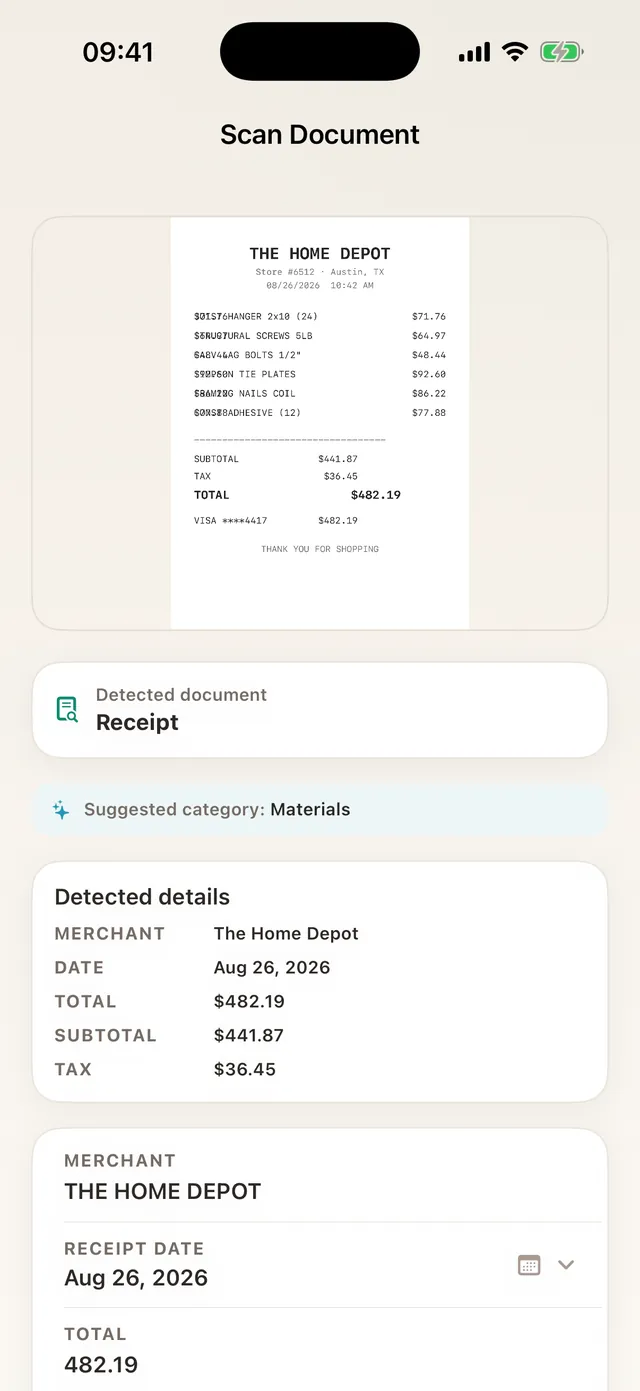
- Abre TaskSpend y toca la cámara. El escáner detecta automáticamente los bordes del recibo.
- Se lee el texto y se rellenan los campos: comercio, importe, fecha y una categoría sugerida.
- Revisa los datos, elige el proyecto y envíalo. El presupuesto se actualiza al instante.
Tú mantienes el control. No se guarda nada hasta que has revisado lo que se leyó y has tenido la oportunidad de corregirlo, lo que normalmente lleva uno o dos segundos; la corrección más habitual es elegir otra categoría.
Aún más rápido: escanea desde la pantalla de bloqueo
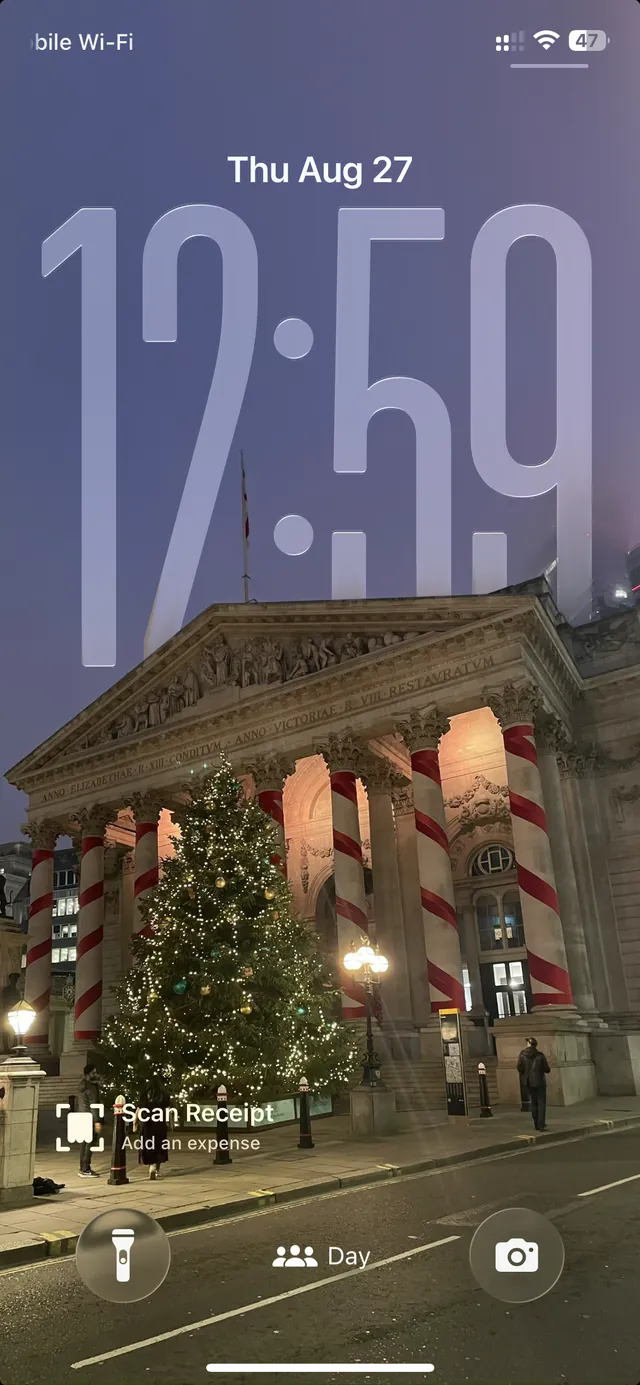
Los recibos se pierden sobre todo cuando la captura tiene que esperar: a que se abra la app, a llegar a la pantalla correcta o a volver a la camioneta. Por eso el control Escanear recibo de TaskSpend está en la pantalla de bloqueo de tu iPhone, junto a la linterna y la cámara. Tócalo para abrir el escáner, apuntando al recibo, antes de que llegue a tu bolsillo. El proceso lleva unos ocho segundos.
- Mantén pulsada la pantalla de bloqueo y toca Personalizar.
- Elige la pantalla de bloqueo, toca la zona de widgets y luego Añadir widgets.
- Elige TaskSpend, luego Escanear recibo, y tócalo o arrástralo a su sitio.
El procesamiento se realiza en tu teléfono
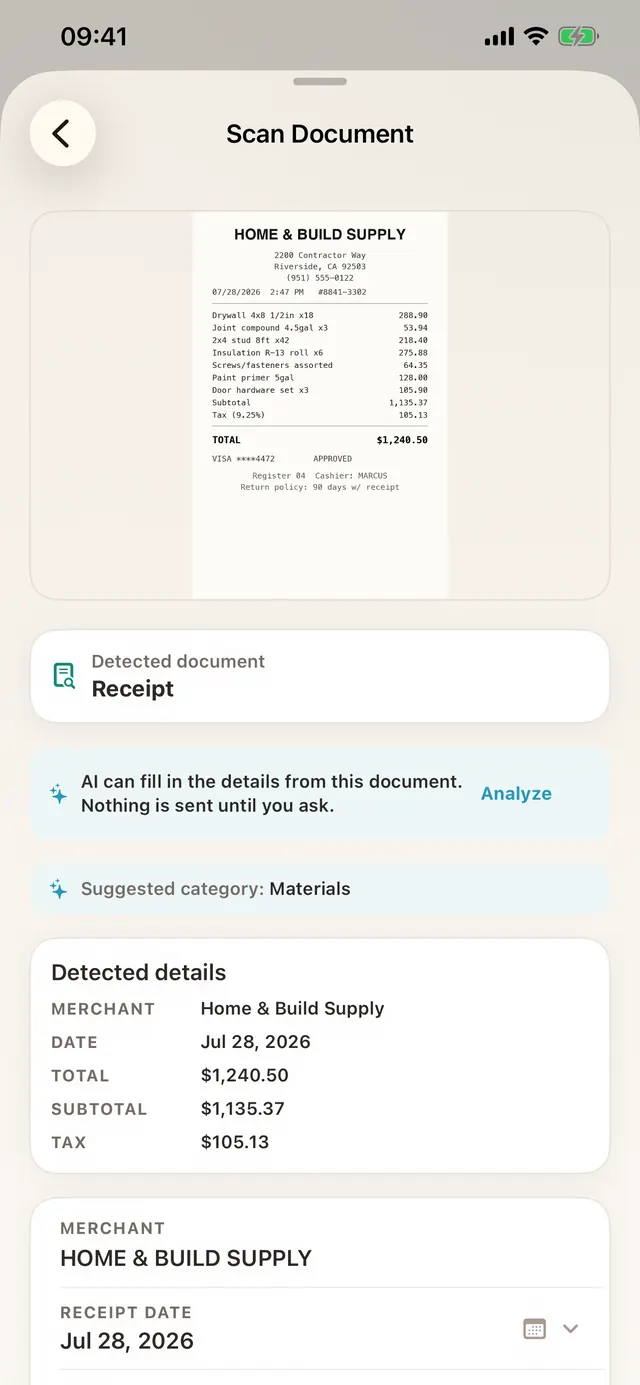
El reconocimiento de texto se ejecuta en tu dispositivo, con el reconocimiento de texto integrado de Apple. En el plan gratuito, el análisis también se realiza en tu teléfono: el recibo se lee y se interpreta localmente, y la foto y su texto se guardan en el almacenamiento privado de tu cuenta. No interviene ningún servicio de OCR de terceros, y la imagen no necesita salir del dispositivo para interpretarse.
Qué añade Premium y por qué es opcional
Los espacios de trabajo Premium pueden activar el análisis con IA en la nube para documentos complejos, lo que mejora los resultados con facturas de proveedor largas y extractos densos. Se aplican tres puntos:
- Permanece desactivado hasta que lo actives, con un paso de consentimiento claro dentro de la app.
- Puedes revocarlo en cualquier momento en los ajustes de la cuenta, y se detiene. El escaneo sigue funcionando en el dispositivo sin él.
- Enviamos el texto que leemos, no tus fotografías.
Premium también incluye detección de duplicados: si el mismo recibo se escanea dos veces, TaskSpend lo identifica antes de que llegue a la contabilidad.
Dónde se guardan los recibos
Cada recibo queda adjunto a su gasto, dentro de su proyecto. Cuando tu contador pregunte por un cargo de marzo, buscas, tocas y el recibo está disponible. Sin caja de zapatos.
Tus recibos siguen siendo privados
Las apps de gastos manejan información personal: adónde vas, qué compras y qué le cuesta pagar a tu negocio. Esa información exige un tratamiento cuidadoso. En concreto:
- No hay contraseña que robar. Inicias sesión con Apple o Google, así que la única credencial implicada es una que ya proteges, y con Ocultar mi correo nunca vemos tu dirección real. Añade Face ID o Touch ID y la app permanece bloqueada hasta que la desbloquees.
- Las imágenes de los recibos se guardan en almacenamiento privado. Nunca están en una carpeta pública ni aparecen listadas en ninguna parte, y cada solicitud de una de ellas se comprueba contra los permisos antes de devolver nada.
- Cada miembro del equipo solo ve sus propios registros. Los Miembros y Lectores ven los registros que crearon, no el presupuesto del espacio de trabajo ni los gastos de los demás. Los Aprobadores ven la cola. Los Propietarios ven el panorama completo, porque son quienes lo pagan.
- Tus datos nunca están en venta. Sin publicidad, sin píxeles de seguimiento y sin SDK de analítica que envíen tu comportamiento a terceros. Pagas por la app, y ese es todo el acuerdo. Tu información va cifrada en tránsito y en reposo.
- Darse de baja es sencillo y definitivo. Elimina tu cuenta desde la app o desde la página de eliminación; lo confirmamos con un código enviado a tu correo y, a continuación, se elimina.
Todos los detalles están en nuestra Política de privacidad y en los Términos, redactados en un lenguaje claro.
Los resultados
Una vez que se cierra la distancia, se obtienen varias ventajas sin ningún esfuerzo adicional. Tu presupuesto es exacto, porque no queda nada en ningún bolsillo. El fin de mes se convierte en una rutina. Y cuando alguien pregunta “¿cuánto gastamos en esa obra?”, la respuesta lleva segundos en lugar de una tarde entera.
Si ya se han acumulado recibos, no necesitas fotografiar cada uno. Añade tu extracto bancario o de tarjeta en PDF o CSV y TaskSpend convierte cada línea en un gasto, organizado por categorías y con los reembolsos tratados correctamente. Esta función es gratuita para todos. Todo lo que TaskSpend puede escanear.
Pruébalo con tu próximo recibo
TaskSpend es gratis para empezar: un proyecto, diez personas, sin tarjeta.


¿En un ordenador?
Escanea para descargar la app en tu teléfono.