收据,整理好了:8 秒钟的习惯、扫描的原理,以及为什么它们始终属于你
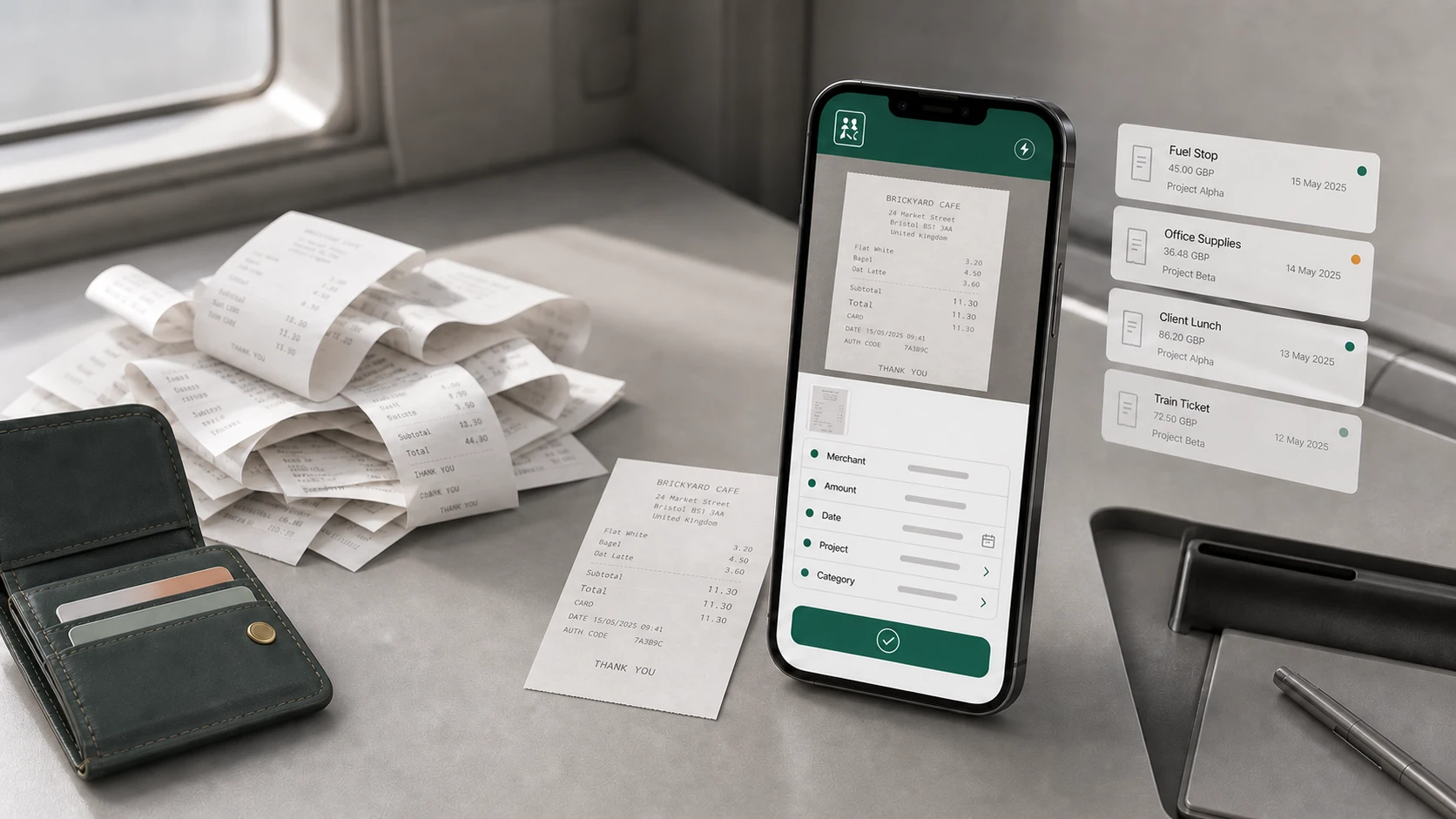
总有一个鞋盒。或者一个汽车杂物箱。或者一个塞着一把卷曲纸片的外套口袋。每个人都有自己的版本,每个人也都为此有点内疚。有件事值得大声说出来:你并不是没有条理。拿到收据的那一刻你正忙着,手里满满地走出商店,或者坐在发动机还响着的货车里。要好好归档得花两三分钟,而你没有这个时间。于是它进了口袋,口袋变成了一堆。这篇文章讲的就是怎么对付它:习惯本身、App 到底对收据做了什么,以及之后收据去了哪里。
那一堆到底让你付出了什么
那一堆看起来不贵。这正是它危险的地方。它悄悄在三个方面让你付出代价:
- 永远要不回来的钱。一张褪色或消失的收据,就是你花出去却再也拿不回来的钱。
- 在最糟糕的时刻耗掉的时间。月底到了,有人得去整理纸片,而不是做能赚钱的活。
- 不知道自己的处境。如果一半的开销还在口袋里,你的预算就只是在猜。
真正的问题不在于归档,而在于花钱和记录之间的时间差。把这个时间差补上,那一堆就永远不会形成。
习惯:收起钱包之前先拍照
就这么简单。不是“晚点归档”,不是“周日整理”。趁你还站在那里的时候拍下来,因为那是你唯一稳稳拥有的时刻。要做到这一点,App 必须快到能塞进那个瞬间,所以 TaskSpend 替你读收据。
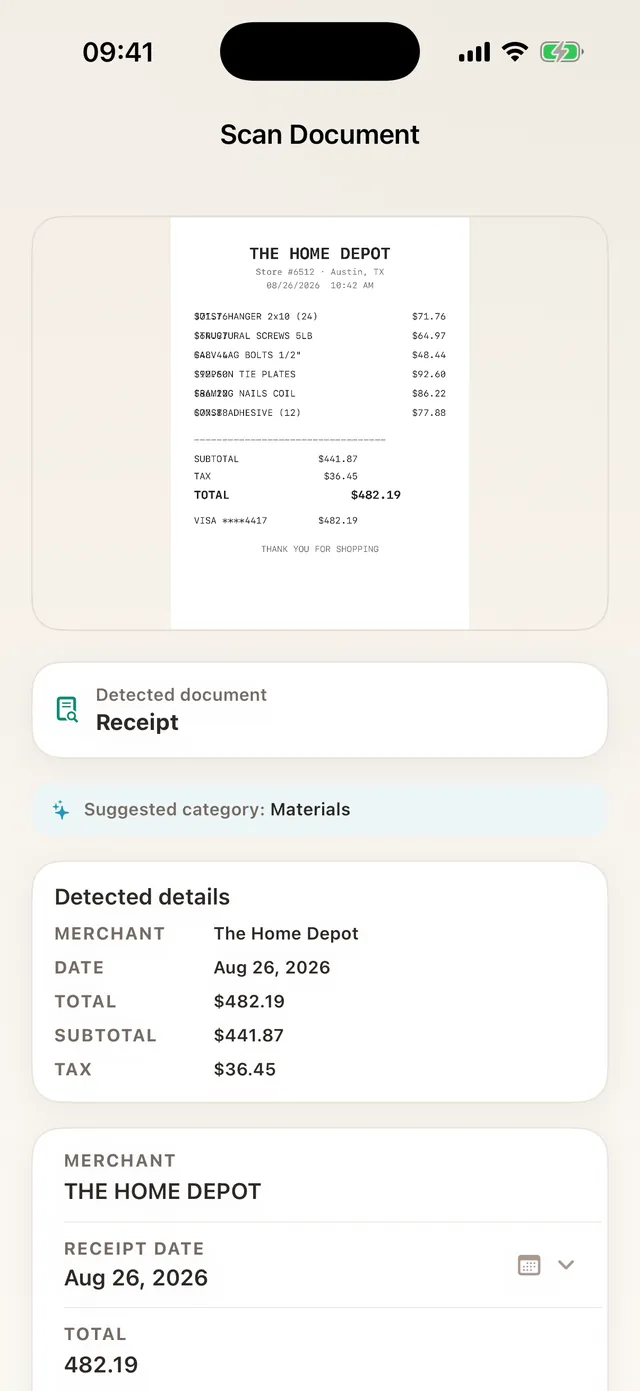
- 打开 TaskSpend,轻点相机。扫描器会自动找到收据的边缘。
- 文字被读取,各项内容自动填好:商家、金额、日期和建议类别。
- 你扫一眼,选好项目,提交。预算立刻更新。
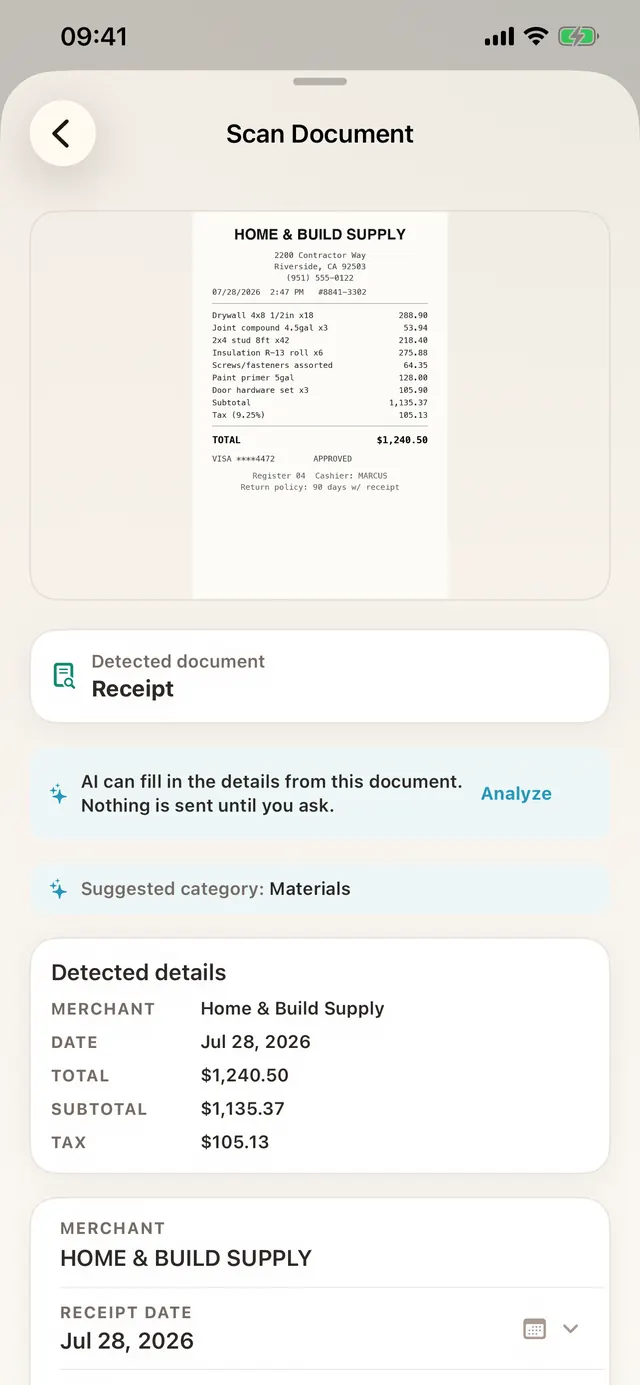
你始终是编辑者。在你看过读取结果并有机会修改之前,什么都不会保存,实际操作只需一两秒;最常见的修改是换一个类别。
更快:从锁定屏幕扫描
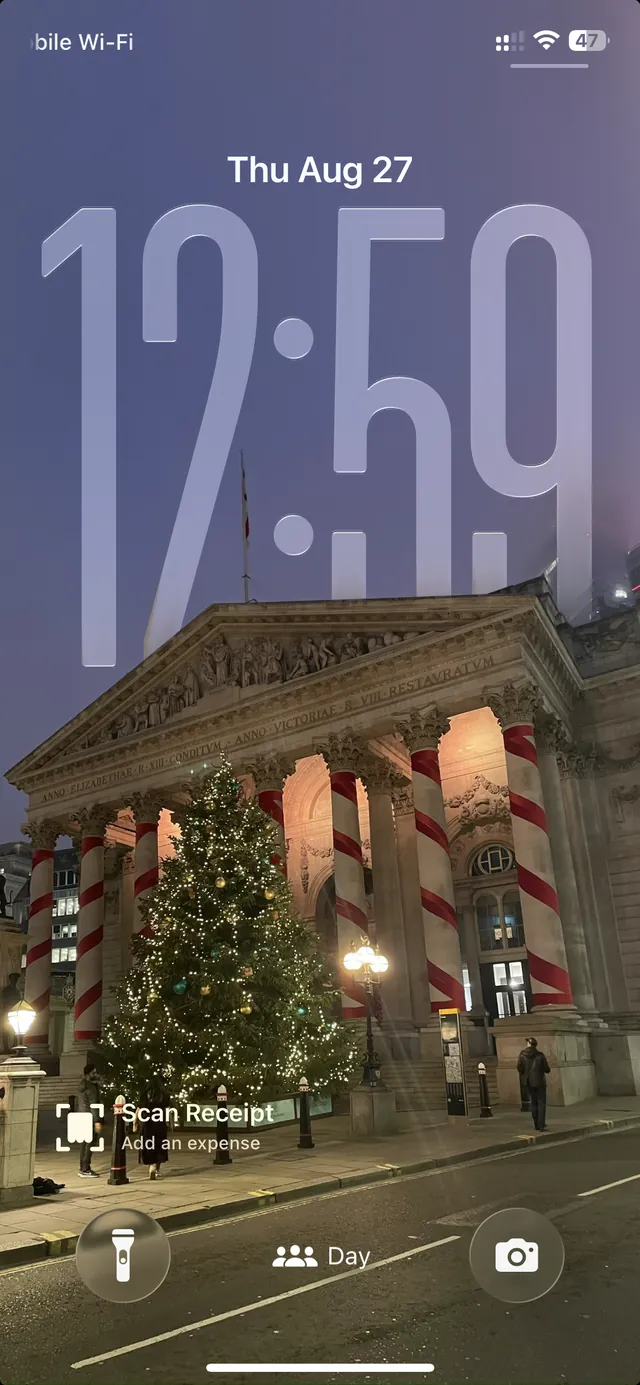
弄丢的收据都是那些不得不等的收据:等 App 打开,等切换到正确的页面,等回到货车上。所以 TaskSpend 的扫描收据控件就放在你 iPhone 的锁定屏幕上,紧挨着手电筒和相机。轻点它,你就进入了扫描器,对准收据,它还没来得及进你的口袋。整个过程大约八秒钟。
- 按住锁定屏幕,然后轻点自定。
- 选择锁定屏幕,轻点小组件区域,然后轻点添加小组件。
- 选择 TaskSpend,再选扫描收据,轻点或拖到合适的位置。
一切在你的手机上完成
读取本身在你的设备上运行,使用 Apple 内置的文字识别。在免费版上,分析也在你的手机上完成:收据在本地读取和理解,照片及其文字保存在你账户的私密存储中。中间没有第三方 OCR 服务,照片也不需要传到任何地方才能被理解。
Premium 多了什么,以及为什么它是一个选择
Premium 工作区可以为更棘手的单据开启云端 AI 分析,这对长篇供应商发票和密密麻麻的对账单很有帮助。关于这一点有三件事:
- 它默认关闭,直到你打开,App 内有清晰的同意步骤。
- 你可以随时在账户设置中撤回,它就会停止。没有它,扫描仍在设备上正常工作。
- 我们发送的是读取到的文字,而不是你的照片。
Premium 还带来重复检测:同一张收据扫了两次,TaskSpend 会在它进入账簿之前发现。
之后收据住在哪里
每张收据都附在它的支出上,放在它所属的项目里。当你的会计问起三月的一笔费用时,你搜索、轻点,单据就在那里。不需要鞋盒。
你的收据只与你有关
支出类 App 看到的是真正私人的东西:你去了哪里,买了什么,你的生意在哪些方面捉襟见肘。这值得谨慎对待。用大白话说:
- 没有密码可偷。你通过 Apple 或 Google 登录,所以唯一涉及的凭证是你本来就在保护的那一个,而借助“隐藏邮件地址”,我们甚至看不到你的真实地址。再加上面容 ID 或触控 ID,App 本身也会一直关着,直到确认是你。
- 收据图片保存在私密存储中。从不放在公开文件夹里,从不在任何地方列出,每一次获取请求都会先经过权限校验,再交回任何内容。
- 你的团队只看到自己的一角。成员和查看者看到的是自己创建的记录,看不到工作区预算,也看不到彼此的开销。审批人负责队列。所有者看到全貌,因为买单的是他们。
- 关于你的一切都不出售。没有广告,没有跟踪像素,没有悄悄把你的行为发给第三方的分析 SDK。你为 App 付费给我们,这就是全部的约定。你的信息在传输中和静态存储时都经过加密。
- 离开很容易,而且是彻底的。在 App 内或通过删除页面删除你的账户;我们会用发到你邮箱的验证码确认,然后一切就都清除了。
你能得到什么
一旦时间差补上了,不用额外费力就会发生几件好事。你的预算是准确的,因为没有东西躺在口袋里。月底不再是一件大事。当有人问“我们在那个工程上花了多少?”,答案只需几秒钟,而不是一整晚。
已经堆了一堆?不用全部拍照。把银行或信用卡对账单以 PDF 或 CSV 放进来,TaskSpend 会把每一行变成一笔支出,分好类别,退款也会妥善处理。这部分对所有人免费。