小型承包商的建筑支出记账:让工程账目清清楚楚的预算、收据和审批
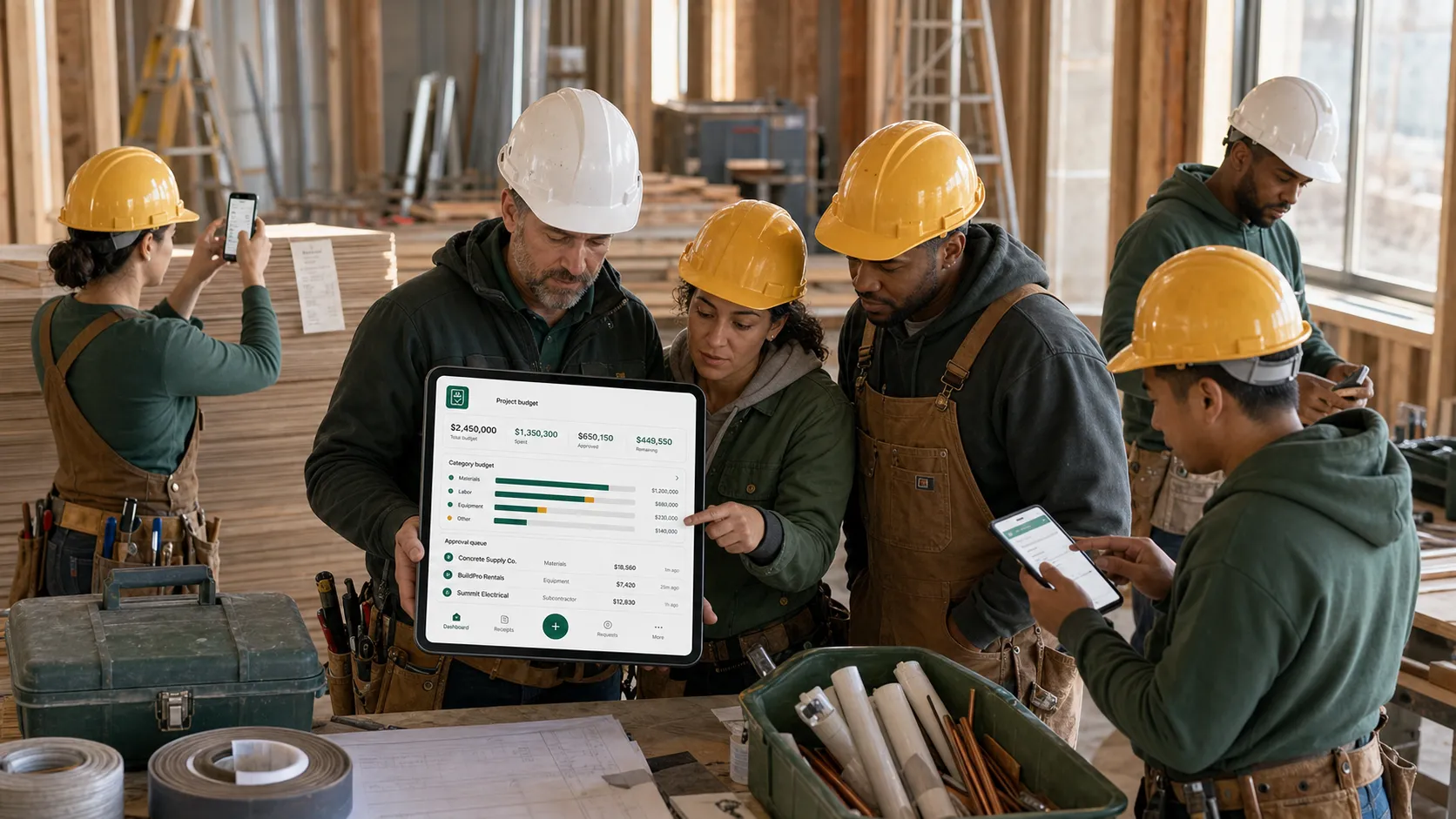
对小施工队来说,利润就藏在工程成本里。这里漏一张收据,那里多跑一趟计划外的采购,报价时看着有赚头的工程,就这样悄悄地不赚了。解决办法不是更多的文书工作,而是更少、但在恰当时机完成的工作:每个工程一份预算,收据在柜台前就归档,大额采购在发生之前先问一声,交接时不再有一鞋盒的票据。下面是完整的设置方法,再用平常的一周展示它的实际效果。
每个工程一个项目
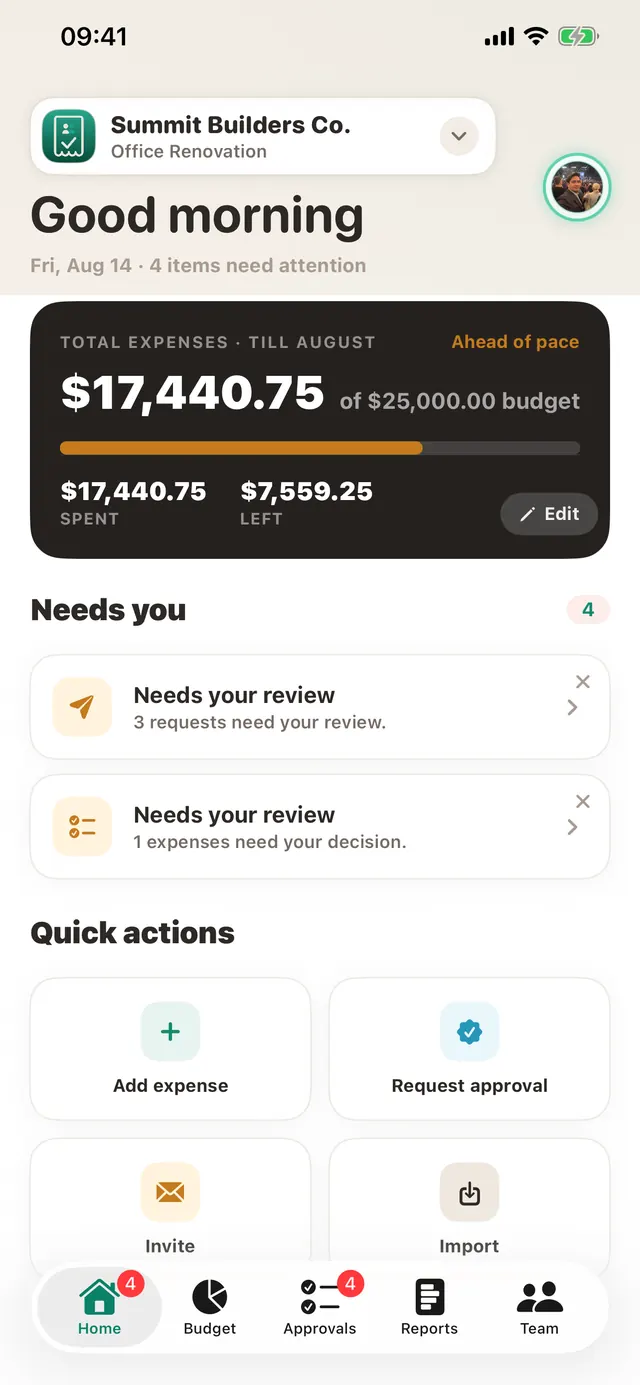
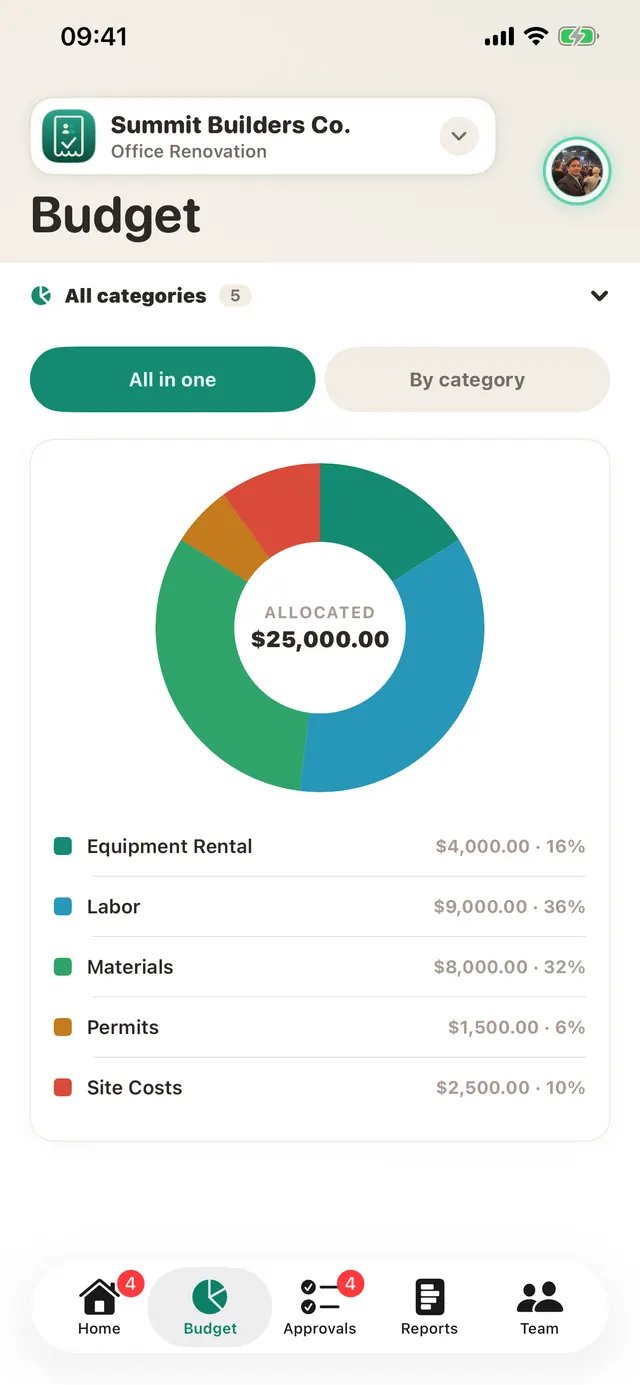
每个工程都有自己的项目和预算,按估算员的思路拆分:人工、材料、设备,以及工程需要的其他任何类别。之后的每一块钱都归入其中一个类别,所以“材料这块进行得怎么样?”当场就有答案,不用等到结算。
在建材店柜台前就拍下收据
施工队还站在柜台前就把收据拍下来。TaskSpend 填好商家、金额和日期,他们选一下工程,在关上车尾门之前就归档完毕。不用再有一把纸票随车乱跑。月底可以把信用卡对账单以 PDF 或 CSV 导入,把漏掉的补上。
大额采购先问一声:审批流程
在大多数团队里,“审批”指的是月底有人回头审一遍支出,那时钱已经花出去了。到了那一步已经没什么可决定的,你只是在得知结果。唯一能保护预算的审批,是发生在花钱之前的审批,而小施工队需要它足够轻便。四个步骤:
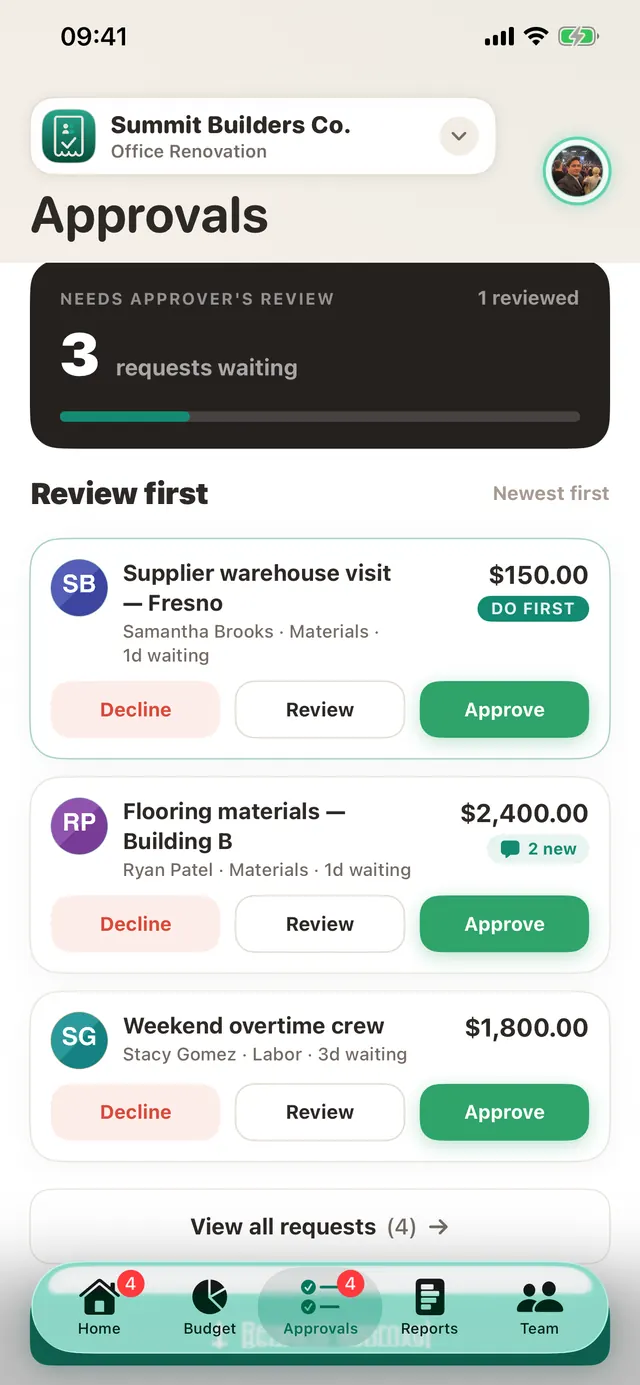
- 基本规则只定一次。按类别给项目设定预算,并决定由谁审批。在 TaskSpend 里这是一个角色,而不是一场会议:所有者和审批人看到队列,其他人负责提交。
- 大额的事先问一声。一笔供应商定金、一次超出某人额度的设备租赁、一趟提前算好每日津贴和里程的出差。申请里附着报价,问题就在申请自己的对话里讨论,而不是散落在各条短信中。
- 凭卡片上的事实做决定。审批人看到金额、项目和预算里还剩多少,然后轻点一下批准或拒绝,通常是在另一个工地上完成的。
- 让文书工作自己完成。获批的申请会变成归入正确类别的一笔已记录支出。不用重新录入,之后也不用对账。
要让大家真正照着流程走,诀窍是让最常见的情况毫不费力:
- 自动批准额度。按类别设定一个阈值,小额的日常采购自动批准。人只需要看那些值得人看的支出。
- 一次清空积压。休假一周回来?整个队列一次决定,附一条给团队的留言即可。
- 不用催。申请待在一个带角标的队列里,而不是短信里,所以不会有事被悄悄搁置。
从小处开始。挑一个工程和一位审批人,用一个月的时间只把大额采购走申请流程。大多数施工队再也没回头。
掌握工程进展
仪表板按类别显示已支出、已批准和剩余金额,某个类别一超出分配额度就立刻标记出来,这时你还来得及和客户谈变更单,而不是到结算时才发现。
工地上的一周
跟随一支虚构的六人施工队度过非常普通的一周。他们不是真实客户,而是大多数小团队都会觉得熟悉的那种一周的缩影。工程是厨房翻新,预算 $24,300。所有者 Sam 有三个人在工地,一名跑腿采购的,还有一位每逢周五出现、希望大家对她好一点的记账员。
- 周一:没人提起的小额开销。跑腿的买了 $180 的固定件。在大多数的一周里,这张收据会在口袋里躺到周五,预算悄悄比所有人以为的多花了 $180。而这次,他在停车场就拍了下来。十秒钟。不用有人告诉 Sam,因为她屏幕上的数字已经动了。
- 周二:那个花钱的问题。一位瓦工问能不能租一台更大的切割机用两天。$260。预算真正出问题的地方就在这里,不是在电子表格里,而是在一场没人说得清谁来拍板的对话里。他用手机发了申请,附上照片和一句说明。Sam 看到工具这一项还剩多少,轻点批准,工作继续。从头到尾九分钟。
- 周三:有人开了很远的路。第二位安装工开了 140 英里去取一个零件。里程和一天的每日津贴提前估算并像其他事项一样获批,所以两周后不会有人意外地发现它。
- 周四:诚实的时刻。材料超出了分配额度。Sam 收到一条提醒,不是那种欢快的“你已用到 80%”的提示,而是一句直白的话:这个类别现在超支了。
- 周五:记账员过了愉快的一天。没有东西留在口袋里。每笔支出都附有收据,也都归入了项目。她把报表导出为 PDF,把已批准的支出推送到账目系统,然后准时下班。
周四就知道,远比 30 号才知道值钱得多。周四你还能挪动一些东西。到了 30 号,你只能把它记下来。
变的不是工作本身。施工队在同一周做了同样的活。变的是每一个小决定都在它还很小的时候就做出了:十秒钟的一张照片,九分钟的一次审批,周四的一条提醒而不是 30 号的一记惊吓。而且每个人只看到自己需要看的。工人们看到自己的记录。Sam 看到整份预算。没有人需要被托付一张本不该给他们的电子表格。
交接,不再有鞋盒
工程结束时,导出一份附有每张收据的明细 PDF 交给客户或会计,或者导出 CSV 供他们使用的任何工具。Premium 工作区还能把已批准的支出直接推送到 QuickBooks Online 或 Xero;没有你的许可,什么都不会同步。