TaskSpend 1.3: Siri, согласования, денежный поток и как всем этим пользоваться
TaskSpend 1.3 уже в App Store. Теперь можно добавить расход, просто сказав Siri, не открывая приложение. Можно спросить TaskSpend, сколько вы потратили. Крупные покупки могут уйти коллеге на проверку, прежде чем вы их одобрите. Личные пространства показывают, сколько вы отложили за месяц, а подписки добавляются сами. Вот что делает каждая функция и как именно ею пользоваться.
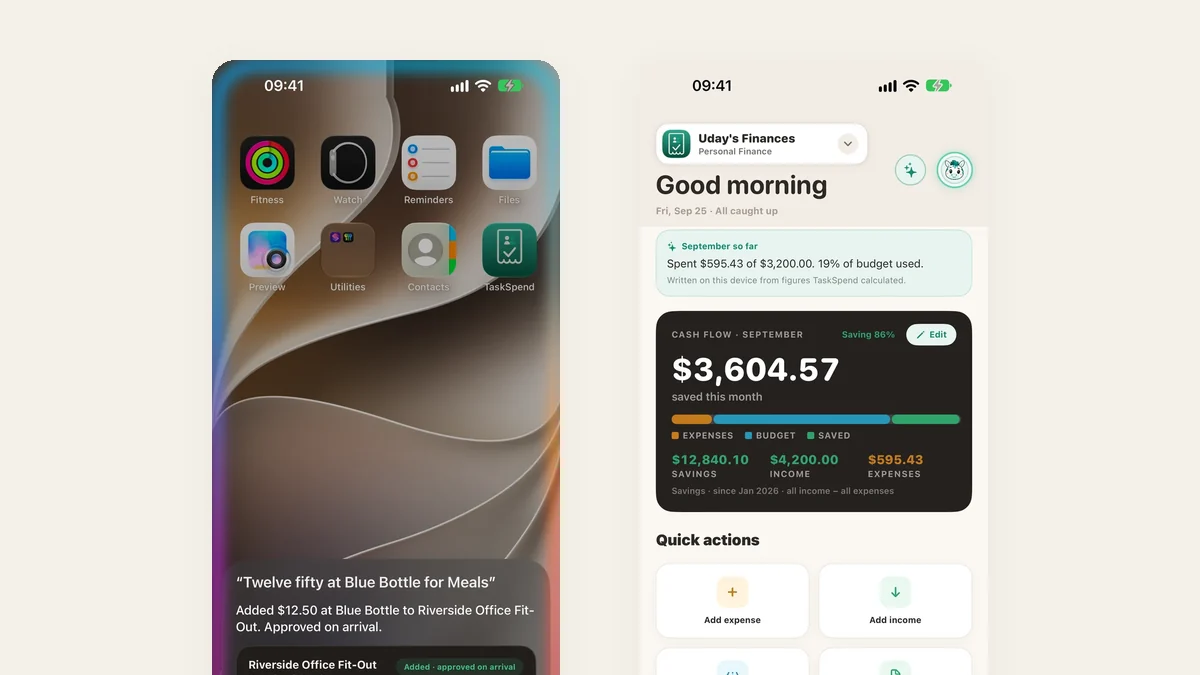
Добавьте расход через Siri, даже когда приложение закрыто
Теперь Siri может добавить расход за вас откуда угодно: с экрана «Домой», с экрана блокировки или пока вы за рулём. Перед сохранением она зачитывает детали, так что ничего не попадёт в учёт случайно.
- Скажите «Привет, Siri, добавь расход в TaskSpend».
- Назовите Siri сумму и где вы потратили, например «двенадцать пятьдесят в Blue Bottle».
- Если у вас несколько проектов, выберите, к какому он относится.
- Siri зачитывает расход. Скажите или нажмите Добавить.
Siri можно задавать и вопросы: «Сколько я потратил в TaskSpend?», «Сколько бюджета осталось в TaskSpend?» или, если вы одобряете расходы, «Что ждёт моего одобрения в TaskSpend?» Siri отвечает карточкой с цифрами, и одобрить можно прямо оттуда.
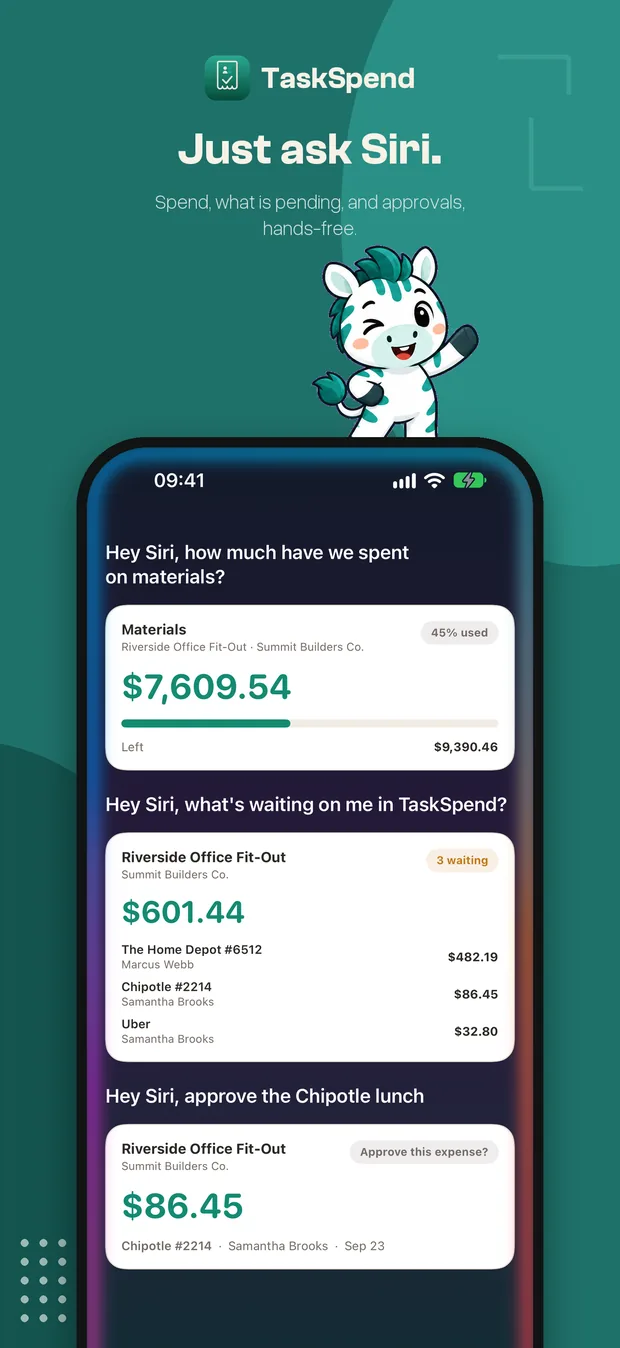
Спросите TaskSpend
Чат, который знает ваши проекты. Спросите о подписках, тратах по категориям, самых крупных расходах или о том, что ждёт вашего решения, и получите ответ с цифрами, которые за ним стоят. Он работает на вашем iPhone, так что ваши вопросы и данные остаются на устройстве.
- Откройте Главную и нажмите кнопку с искоркой в правом верхнем углу.
- Нажмите на предложенный вопрос или введите свой, например «итого подписок за этот месяц».
- Нажмите на любую карточку ответа, чтобы перейти к расходам, которые за ней стоят.
На iPhone с Apple Intelligence можно ввести любой вопрос. На других iPhone «Спросите TaskSpend» предлагает быстрые вопросы, которые можно нажать.
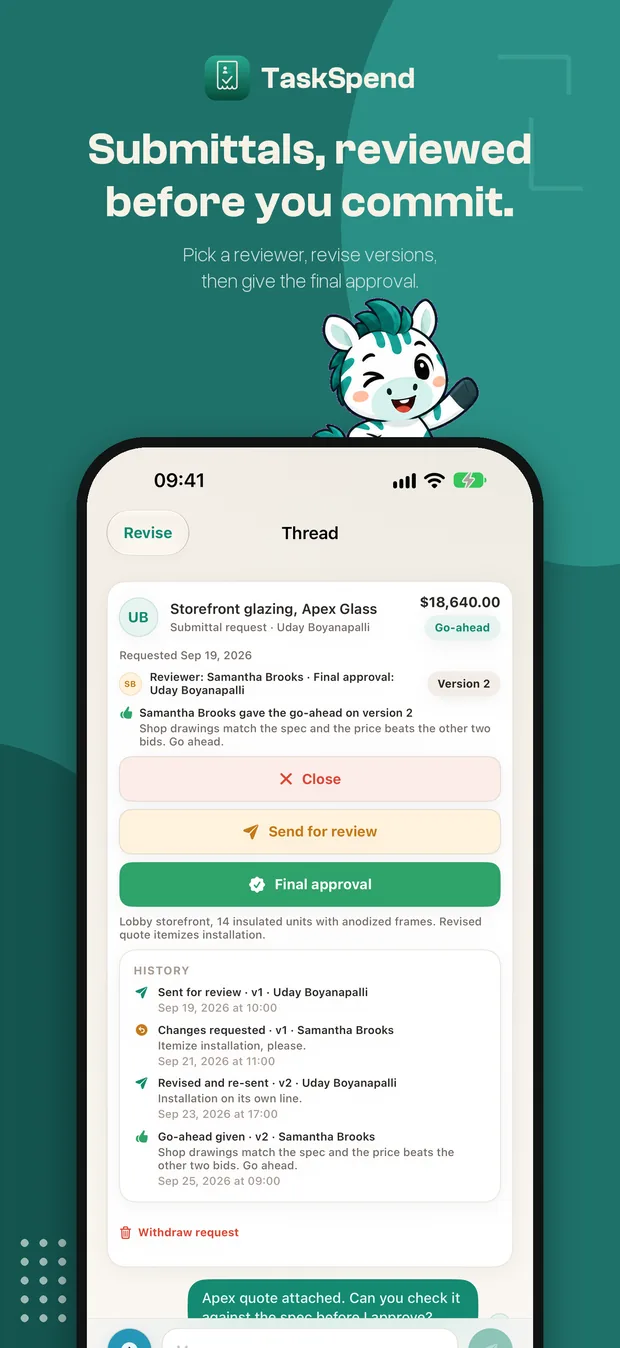
Запросы на согласование: второй взгляд, прежде чем тратить
Для коммерческих предложений, рабочих чертежей и крупных покупок выберите коллегу, который сначала проверит запрос. Он либо даёт добро, либо просит внести изменения. Вы дорабатываете запрос (каждая правка сохраняется как новая версия), и когда проверяющего устраивает последняя версия, вы даёте финальное утверждение.
- На Главной нажмите Запрос на согласование.
- Укажите, для чего он и на какую сумму, и приложите коммерческое предложение.
- В поле Проверяющий выберите коллегу, который должен его проверить, затем нажмите Отправить на проверку.
- Проверяющий нажимает Дать добро или Запросить изменения с заметкой.
- Если попросили внести изменения, отредактируйте запрос, и он вернётся к проверяющему как следующая версия.
- Как только он даст добро на последнюю версию, нажмите Финальное утверждение.
Каждый шаг сохраняется в истории запроса, так что вы всегда видите, кто какую версию проверял и что сказал.
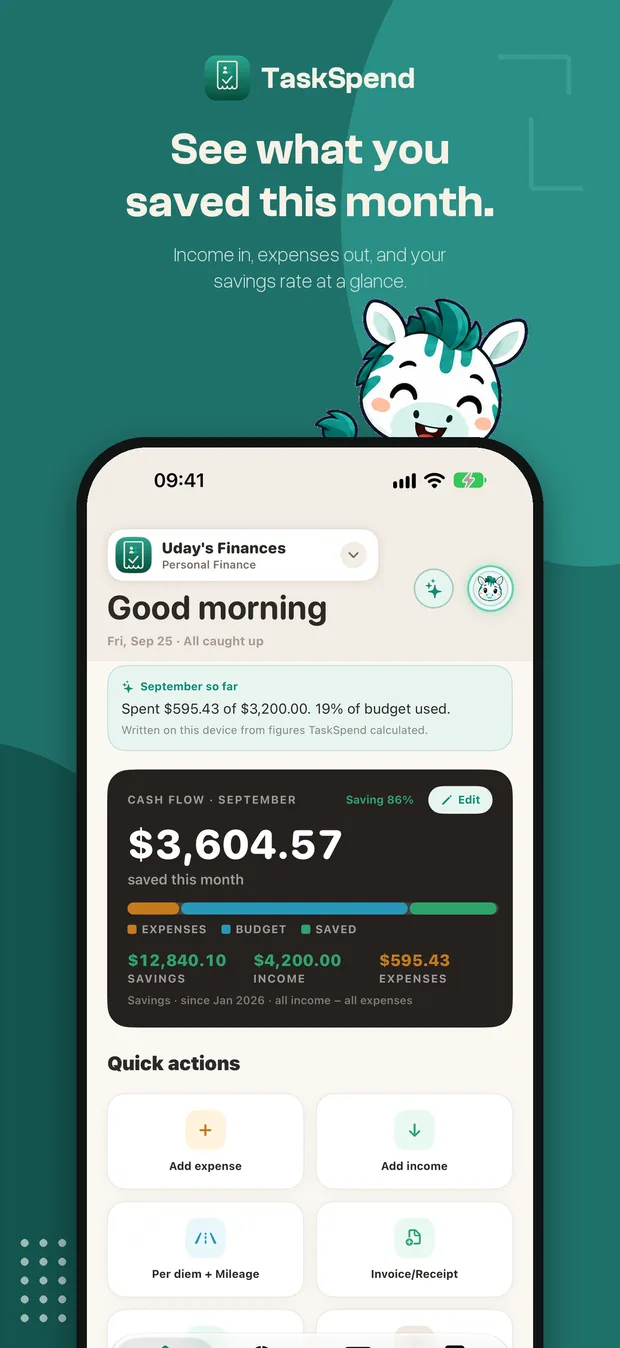
Денежный поток в вашем личном пространстве
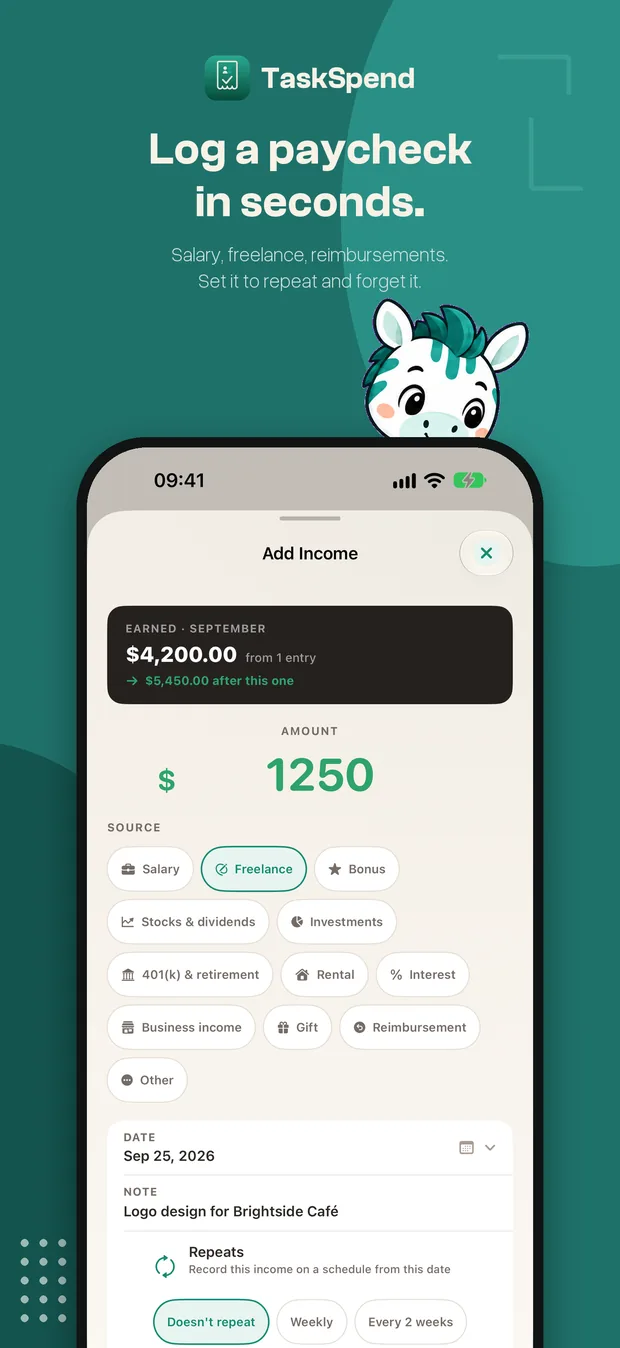
Личные пространства теперь учитывают не только уходящие, но и приходящие деньги. Главная показывает, сколько вы отложили за месяц, вашу норму сбережений, а также доходы и расходы рядом друг с другом.
- Откройте своё Личное пространство.
- На Главной нажмите Добавить доход.
- Введите сумму и выберите источник: зарплата, фриланс, премия, возмещение и другие.
- Включите Повторяется для регулярной зарплаты, чтобы она добавлялась сама.
Доходы остаются только в вашем личном пространстве. Они никогда не появляются в пространствах «Семья» или «Бизнес».
Подписки на автопилоте
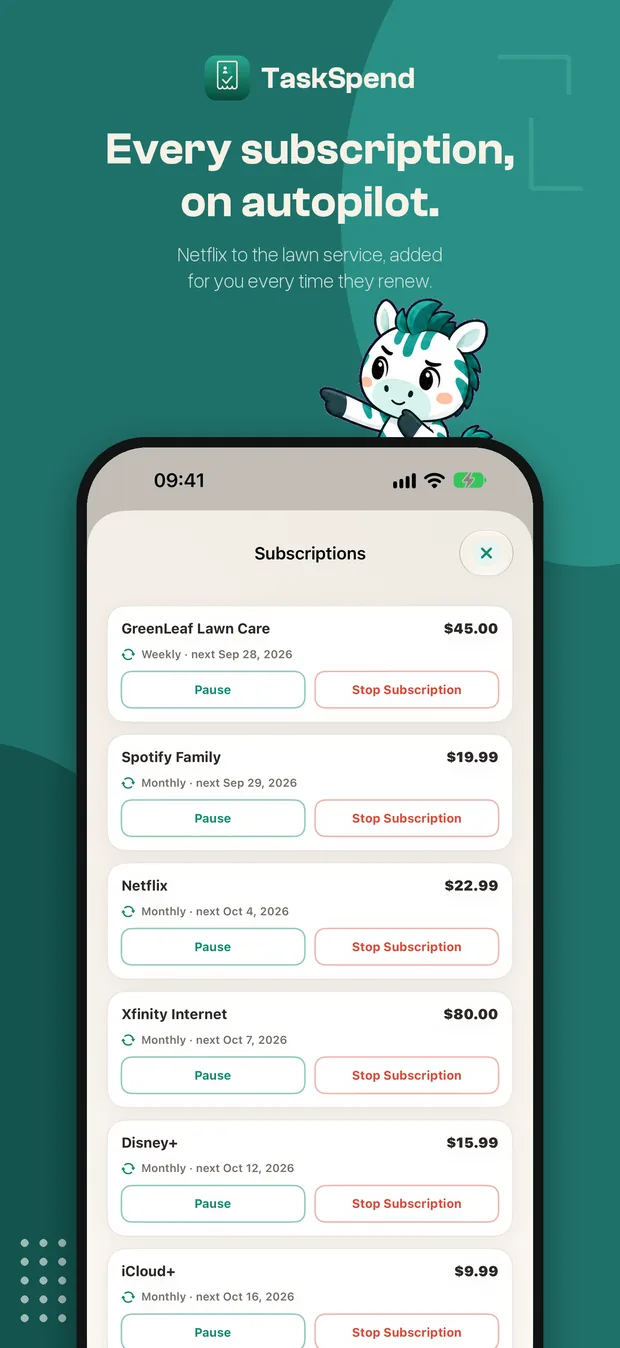
Netflix, интернет, спортзал, уход за газоном. Настройте регулярный платёж один раз, и TaskSpend будет добавлять его при каждом продлении, через те же одобрения, что и любой другой расход.
- Нажмите Добавить расход и введите платёж как обычно.
- Включите Подписка и выберите, как часто она повторяется.
- Сохраните. Вы найдёте её, как и все остальные повторяющиеся расходы, в разделе Расходы → Регулярные, где её можно в любой момент приостановить или остановить.
Больше возможностей в браузере
Владельцы и согласующие могут выполнять работу за столом на app.taskspend.com, с тем же аккаунтом и теми же пространствами:
- Импортируйте выписку по счёту или карте. На вкладке Расходы нажмите Импортировать выписку и перетащите CSV из вашего банка. TaskSpend находит столбцы с датой, описанием и суммой, вы снимаете отметки со всего лишнего, а остальное приходит одной партией на одобрение.
- Одобряйте много за раз. В разделе Одобрения отметьте расходы из разных проектов (или нажмите X) и одобрите или отклоните их вместе.
- Меняйте категории массово. Выделите расходы и выберите Задать категорию.
- Редактируйте все строки бюджета сразу. На вкладке Бюджет нажмите Изменить распределение.
- Проверяйте согласования за рабочим столом, с теми же «Дать добро» и финальным утверждением, что и в приложении.
О веб-версии есть отдельная запись.
Также в 1.3
- Скажите вслух. В окне Добавить расход нажмите Скажите вслух и проговорите расход. Он распознаётся на вашем iPhone.
- Ваш месяц в одной строке. Главная подводит итог месяца одним предложением.
- Боковая панель на iPad и Mac для перехода между Главной, Бюджетом, Расходами и Отчётами.
- Premium в золоте, чтобы с первого взгляда видеть, на какие пространства он распространяется.
- Исправления ошибок и работа над производительностью повсюду.
Обновитесь до TaskSpend 1.3
Бесплатно в App Store для iPhone и iPad, с веб-версией для владельцев и согласующих.
Скачать TaskSpend