Учёт расходов по проекту: пошаговое руководство, инструменты и советы
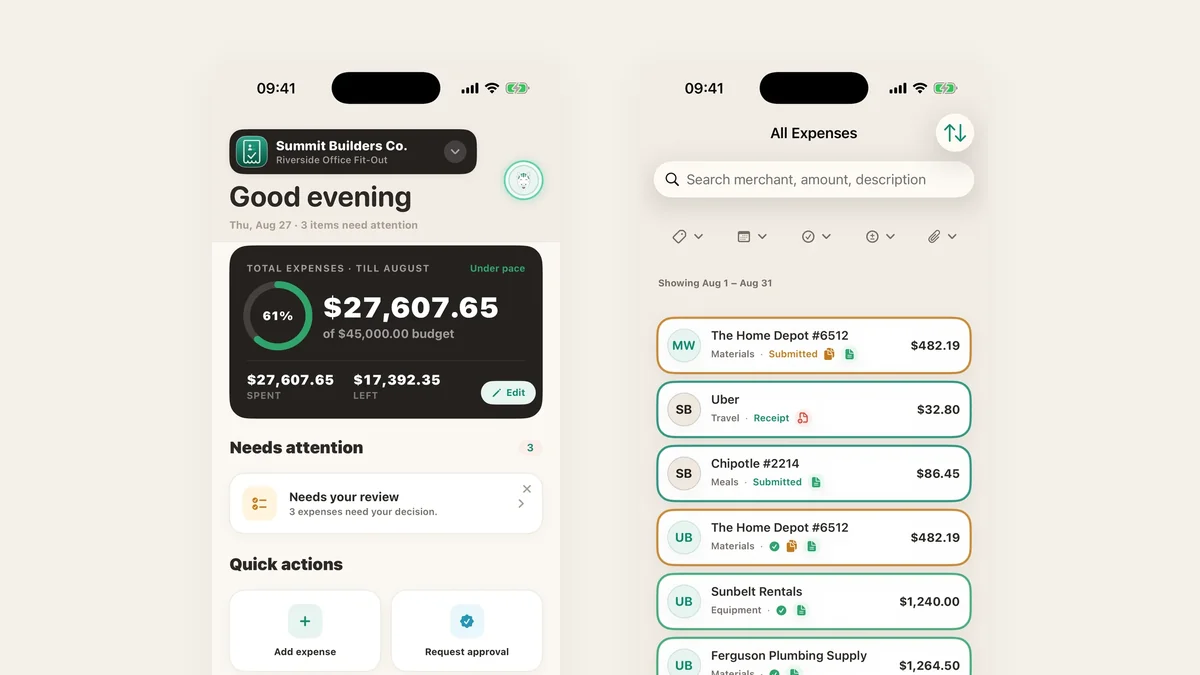
Большинство бюджетов проектов не рушатся в один драматичный момент. Они расползаются: поставка, которую никто не записал, счёт от субподрядчика, пришедший с опозданием на три недели, выписка по карте, сверенная задолго после решения, на которое она должна была повлиять. Вот весь цикл целиком, в том порядке, в котором вы его на самом деле проходите.
1. Начните с проекта, а не с расхода
Проект: это контейнер, на который навешивается всё остальное: бюджет, набор категорий затрат, люди, которым разрешено тратить в его рамках, а также дата начала и окончания. Настройте этот контейнер правильно, и у каждого следующего шага будет своё место.
Держите проекты на том уровне, на котором вы готовы отвечать за цифру. Один проект на объект, на контракт с клиентом, на продакшн, на кампанию. Если вас никогда не спросят «сколько это стоило?», то это не проект, а категория внутри проекта.
В TaskSpend можно начать с шаблона. Выберите Стройка, Кино и продакшн, Мероприятия, Консалтинг или одну из других специализаций, и проект получит разумные категории затрат, ваш бюджет, распределённый между ними по весам, и лимиты одобрения по умолчанию, которые можно изменить.
2. Задайте бюджет и решите, какого он вида
Этот шаг команды пропускают, а именно он определяет, будет ли хоть одна последующая цифра что-то значить. Есть два честных вида бюджета:
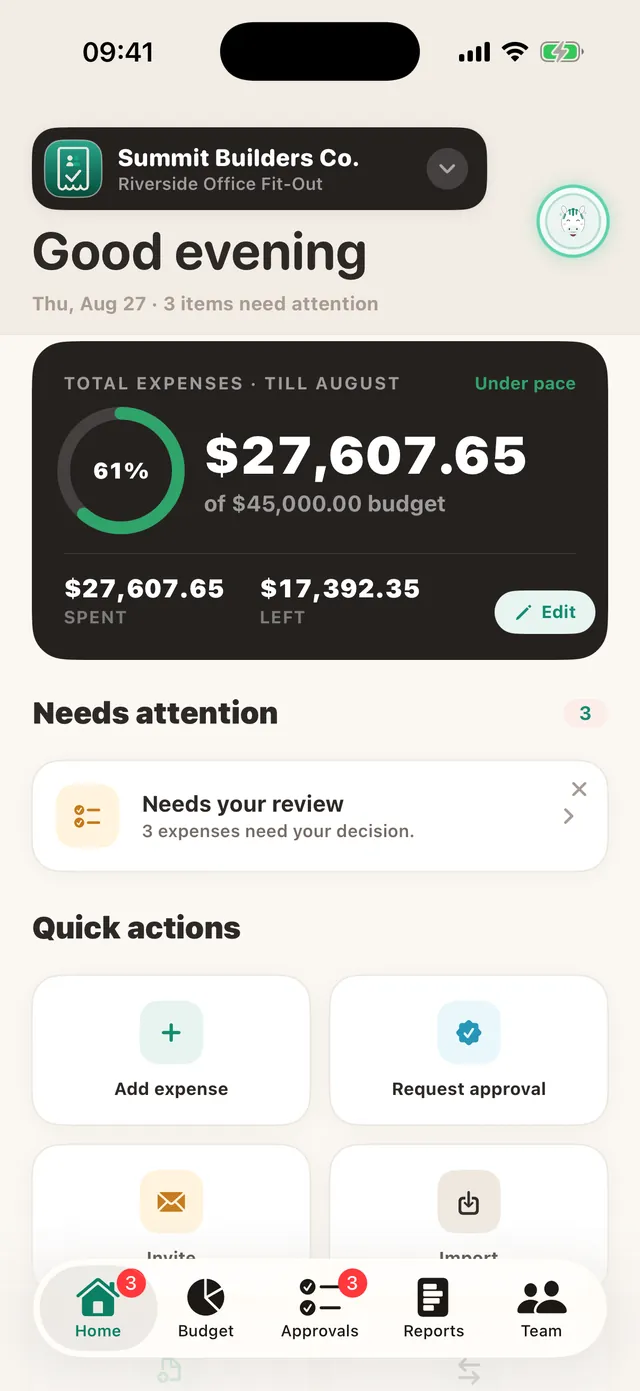
- Общий бюджет. Одна сумма на весь срок проекта. Отделка за $45,000 стоит $45,000, смотрите ли вы на неё на второй неделе или на четвёртом месяце.
- Месячный бюджет. Сумма, которая обнуляется, для непрерывной работы без даты окончания: абонентское обслуживание, договор на техобслуживание, операционный бюджет.
TaskSpend спрашивает, какой из них вы имеете в виду, потому что арифметика различается. Общий бюджет никогда не делится по периодам: переключите вкладку «Бюджет» на неделю или месяц, и вы увидите траты за этот период на фоне той же полной суммы, а не её пропорциональной доли. Месячный бюджет масштабируется. Неверный выбор: это то, как проект показывает «превышение бюджета» на втором месяце и остаётся таким навсегда.
3. Разделите бюджет по статьям затрат
Одна цифра по проекту говорит вам, что есть проблема. Она не говорит, где. Разделите бюджет на категории затрат, которые есть в работе на самом деле: работа, материалы, оборудование, субподрядчики, поездки, разрешения.
Два правила, чтобы это оставалось полезным. Используйте как можно меньше категорий, но таких, которые могут изменить решение, потому что категория, к которой никто не может уверенно отнести расход, хуже, чем никакой. И распределите весь бюджет, включая строку резерва, чтобы «нераспределённое» никогда не стало местом, где прячутся сюрпризы.
Полный разбор есть в статье как пользоваться статьями затрат бюджета.
4. Решите, кто может тратить и сколько
Основную работу здесь делают роли. В TaskSpend владельцы и согласующие видят весь бюджет и принимают решения; участники отправляют свои расходы и запросы и видят свою работу, а не финансы компании; наблюдатели читают, ничего не трогая.
Затем задайте лимит автоодобрения для каждой категории, чтобы система отвлекала кого-то только тогда, когда сумма этого заслуживает. Коробка саморезов за $22 при лимите на материалы в $250 записывается сама. Задаток поставщику в $1,200 нет.
Правила автоодобрения бесплатны на всех планах. Смысл не в том, чтобы одобрять меньше, а в том, чтобы оставшиеся одобрения стоило прочитать.
5. Зафиксируйте чек в момент оплаты
Каждая проблема с чеками: это проблема времени. Чек существует, целый и читаемый, около девяноста секунд после того, как карта выходит из терминала. После этого он в кармане, в двери фургона, в пальто, которое вы не наденете до октября.
Поэтому шаг фиксации должен уложиться в эти девяносто секунд. Наведите камеру, дайте продавцу, сумме, дате и категории заполниться самим, подтвердите, готово. На iPhone можно вынести кнопку Сканировать чек на экран блокировки и вообще не открывать приложение.
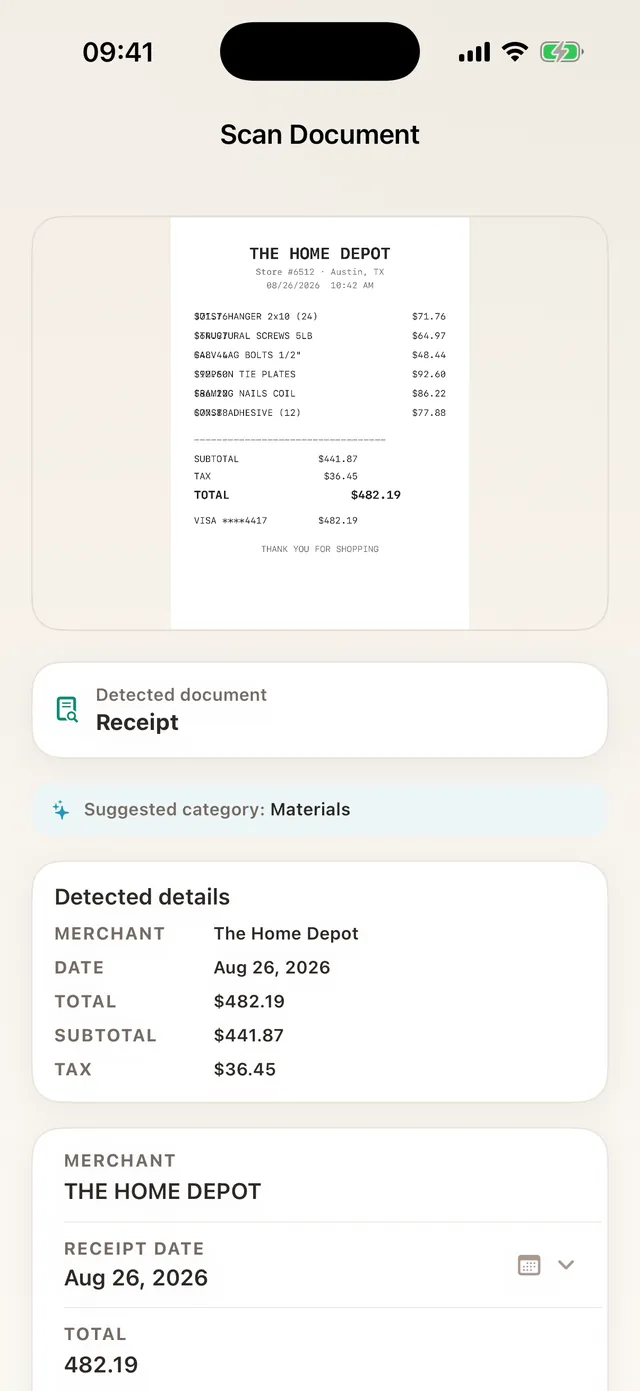
Если бригада там, где нет связи, а на стройке это большую часть времени, фиксация всё равно должна работать. Расходы, чеки и запросы становятся в очередь на телефоне и отправляются сами, когда связь вернётся.
6. Одобряйте до того, как деньги уйдут, а не после
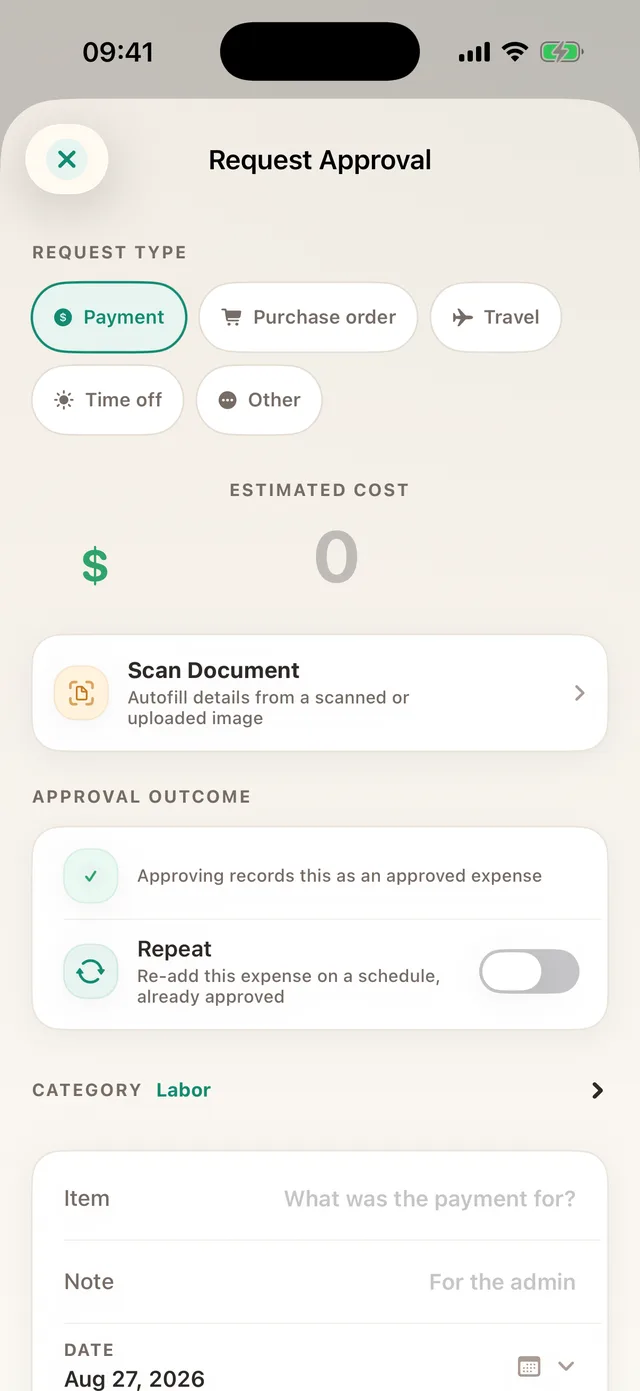
Одобрение расхода после оплаты: это не одобрение, а бухгалтерия с диалогом подтверждения. Решение, которое меняет результат, принимается до покупки.
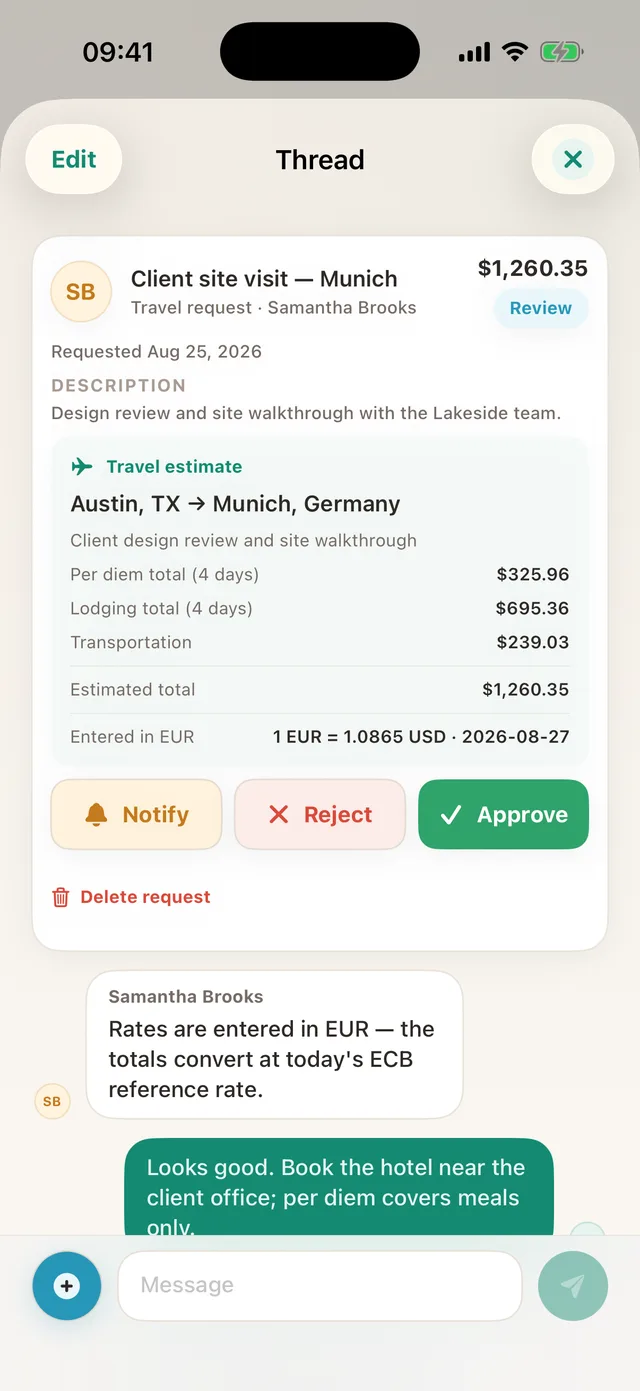
Запрос на предварительное одобрение содержит сумму, категорию, причину и коммерческое предложение. Согласующие получают очередь, решают с телефона, и одобренный запрос становится записанным расходом с приложенным решением. Вопросы живут в переписке самого запроса, так что у «зачем мы это купили?» есть ответ и через полгода.
7. Сверяйте выписку, а не перепечатывайте её
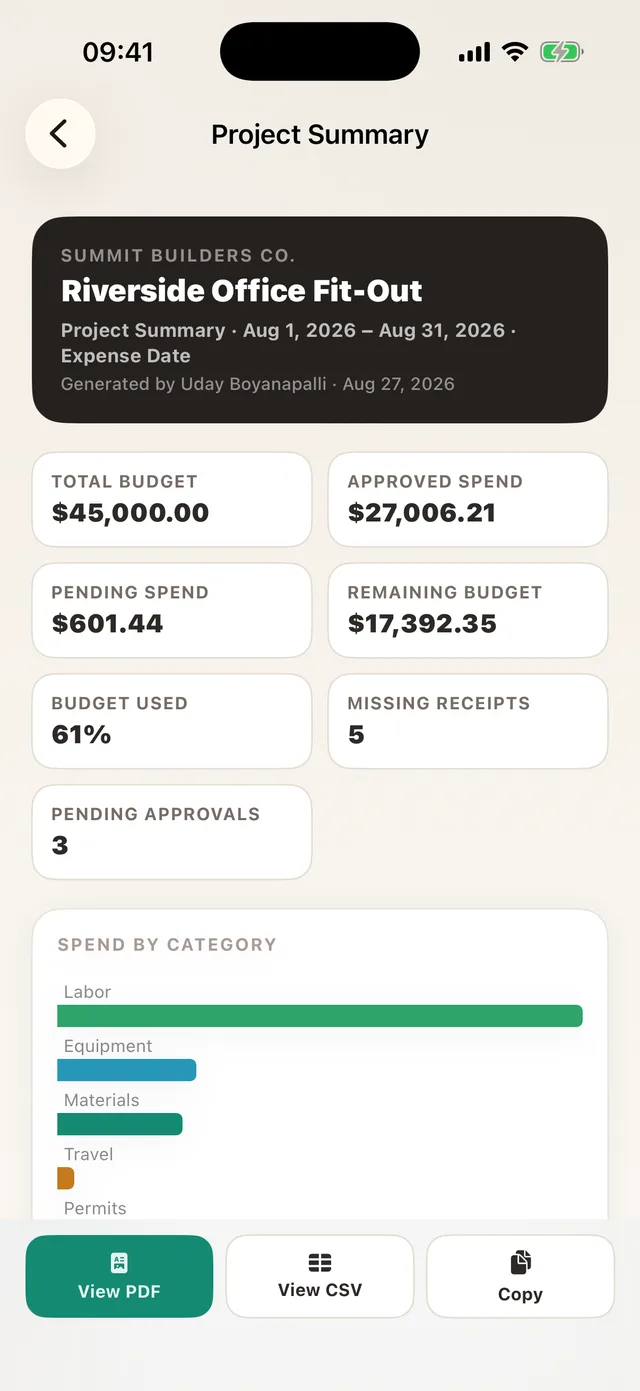
В конце месяца есть выписка по карте или счёту со строками, которых никто не видел. Импортируйте её в PDF или CSV вместо того, чтобы перепечатывать: TaskSpend считывает строки, отделяет списания от возвратов по знаку и записывает их как расходы, которые можно разложить по категориям массово.
Затем сделайте один проход в поисках одного и того же расхода дважды, для этого и нужна Проверка расходов в конце месяца. Чек, сфотографированный на объекте, и то же списание, позже появившееся в выписке: самый частый двойной учёт из всех.
8. Закройте месяц и отчитайтесь
Две аудитории, два результата. Бухгалтеру нужна книга учёта: отправьте одобренные расходы в QuickBooks Online или Xero либо выгрузите CSV. Клиенту или вашему собственному архиву нужна история: подробный PDF по проекту или периоду с приложенными чеками.
Шесть способов вести затраты по проекту, и какие из них сочетать
Единственно правильного способа учёта затрат по проекту нет. Есть правильный способ для размера вашей команды, скорости движения денег и того, сколько процесса люди на самом деле готовы терпеть. Шесть способов, от самого дешёвого до самого полного, с честной ценой каждого.
1. Общая таблица
Одна таблица на проект, кто-то вводит строки. Бесплатно, понятно всем и верно только в тот день, когда её обновили; тот, кто её ведёт, занимается вводом данных вместо своей работы, а подтверждения живут где-то ещё, обычно в фотоплёнке. Подходит для одиночки на одном коротком проекте или как то, что вы потом замените.
2. Выписки по картам в конце месяца
В течение месяца никто ничего не ведёт; в конце вы относите каждую строку выписки к проекту. Каждое решение задним числом: в сентябре вы узнаёте, что август вышел за рамки. Наличные и личные карты исчезают, и никто не помнит, что такое «SQ *MERCHANT 4471». Если вы всё же работаете так, хотя бы перестаньте перепечатывать: выписка в PDF или CSV импортируется напрямую, списания и возвраты разделены по знаку, категории проставляются массово, бесплатно на всех планах.
3. Учёт затрат внутри бухгалтерской программы
Проекты в QuickBooks Online или категории отслеживания в Xero. Книга учёта: правильная система записи и неправильное место для фиксации: она видит деньги только после того, как они ушли, поэтому может сообщить о проблеме, но никогда не предотвратит её, а те, кто тратит деньги, в неё не зайдут. Оставьте её как место назначения, а не как весь метод.
4. Фиксация с телефона в специальном приложении
Тот, кто тратит деньги, фиксирует их у кассы: сфотографировано, считано, разложено по категориям и записано в проект ещё до выхода из магазина. Это стоит освоения инструмента и, за пределами бесплатного уровня, подписки. Взамен бюджет актуален, а не восстановлен постфактум, а подтверждение прикреплено к расходу, а не разбросано по пяти фотоплёнкам.
5. Учитывайте обязательства, а не только платежи
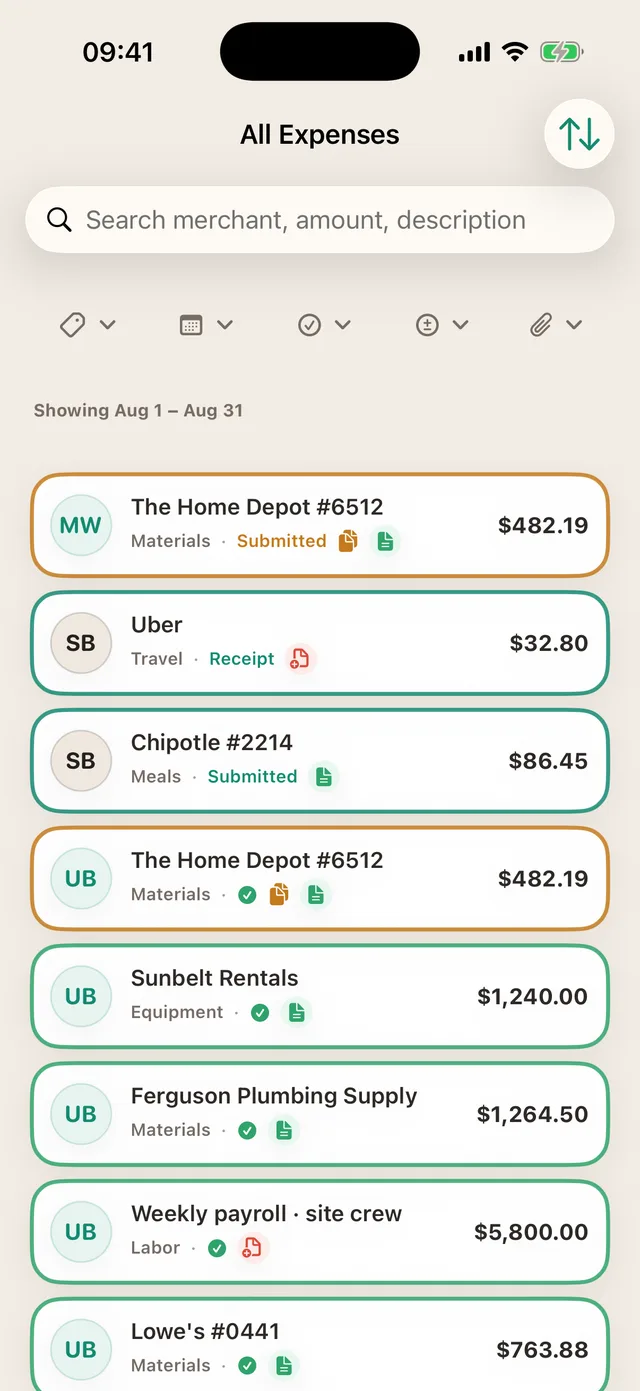
В момент одобрения покупки деньги засчитываются в бюджет, ушли они со счёта или нет. В этом разница между тем, что вы потратили, и тем, что вы пообещали, и именно эта дисциплина реально предотвращает перерасход, а не документирует его. Используйте это для всего со сроком поставки: субподрядчики, оборудование, задатки.
6. Бюджеты по категориям с настоящими уведомлениями
Бюджет проекта разделён по категориям затрат, и за каждой следят отдельно. Работа может быть в порядке, пока материалы превышены на 30%, и вы узнаёте об этом, пока это ещё имеет значение. Двадцать минут настройки на проект и дисциплина проставлять категории по ходу дела. Разбор есть в статье как пользоваться статьями затрат бюджета.
Так какой же выбрать? Почти каждая небольшая команда в итоге сочетает три: фиксацию с телефона в течение месяца, учёт обязательств для крупных позиций и бухгалтерскую книгу как место назначения. Таблица: это отправная точка, а подход «только выписки»: то, от чего вы уходите. Это и есть TaskSpend: он не заменяет программу вашего бухгалтера, а снабжает её чистыми данными.
TaskSpend бесплатен для одного проекта, десяти участников, 100 расходов и 50 запросов в месяц, включая бюджеты, чеки, одобрения, импорт выписок и пять счетов в месяц. Premium снимает ограничения и добавляет синхронизацию с бухгалтерией.
Шесть советов, которые меняют цифры
- Сделайте фиксацию короче альтернативы. Если сфотографировать чек дольше, чем сунуть его в карман, карман побеждает. Каждый раз.
- Заложите резерв явно. Безымянный буфер в 10% тратится незаметно. Названный тратится осознанно.
- Учитывайте обязательства, а не только платежи. Одобренное предложение субподрядчика на $8,000: это уже ушедшие деньги, что бы ни показывал остаток на счёте.
- Ставьте лимиты автоодобрения достаточно высокими, чтобы ими пользовались. Лимит, который останавливает всё, приучает людей его обходить.
- Сверяйтесь еженедельно, а не ежемесячно. Пять минут в пятницу лучше трёх часов 31-го числа, и на найденное ещё можно отреагировать.
- Сохраняйте исходную валюту и исходную сумму. Если поставщик выставил счёт в евро, эта сумма в евро и есть факт. Пересчитанная цифра: производное значение, и это должно быть указано.
Реалистичная первая неделя
День первый: создайте проект, задайте бюджет, выберите шаблон, поправьте категории. Двадцать минут.
День первый: пригласите команду, назначьте роли, задайте лимит автоодобрения для каждой категории. Десять минут.
Дни со второго по седьмой: все фиксируют у кассы. Больше ничего не меняется.
День седьмой: импортируйте выписку за прошлый месяц, сделайте один проход проверки, посмотрите бюджет по категориям. Полчаса, и вы знаете, где находитесь.
Начните вести следующий проект как следует
Задайте бюджет, фиксируйте чеки на месте и одобряйте до того, как деньги уйдут.
Скачать TaskSpend