Как пользоваться статьями затрат бюджета в TaskSpend
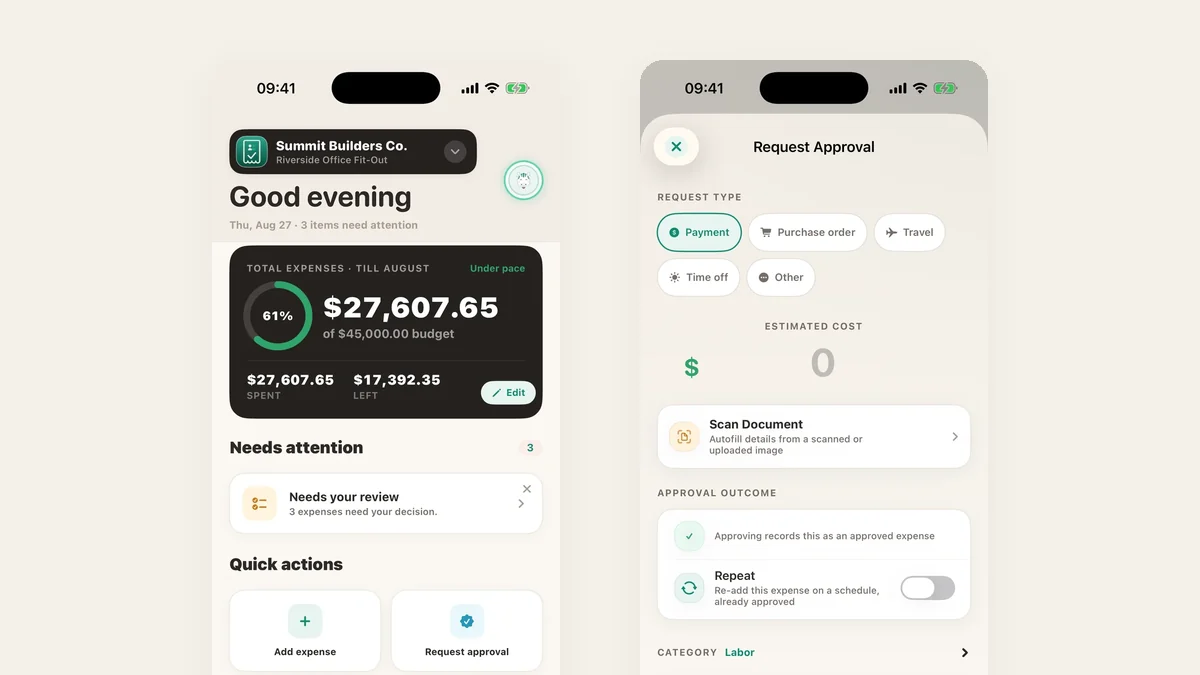
Бюджет проекта в $45,000 говорит вам, когда начались проблемы. Но никогда не говорит, где именно. Статьи затрат нужны, чтобы разбить эту одну цифру на то, из чего на самом деле состоит работа, и тогда бюджет сможет указать на проблему, а не просто объявить о ней.
Что такое статья затрат
Статья затрат: это именованная категория внутри проекта со своей долей бюджета: Работа, Материалы, Оборудование, Субподрядчики, Разрешения, Поездки. Каждый расход относится к одной из них, и каждая отслеживается на фоне своего лимита.
Проверка, заслуживает ли категория своего места: если вы увидите, что она превышена на 30%, изменит ли это ваши действия на следующей неделе? Если да, это статья затрат. Если нет, это деталь, и ей место внутри другой статьи.
Начните с шаблона
Придумывать список не нужно. Создавая проект, выберите шаблон, ближайший к вашей работе: Стройка, Кино и продакшн, Мероприятия, Консалтинг, Маркетинг, Операционная деятельность, Продукт, Исследования, Финансы или домашние шаблоны для ремонта, семейного события или поездки.
Шаблон создаёт категории, распределяет введённый вами бюджет между ними по весам и задаёт лимит автоодобрения по умолчанию там, где он обычно уместен. Строительный проект появляется с уже взвешенными статьями «Материалы», «Работа», «Аренда оборудования» и «Субподрядчики», а не с пустым списком.
Всё, что он создаёт, это обычные данные проекта. Переименуйте категорию, измените её вес, удалите одну, добавьте свою.
Решите, что означает бюджет, прежде чем делить его
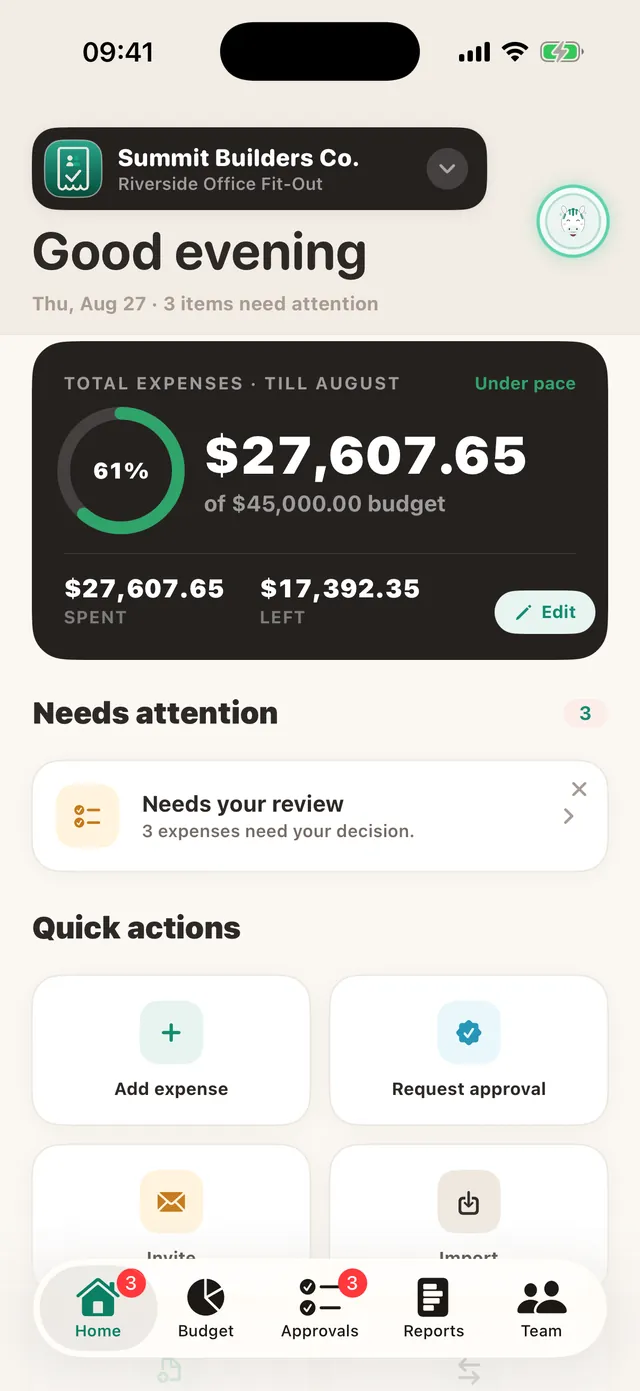
TaskSpend спрашивает, является ли бюджет проекта общей суммой на весь срок проекта или месячной, которая обнуляется каждый месяц. От этого зависит арифметика под каждой категорией.
- Общие бюджеты никогда не делятся по периодам. Переключите вкладку «Бюджет» на неделю, месяц или квартал, и вы увидите траты за этот период на фоне той же полной суммы.
- Месячные бюджеты масштабируются под период, который вы смотрите.
Выбирайте общий бюджет для отделки, продакшна или проекта с фиксированным объёмом. Выбирайте месячный для абонентского обслуживания, техобслуживания и операционной деятельности.
Распределение по времени
Для работы, которая тянется месяцами, включите распределение бюджета, и та же сумма будет показана четырьмя связанными способами: по неделям, по месяцам, по кварталам и в целом. Измените любую строку, и остальные подстроятся.
Арифметика намеренно простая, чтобы цифры сходились с тем, что у вас уже есть в таблице: в квартале три месяца, в квартале тринадцать недель, поэтому недельная сумма равна месячной × 3 ÷ 13, а общая сумма распределяет месячную по всему сроку проекта. Задайте число, которое вы действительно знаете, а остальные посчитаются сами.
Задайте каждой статье правило одобрения
У статьи затрат может быть два правила, и вместе они избавляют категорию от необходимости привлекать человека к каждой мелочи:
- Лимит автоодобрения. Расходы на эту сумму или меньше одобряются сами. Поставьте материалам $250, и коробка саморезов перестанет кого-либо отвлекать, а заказ на $1,200 по-прежнему придёт к вам.
- Чек обязателен свыше. Выше этой суммы расход не считается завершённым без приложенного чека, так что подтверждение требуется там, где это важно, а не выпрашивается везде.
Правила автоодобрения бесплатны на всех планах. Цель не в том, чтобы одобрений стало меньше ради самого этого, а в том, чтобы оставшиеся стоило прочитать.
Наблюдение за статьями
Вкладка «Бюджет» показывает каждую статью затрат с её лимитом, тратами и полосой. Нажмите на одну из них, чтобы увидеть расходы, стоящие за цифрой. Категории, которые действительно вышли за свой лимит, показываются владельцам и согласующим как уведомления, и только когда они действительно превышены, а не при условном предупреждении на 80%, которое все учатся игнорировать.
Поскольку предварительно одобренные запросы учитываются в бюджете в момент одобрения, а не в момент оплаты, категория показывает и уже обещанные деньги. Обычно в этом и разница между тем, чтобы узнать сейчас, и тем, чтобы узнать из выписки.
Когда затрата приходит в другой валюте
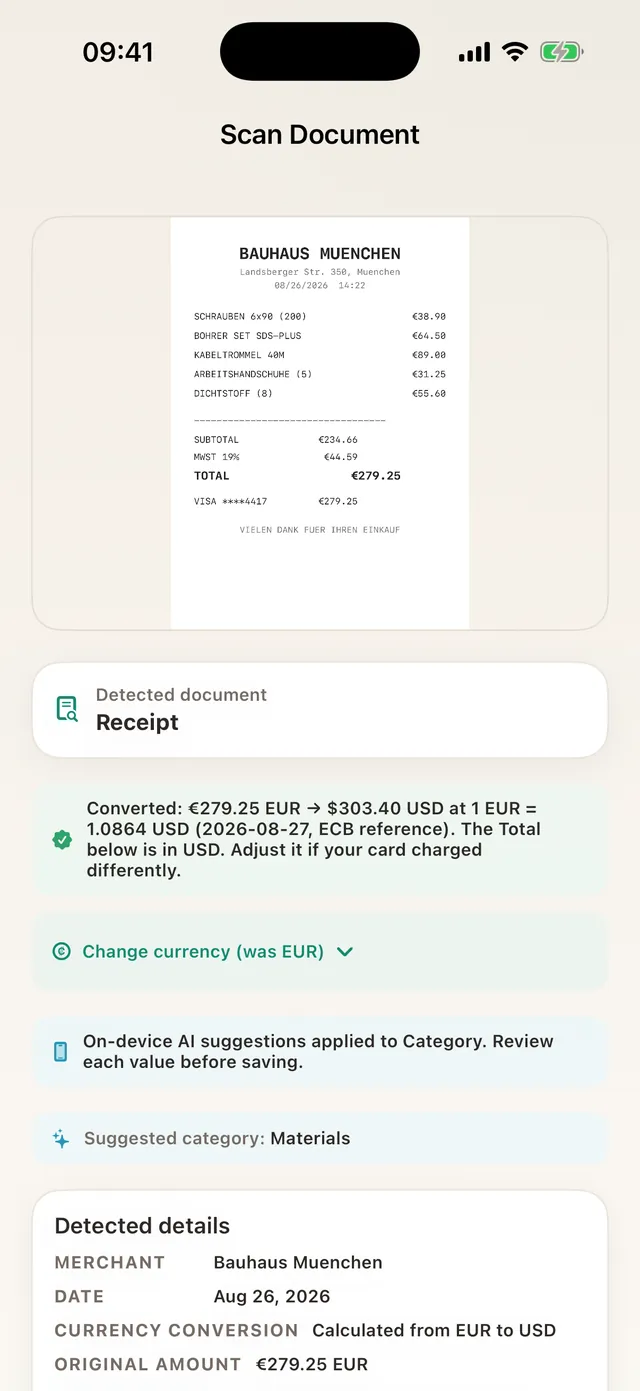
Счёт от поставщика в евро всё равно должен попасть в долларовую категорию. TaskSpend пересчитывает его по справочному курсу Европейского центрального банка на этот день, указывает курс и дату в расходе и сохраняет исходную сумму и валюту. Категория видит сопоставимую цифру, а запись хранит факт.
Отчёты по статьям затрат
Когда траты разложены по категориям, отчёты становятся самой простой частью: итоги по категориям для проекта или любого периода, в PDF с приложенными чеками или в CSV для таблицы. Если вы синхронизируетесь с QuickBooks Online или Xero, категории сопоставляются с вашими счетами, так что разбивка переживёт путь в бухгалтерскую книгу.
Разделите бюджет, а потом следите за каждой частью
Начните с шаблона, задайте лимит для каждой категории и видьте, куда движется проект, до того, как он туда придёт.
Скачать TaskSpend