TaskSpend 1.3: Siri, submissões, fluxo de caixa e como usar cada um
O TaskSpend 1.3 está na App Store. Agora você pode adicionar uma despesa falando com a Siri, sem abrir o app. Pode perguntar ao TaskSpend quanto gastou. Compras grandes podem ir para um colega revisar antes de você aprová-las. Espaços Pessoais mostram quanto você economizou neste mês, e as assinaturas se adicionam sozinhas. Aqui está o que cada um faz, e exatamente como usar.
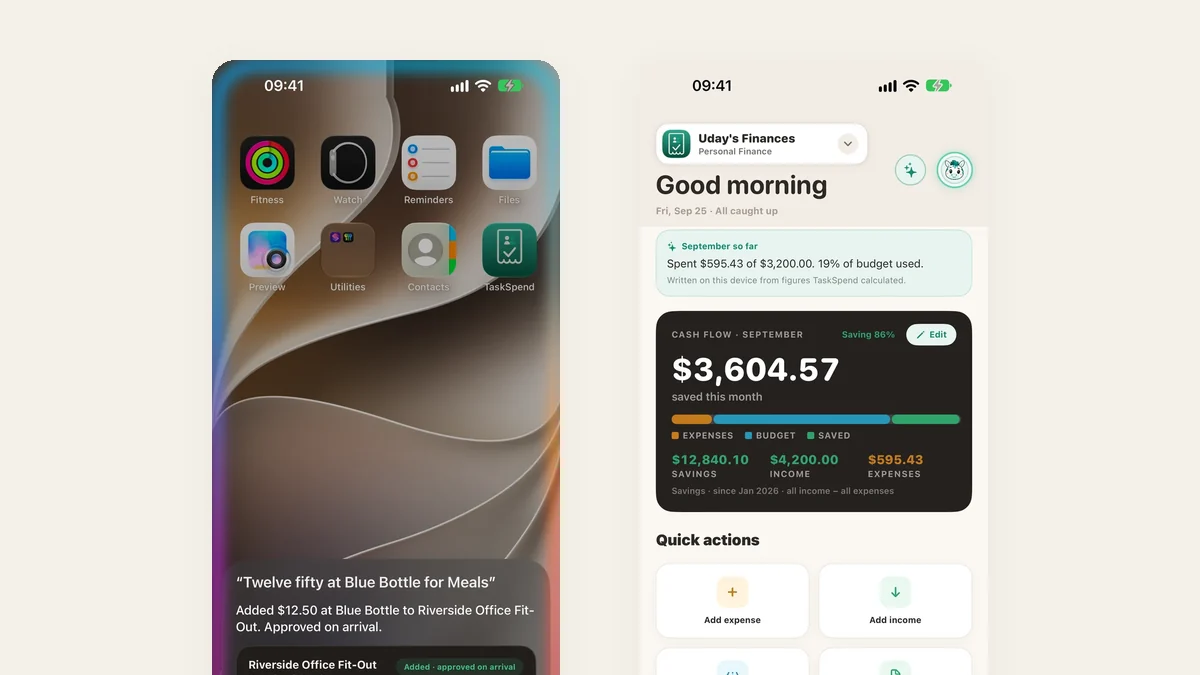
Adicione uma despesa com a Siri, mesmo com o app fechado
A Siri agora pode adicionar uma despesa para você de qualquer lugar: da Tela de Início, da Tela Bloqueada ou enquanto você dirige. Ela lê os detalhes de volta antes de qualquer coisa ser salva, então nada é lançado por acidente.
- Diga “E aí, Siri, adicione uma despesa no TaskSpend.”
- Diga à Siri o valor e onde você gastou, por exemplo “doze e cinquenta no Blue Bottle.”
- Se você tem mais de um projeto, escolha a qual ela pertence.
- A Siri lê de volta. Diga ou toque em Adicionar.
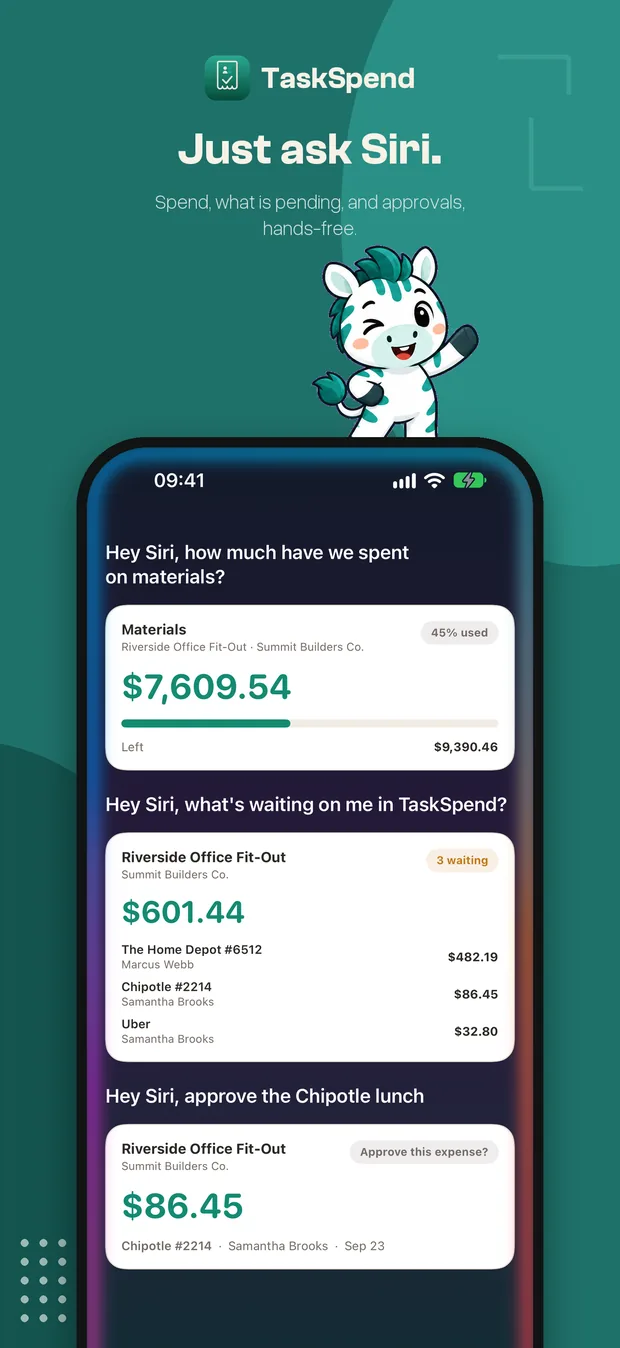
Você também pode fazer perguntas à Siri: “Quanto eu gastei no TaskSpend?”, “Quanto orçamento resta no TaskSpend?” ou, se você aprova despesas, “O que está esperando a minha aprovação no TaskSpend?” A Siri responde com um cartão mostrando os números, e você pode aprovar dali mesmo.
Pergunte ao TaskSpend
Um chat que conhece seus projetos. Pergunte sobre assinaturas, gastos por categoria, suas maiores despesas ou o que está esperando por você, e receba a resposta com os números por trás dela. Ele roda no seu iPhone, então suas perguntas e seus dados ficam no aparelho.
- Abra Início e toque no botão de brilho no canto superior direito.
- Toque numa pergunta sugerida, ou digite a sua, por exemplo “total de assinaturas neste mês.”
- Toque em qualquer cartão de resposta para ir às despesas por trás dele.
Em iPhones com Apple Intelligence você pode digitar qualquer pergunta. Nos outros iPhones, o Pergunte ao TaskSpend oferece perguntas rápidas em que você pode tocar.
Solicitações de submissão: um segundo par de olhos antes de gastar
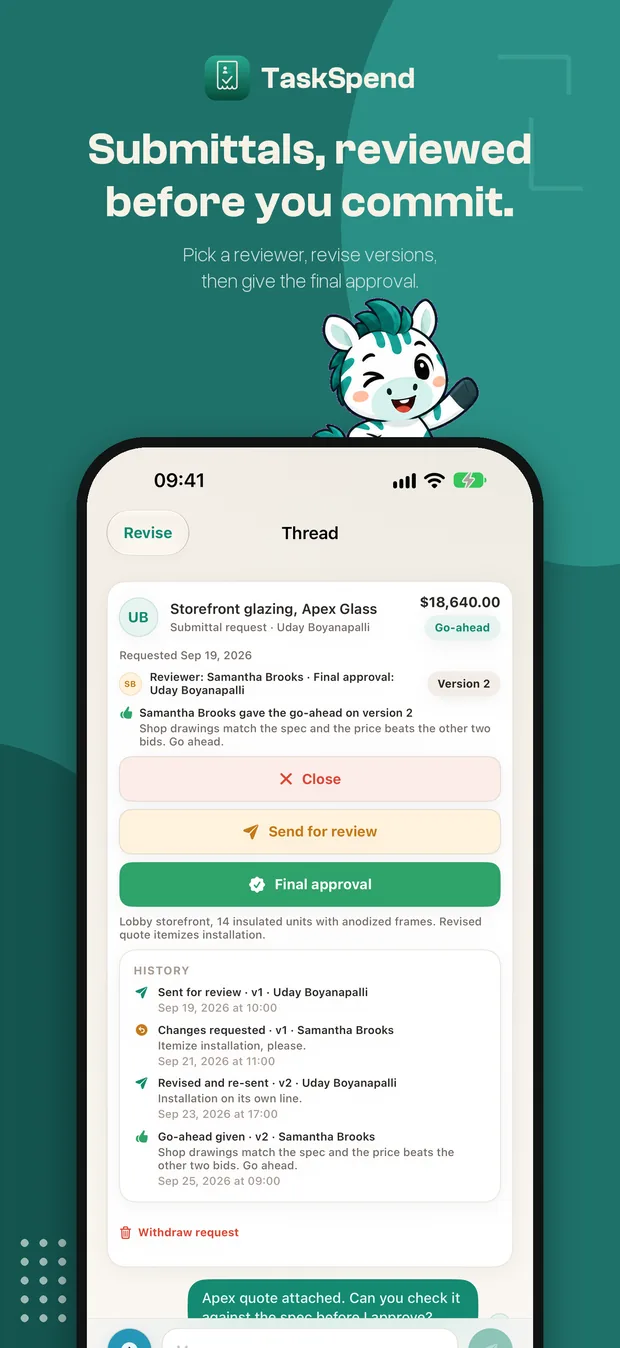
Para orçamentos de fornecedores, desenhos de fabricação e compras grandes, escolha um colega para revisar a solicitação primeiro. Ele libera ou pede alterações. Você revisa (cada revisão é salva como uma nova versão), e quando o revisor está satisfeito com a versão mais recente, você dá a aprovação final.
- Em Início, toque em Solicitação de submissão.
- Preencha para que serve e o valor, e anexe o orçamento do fornecedor.
- Em Revisor, escolha o colega que deve conferir, depois toque em Enviar para revisão.
- Seu revisor toca em Liberar, ou em Pedir alterações com uma observação.
- Se alterações forem pedidas, edite a solicitação e ela volta para o revisor como a próxima versão.
- Quando ele liberar a versão mais recente, toque em Aprovação final.
Cada etapa fica guardada no histórico da solicitação, então você sempre pode ver quem revisou qual versão e o que disse.
Fluxo de caixa para o seu espaço Pessoal
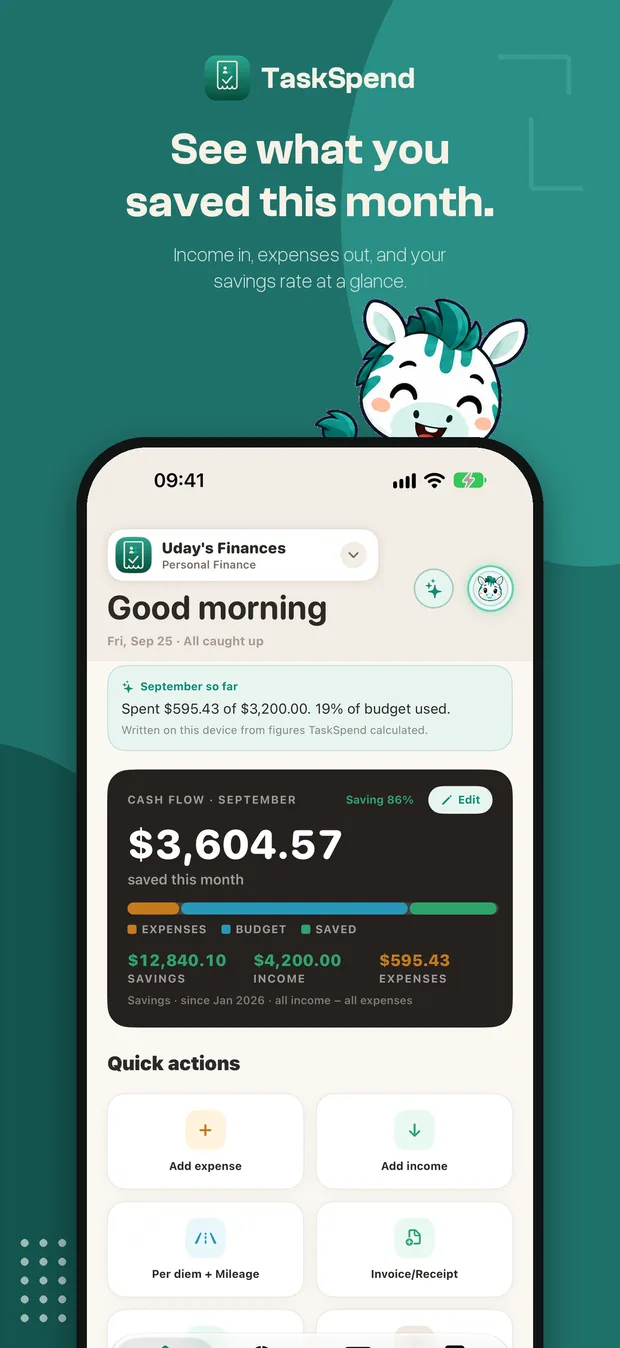
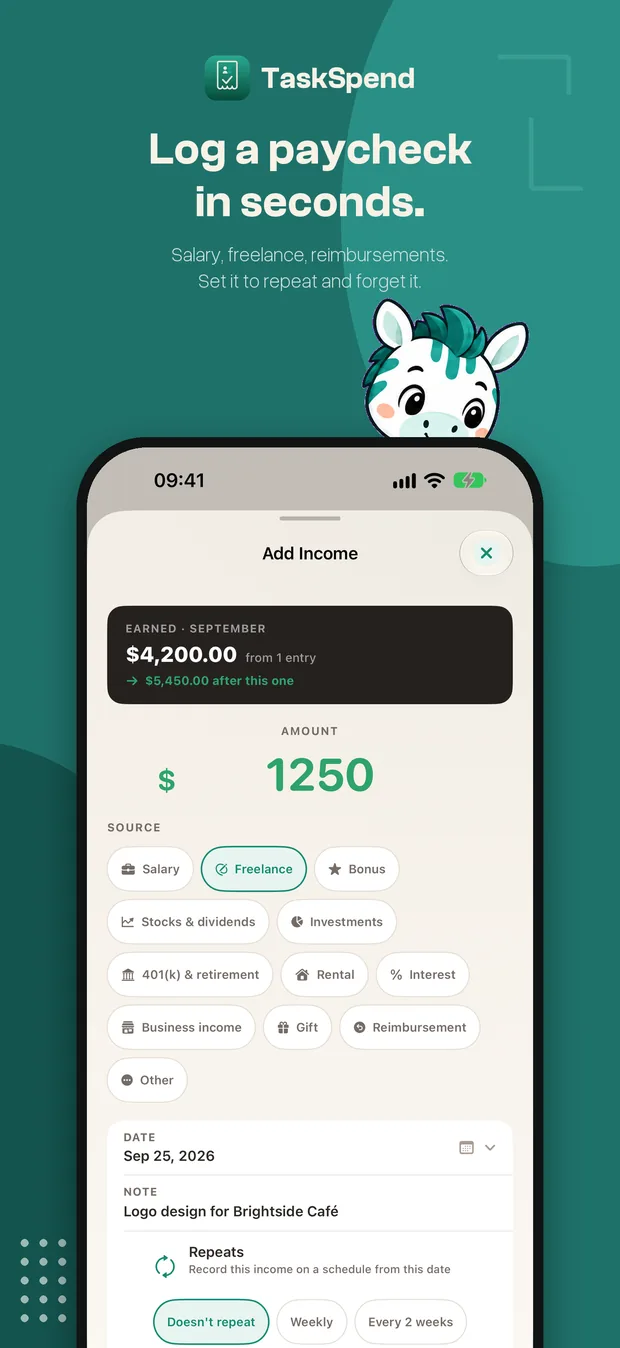
Espaços Pessoais agora acompanham o dinheiro que entra, além do que sai. O Início mostra quanto você economizou neste mês, sua taxa de poupança e suas receitas e despesas lado a lado.
- Abra o seu espaço Pessoal.
- Em Início, toque em Adicionar receita.
- Informe o valor e escolha uma fonte: salário, freelance, um bônus, um reembolso e mais.
- Ative Repete para um salário regular, para que ele se adicione sozinho.
As receitas ficam privadas no seu espaço Pessoal. Elas nunca aparecem em espaços Família ou Empresa.
Assinaturas no piloto automático
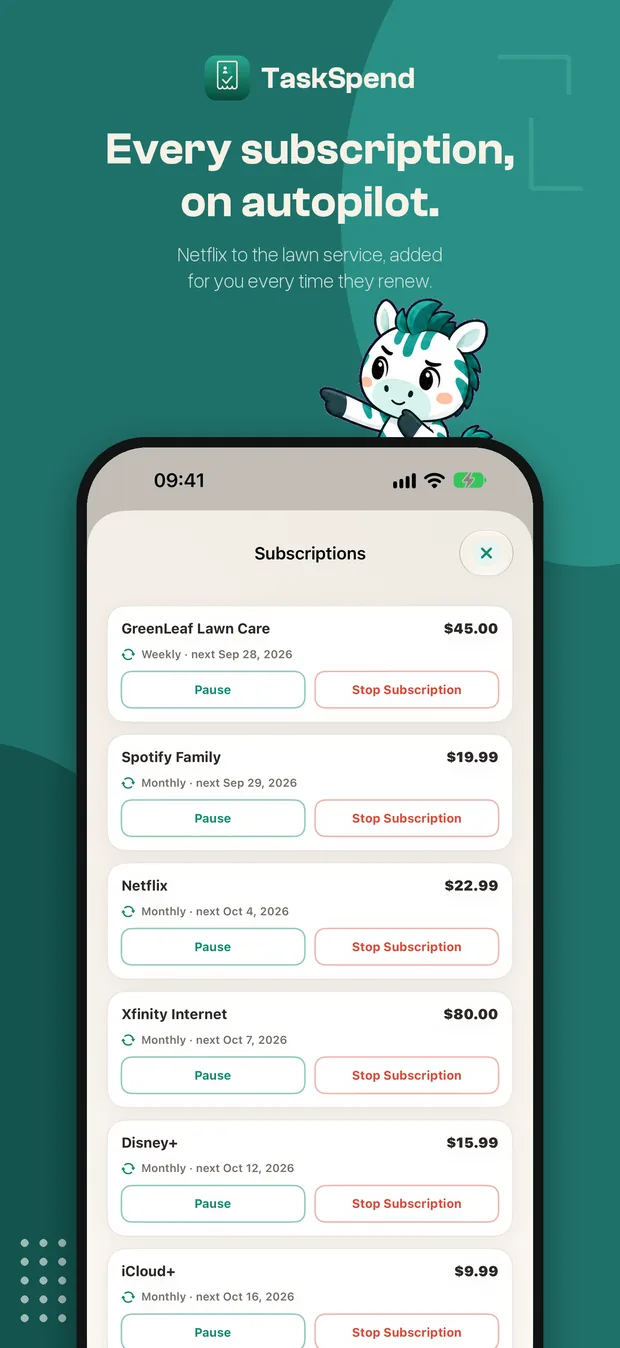
Netflix, internet, academia, o jardineiro. Configure uma conta recorrente uma vez e o TaskSpend a adiciona a cada renovação, passando pelas mesmas aprovações que qualquer outra despesa.
- Toque em Adicionar despesa e informe a conta como de costume.
- Ative Assinatura e escolha com que frequência ela se repete.
- Salve. Você vai encontrá-la, e todas as outras repetições, em Despesas → Recorrentes, onde pode pausar ou encerrar a qualquer momento.
Mais coisas que você pode fazer na web
Proprietários e aprovadores podem fazer o trabalho de mesa em app.taskspend.com, com a mesma conta e os mesmos espaços de trabalho:
- Importe um extrato de banco ou cartão. Em Despesas, clique em Importar extrato e solte o CSV do seu banco. O TaskSpend encontra as colunas de data, descrição e valor, você desmarca o que não pertence, e o resto chega como um só lote para aprovar.
- Aprove várias de uma vez. Em Aprovações, marque despesas de vários projetos (ou pressione X) e aprove ou rejeite todas juntas.
- Recategorize em massa. Selecione as despesas e escolha Definir categoria.
- Edite todas as linhas do orçamento de uma vez. Em Orçamento, clique em Editar alocações.
- Revise submissões da sua mesa, com a mesma liberação e aprovação final do app.
Há um post inteiro sobre o app web.
Também no 1.3
- Fale. Em Adicionar despesa, toque em Fale e diga a despesa em voz alta. Ela é entendida no seu iPhone.
- Seu mês em uma linha. O Início resume o mês até agora numa frase.
- Uma barra lateral no iPad e no Mac para se mover entre Início, Orçamento, Despesas e Relatórios.
- Premium em dourado, para você ver num relance quais espaços de trabalho ele cobre.
- Correções de bugs e trabalho de desempenho por toda parte.
Atualize para o TaskSpend 1.3
Gratuito na App Store para iPhone e iPad, com o app web incluído para proprietários e aprovadores.
Baixe o TaskSpend