TaskSpend 1.3:Siri、提出申請、キャッシュフロー、そしてその使い方
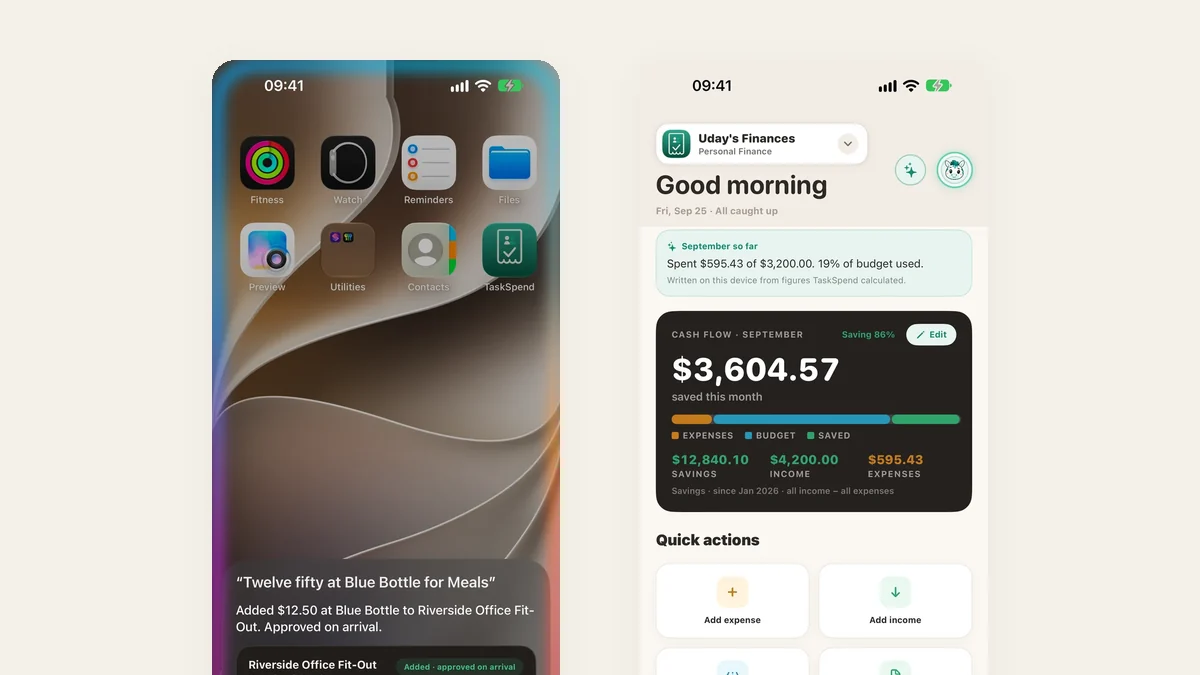
TaskSpend 1.3がApp Storeに登場しました。アプリを開かずに、Siriに話しかけて経費を追加できるようになりました。TaskSpendに何に使ったかを聞けます。大きな買い物は、承認する前にチームメイトにレビューしてもらえます。個人ワークスペースには今月いくら貯まったかが表示され、サブスクリプションは自動で追加されます。それぞれが何をするのか、そして正確な使い方をご紹介します。
アプリを閉じたままでも、Siriで経費を追加
Siriがどこからでも経費を追加できるようになりました。ホーム画面、ロック画面、運転中でも。保存する前に内容を読み上げて確認するので、間違って登録されることはありません。
- 「Hey Siri、TaskSpendで経費を追加」と言います。
- Siriに金額と使った場所を伝えます。たとえば「Blue Bottleで12ドル50セント」。
- プロジェクトが複数ある場合は、どれに属するかを選びます。
- Siriが内容を読み上げます。追加と言うか、タップします。
Siriに質問することもできます。「TaskSpendでいくら使った?」、「TaskSpendで予算はいくら残ってる?」、または経費を承認する立場なら「TaskSpendで承認待ちは何がある?」。Siriは数字を示すカードで答え、そこから承認できます。
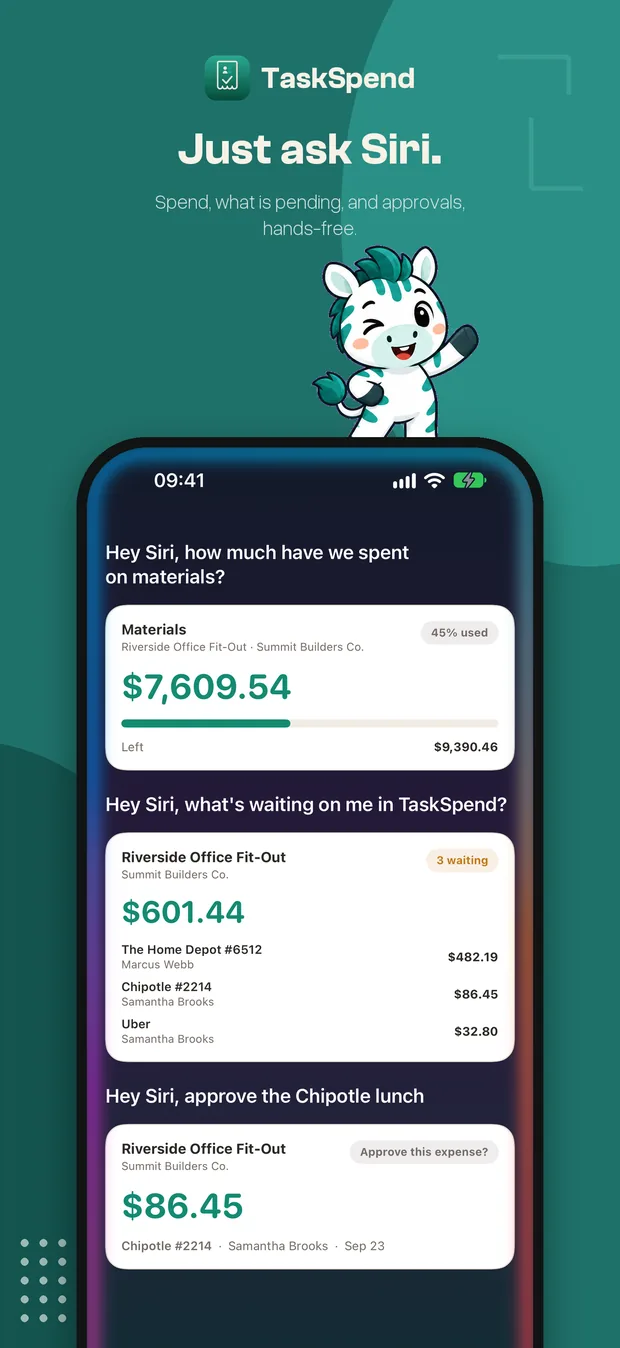
TaskSpendに聞く
あなたのプロジェクトを知っているチャットです。サブスクリプション、カテゴリ別の支出、最大の経費、あなたを待っているものについて聞くと、裏づけの数字つきで答えが返ってきます。iPhoneの上で動くので、質問もデータも端末の中に残ります。
- ホームを開き、右上のきらめきボタンをタップします。
- 提案された質問をタップするか、自分で入力します。たとえば「今月のサブスクリプションの合計」。
- 回答カードをタップすると、その裏にある経費に移動します。
Apple Intelligence対応のiPhoneでは、どんな質問でも入力できます。それ以外のiPhoneでは、TaskSpendに聞くはタップできるクイック質問を用意します。
提出申請:使う前にもう1人の目を
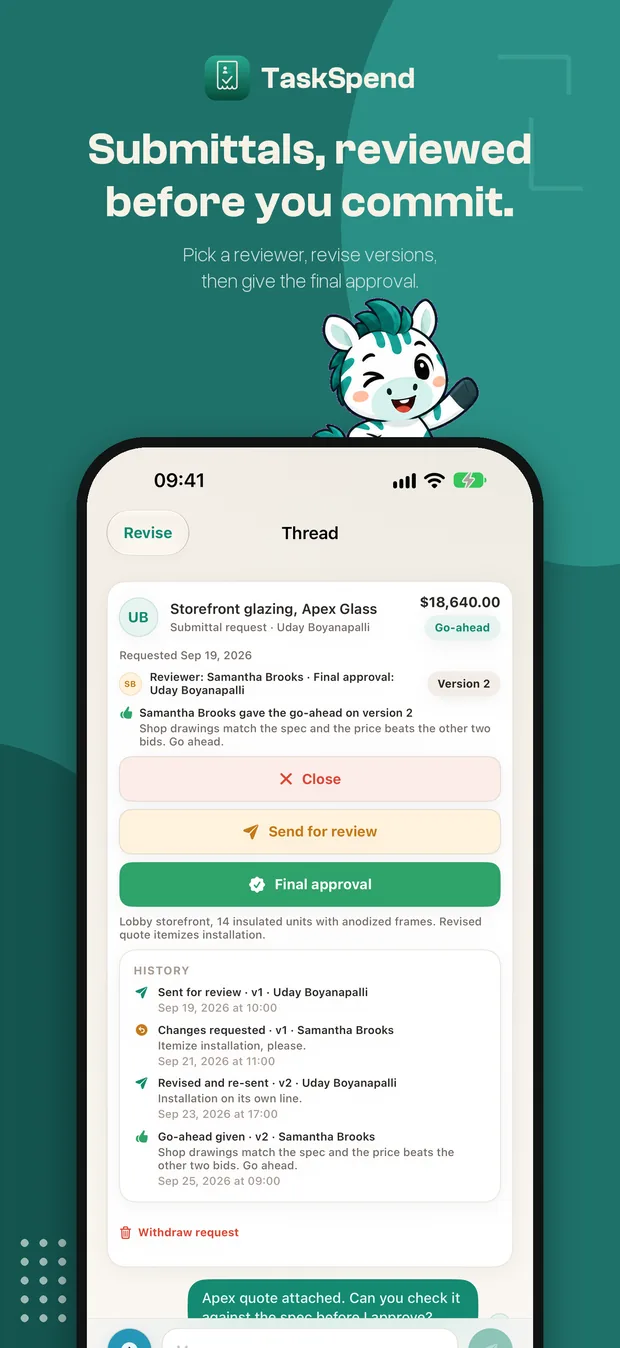
見積もり、施工図、大きな買い物については、先に申請をレビューするチームメイトを選びます。相手はゴーサインを出すか、変更を求めます。あなたが修正し(修正のたびに新しいバージョンとして保存されます)、レビュー担当が最新のバージョンに納得したら、あなたが最終承認を行います。
- ホームで提出申請をタップします。
- 目的と金額を入力し、見積もりを添付します。
- レビュー担当で確認してもらうチームメイトを選び、レビューに送るをタップします。
- レビュー担当はゴーサインをタップするか、メモを添えて変更を要求します。
- 変更を求められたら、申請を編集すると、次のバージョンとして相手に戻ります。
- 最新のバージョンにゴーサインが出たら、最終承認をタップします。
すべてのステップは申請の履歴に残るので、誰がどのバージョンをレビューし、何を言ったかをいつでも確認できます。
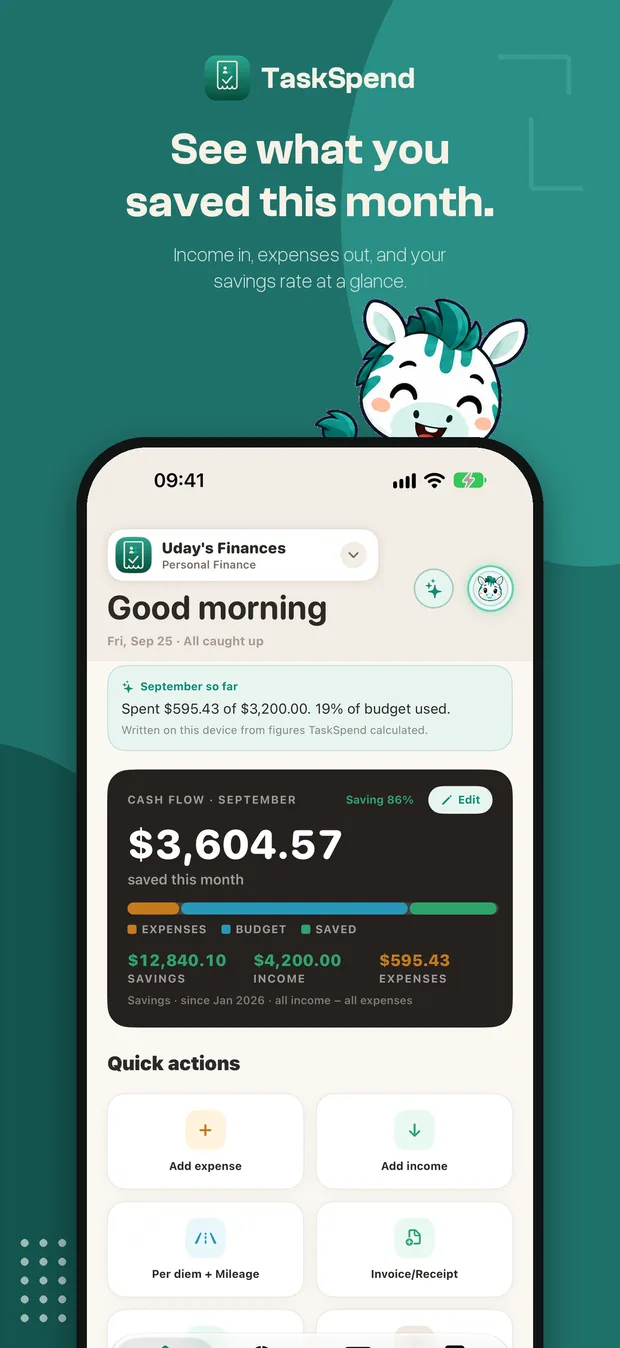
個人ワークスペースのキャッシュフロー
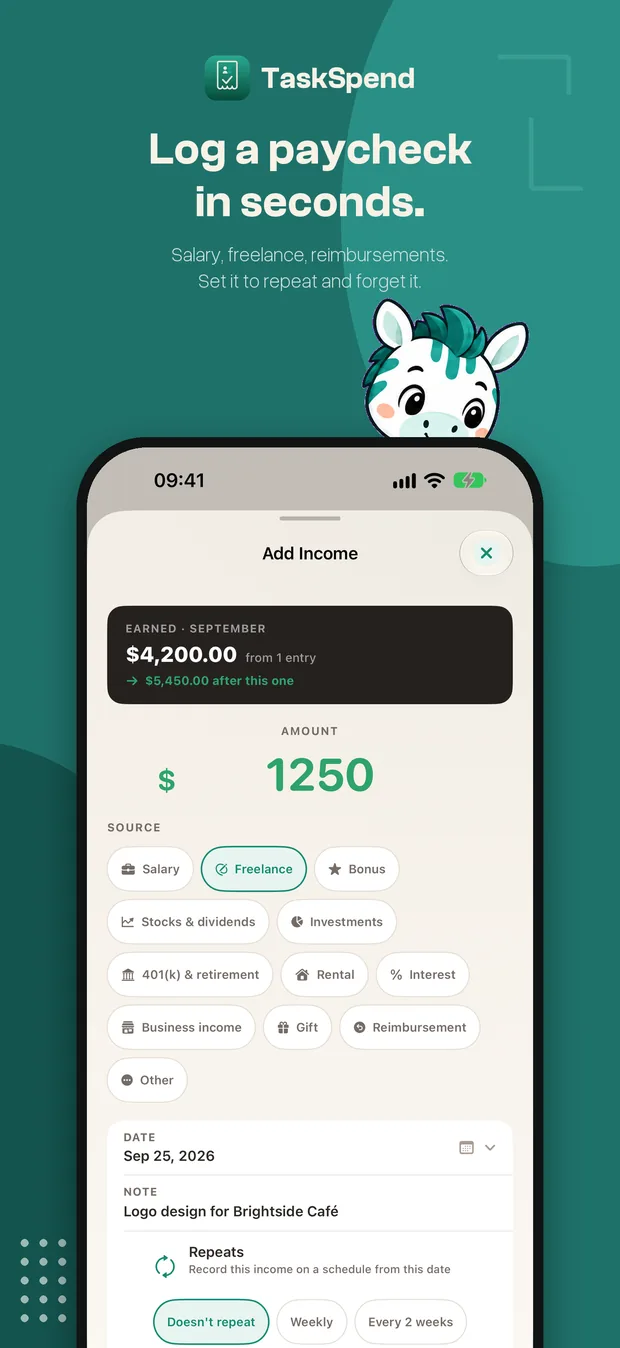
個人ワークスペースは、出ていくお金だけでなく、入ってくるお金も追えるようになりました。ホームには今月の貯蓄額、貯蓄率、そして収入と支出が並んで表示されます。
- 個人ワークスペースを開きます。
- ホームで収入を追加をタップします。
- 金額を入力し、収入源を選びます。給料、フリーランス、ボーナス、経費の払い戻しなど。
- 定期的な給料なら繰り返しをオンにすると、自動で追加されます。
収入は個人ワークスペースの中だけの非公開です。家族やビジネスのワークスペースに表示されることはありません。
サブスクリプションを自動で
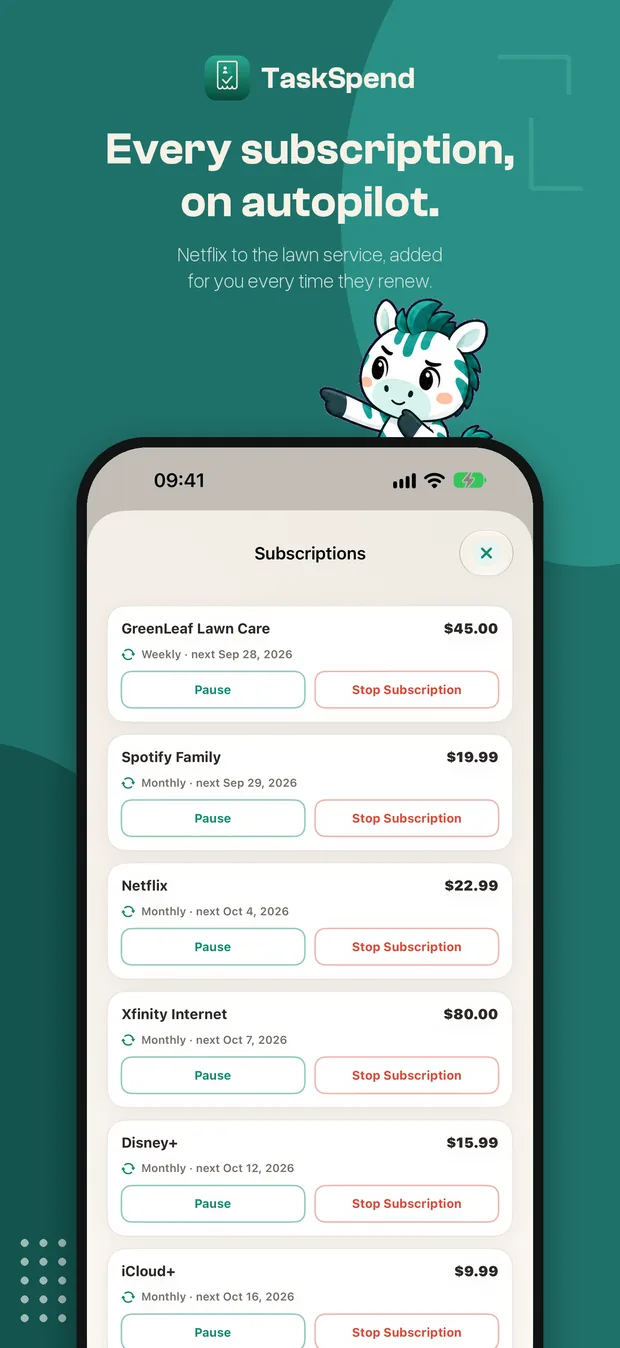
Netflix、インターネット、ジム、芝生の手入れ。定期的な支払いを一度設定すれば、TaskSpendが更新のたびに追加します。ほかの経費と同じ承認を通ります。
- 経費を追加をタップし、いつもどおり支払いを入力します。
- サブスクリプションをオンにして、繰り返す頻度を選びます。
- 保存します。これとほかのすべての繰り返しは経費 → 定期にあり、いつでも一時停止や停止ができます。
Webでできることが増えました
オーナーと承認者は、同じアカウントと同じワークスペースで、app.taskspend.comで机の上の仕事ができます。
- 銀行やカードの明細をインポート。経費で明細をインポートをクリックし、銀行のCSVをドロップします。TaskSpendが日付、摘要、金額の列を見つけ、あなたは該当しないもののチェックを外し、残りは承認するための1つのバッチとして届きます。
- まとめて承認。承認で、プロジェクトをまたいで経費にチェックを入れ(またはXを押し)、まとめて承認または却下します。
- まとめてカテゴリを変更。経費を選択してカテゴリを設定を選びます。
- すべての予算行を一度に編集。予算で配分を編集をクリックします。
- 提出申請を机の上でレビュー。アプリと同じゴーサインと最終承認で。
Webアプリについては1本の記事があります。
1.3ではほかにも
- 話して入力。経費を追加で話して入力をタップし、経費を声に出します。iPhoneの中で理解されます。
- 今月を一文で。ホームが今月ここまでの状況を一文にまとめます。
- iPadとMacのサイドバーで、ホーム、予算、経費、レポートの間を移動できます。
- Premiumはゴールドで表示され、どのワークスペースがカバーされているかがひと目でわかります。
- 全体にわたるバグ修正とパフォーマンスの改善。