TaskSpendがWebに登場。承認とレポートを担当する人のために
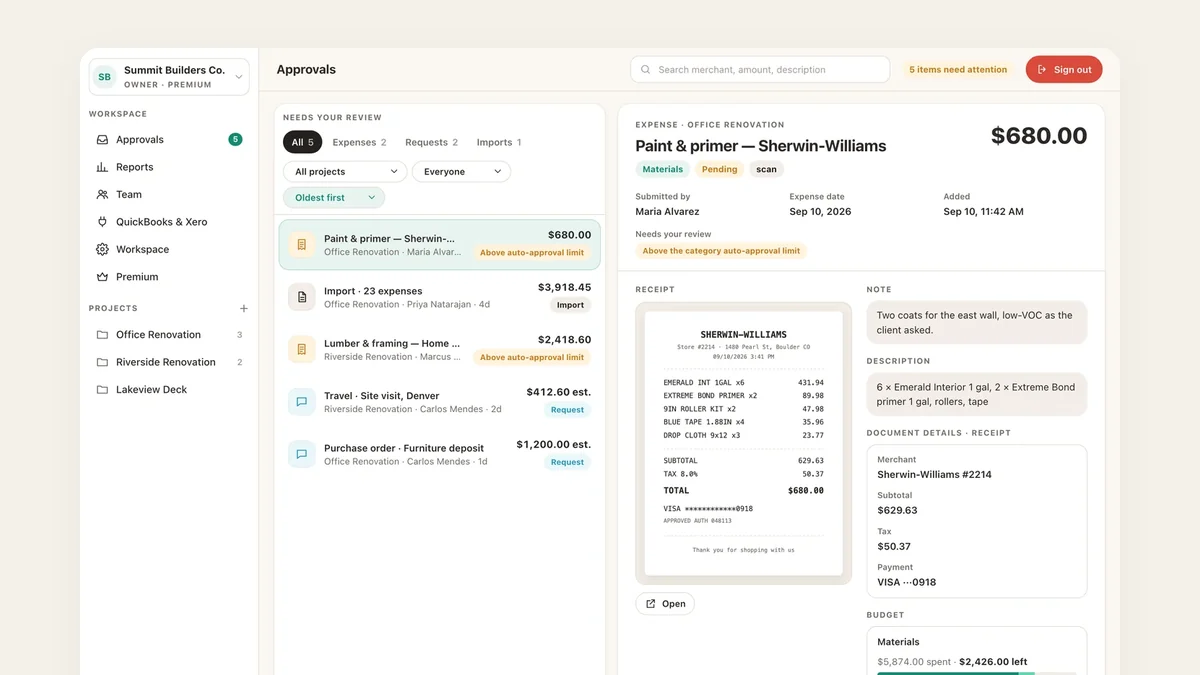
経費が生まれるのはスマホの上です。レジでのレシート、バンからの申請、見積もりの写真。それを判断するのは別の仕事で、たいていは机の上で行われます。だからTaskSpendに机ができました。ワークスペースのオーナーと承認者はapp.taskspend.comにサインインして、同じ承認待ちの一覧、予算、チーム、レポートを大きな画面で処理できます。その間もチームはアプリから記録を続けます。
誰のためのものか
Webアプリは、判断する人と報告する人のために作られています。ワークスペースを所有しているか、その中で承認しているなら、スマホで判断できることはすべてブラウザでも判断できます。メンバーと閲覧者はiPhoneアプリのままです。スキャンし、送信し、使う前に聞くという彼らの仕事は、もともとそこで行われるからです。
チームにとって変わることは何もありません。app.taskspend.comを開いたメンバーには、「ここにあなたが判断できる項目はありません」というやさしいメッセージと、アプリへの案内が表示されます。
すべての経費を1つの一覧で
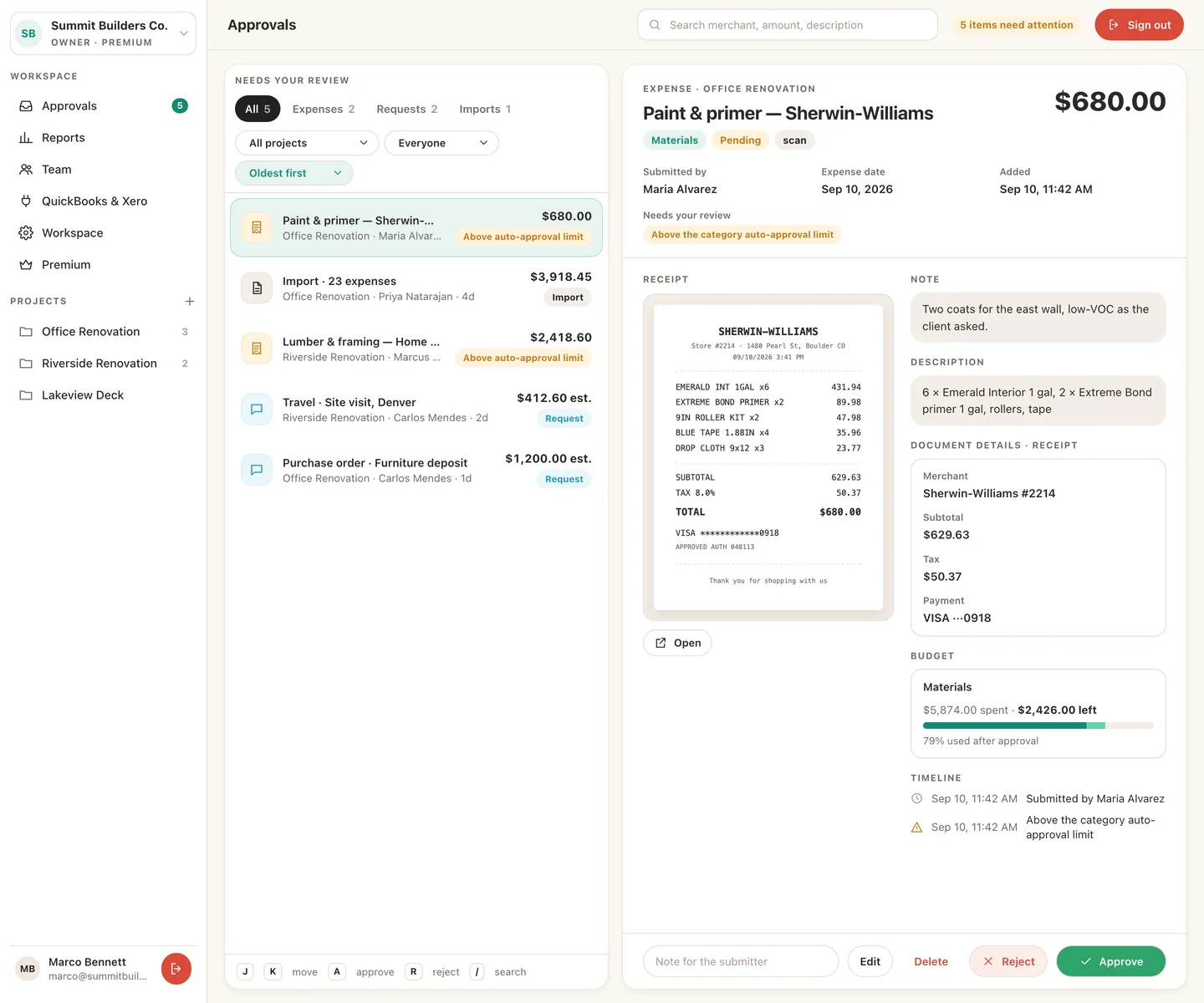
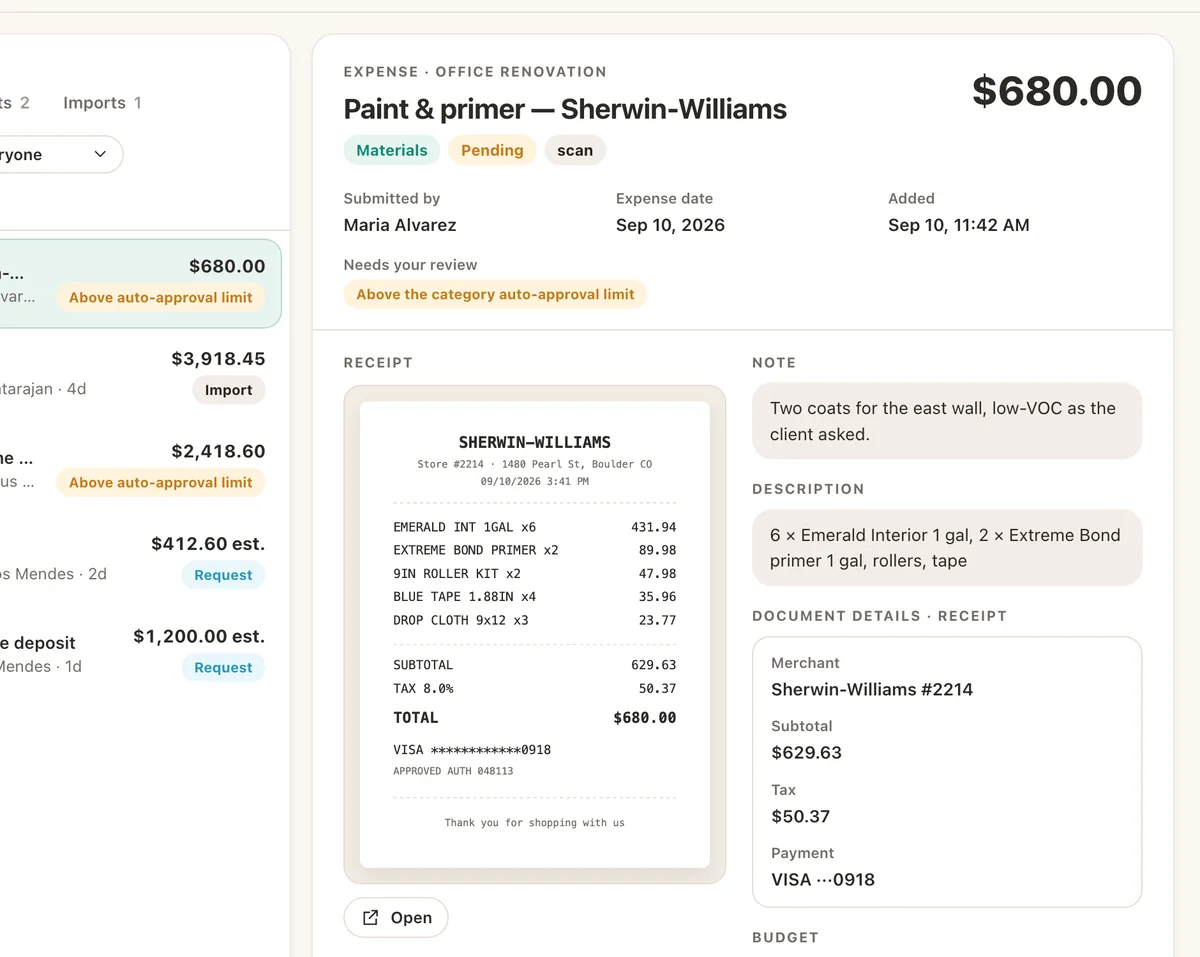
経費、支払い、発注書、出張、日当と走行距離、休暇、明細のインポートがすべて同じ一覧に並び、あなたを必要とする理由がバッジで示されます。自動承認の上限を超えている、カテゴリがまだない、レシートがない。1つを選ぶと、その横に物語のすべてが並びます。レシート画像とそこから読み取られた内容、メモ、カテゴリの予算バー、そして誰が何をしたかのタイムライン。メモを添えて承認か却下をするか、AとRを押して一覧を下へ進んでいきます。
長いインポートも大丈夫です。30行の明細は表として開き、該当する行にチェックを入れて、まとめて一度に承認できます。アプリと同じやり方で、ただ画面が広いだけです。
税理士のためのレポート
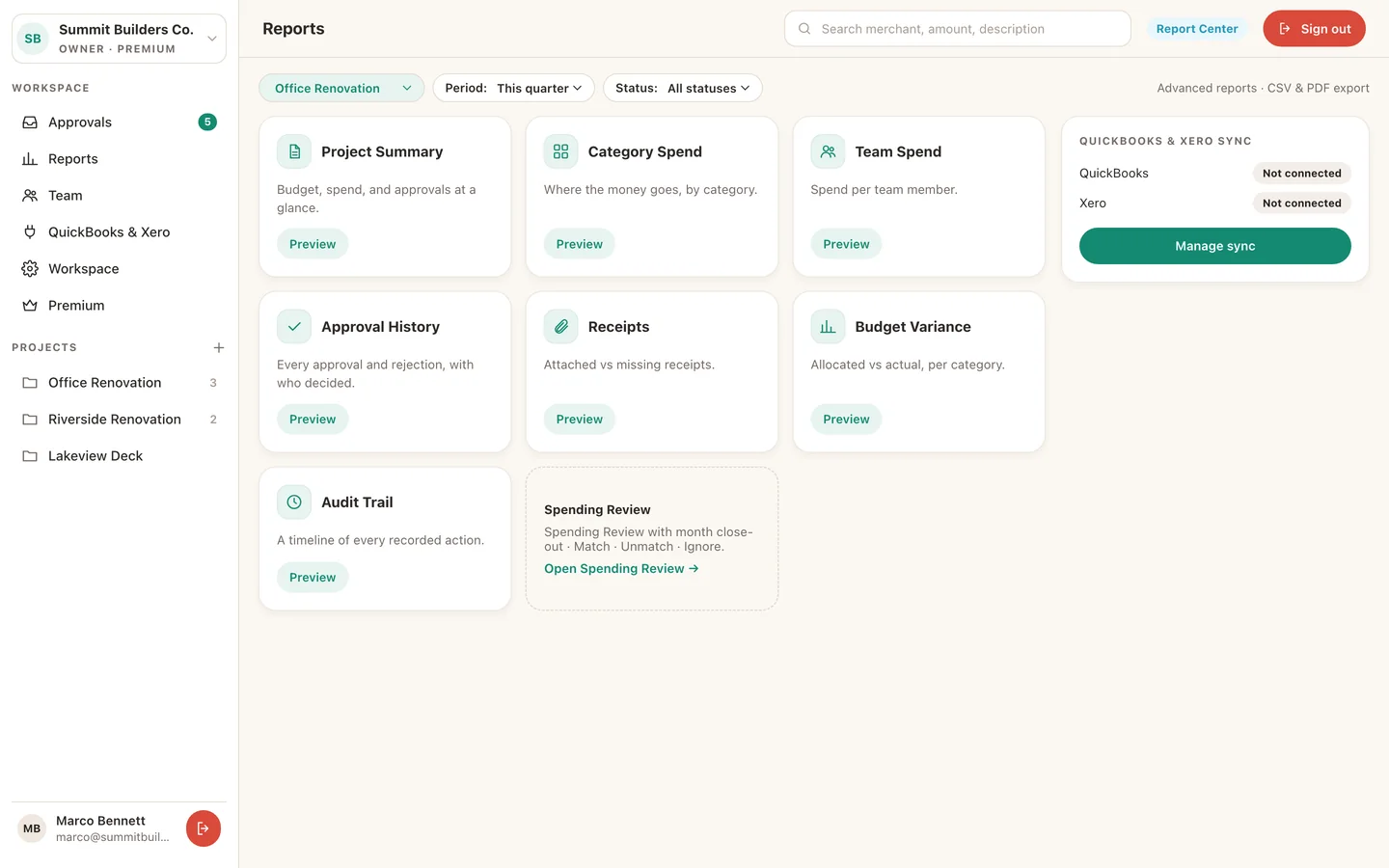
レポートセンターは、机を持つもう1つの理由です。任意のプロジェクトと期間に対して7種類のレポート:プロジェクト概要、カテゴリ別支出、チーム別支出、承認履歴、レシート、予算差異、そして完全な監査証跡。ブラウザでプレビューしてから、CSV、またはPremiumならPDFをダウンロードして、税理士に質問なしで開けるものを渡せます。
同じアカウント、同じサブスクリプション
設定するものは何もありません。アプリで使っているのと同じAppleまたはGoogleアカウントでサインインすれば、ワークスペースはもうそこにあります。Premiumはアプリで一度買えば、所有するすべてのワークスペースについてスマホとWebの両方をカバーします。無料のワークスペースもWebで使え、上限はスマホと同じです。
- セッションには期限があります。Webのセッションは30分操作がないと終了し、何があっても12時間で終了するので、共有の画面や閉じ忘れた画面がサインインしたままになることはありません。
- サーバーがすべてのリクエストを確認します。役割はブラウザではなく私たちの側で強制されます。アプリとまったく同じです。
- Webのサインインを記録します。時刻と使われたブラウザを90日間保持し、アカウントとともに削除します。見慣れないサインインが目立つようにするためです。詳細はプライバシーポリシーにあります。
スマホに残るもの
レシートのスキャンと、それに伴う端末上での読み取りはiPhoneの機能で、ロック画面のコントロール、オフラインでの記録、申請フォームも同じです。QuickBooksやXeroの接続はWebで始めてアプリで完了し、サブスクリプションはApple IDで管理します。要するに、記録と申請はスマホで、判断とレポートはどこにいても。
次はAndroidです。WebアプリはiPhoneアプリと同じAPIの上に作られていて、Androidアプリはその3つ目のクライアントになります。