小規模な工務店のための建設経費管理:現場を正直に保つ予算、レシート、承認
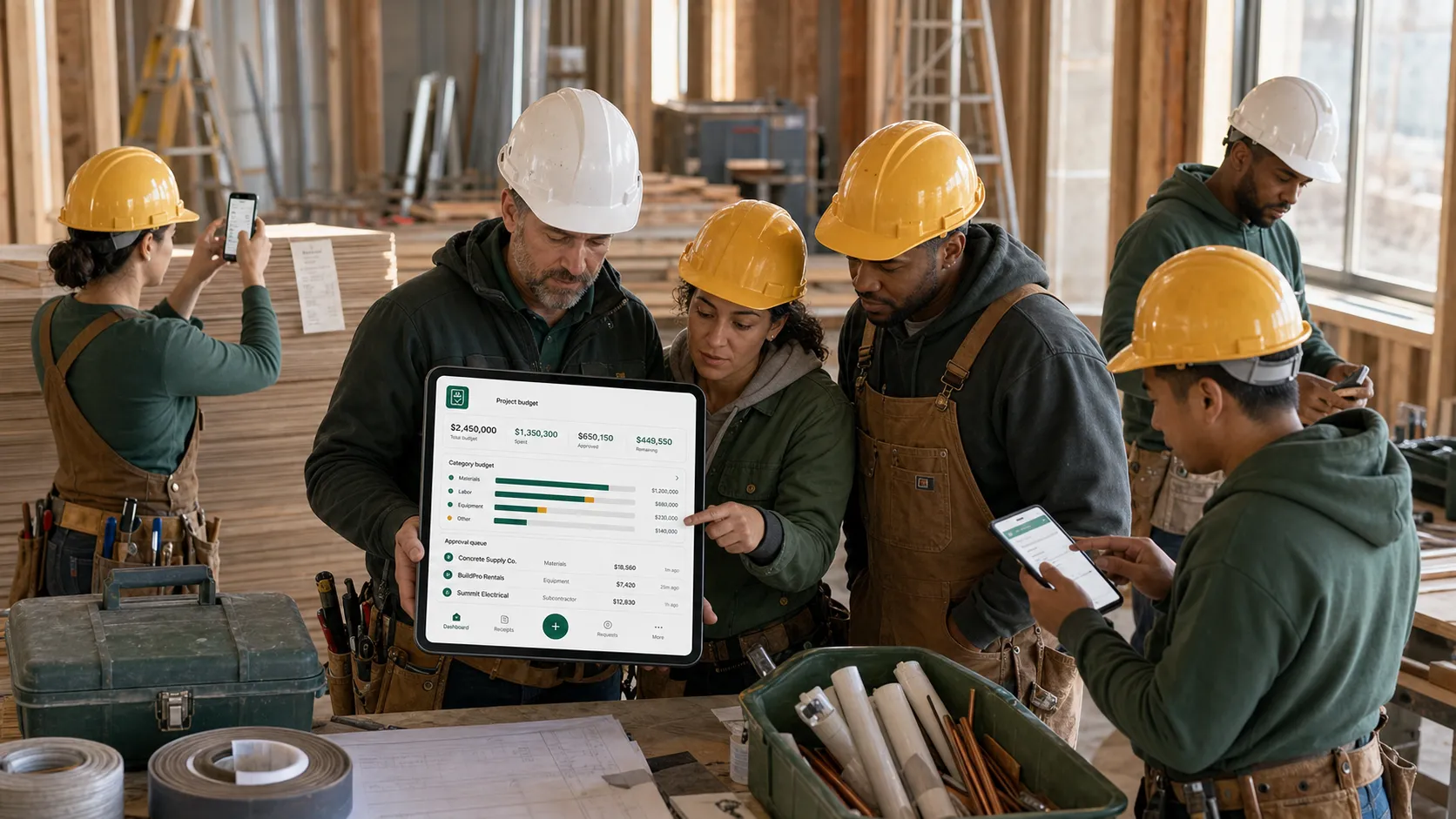
小さなチームでは、利益は現場のコストの中にあります。ここでレシートを1枚なくし、あそこで予定外の資材の買い出しがあり、見積もりでは儲かるはずだった現場が、いつの間にかそうでなくなります。解決策は書類を増やすことではありません。減らして、正しいタイミングでやることです。現場ごとの予算、レジで登録するレシート、起きる前に確認する大きな買い物、そして靴箱なしの引き渡し。ここではその設定のすべてと、それが動いている様子を見せる普通の1週間を紹介します。
現場ごとに1つのプロジェクト
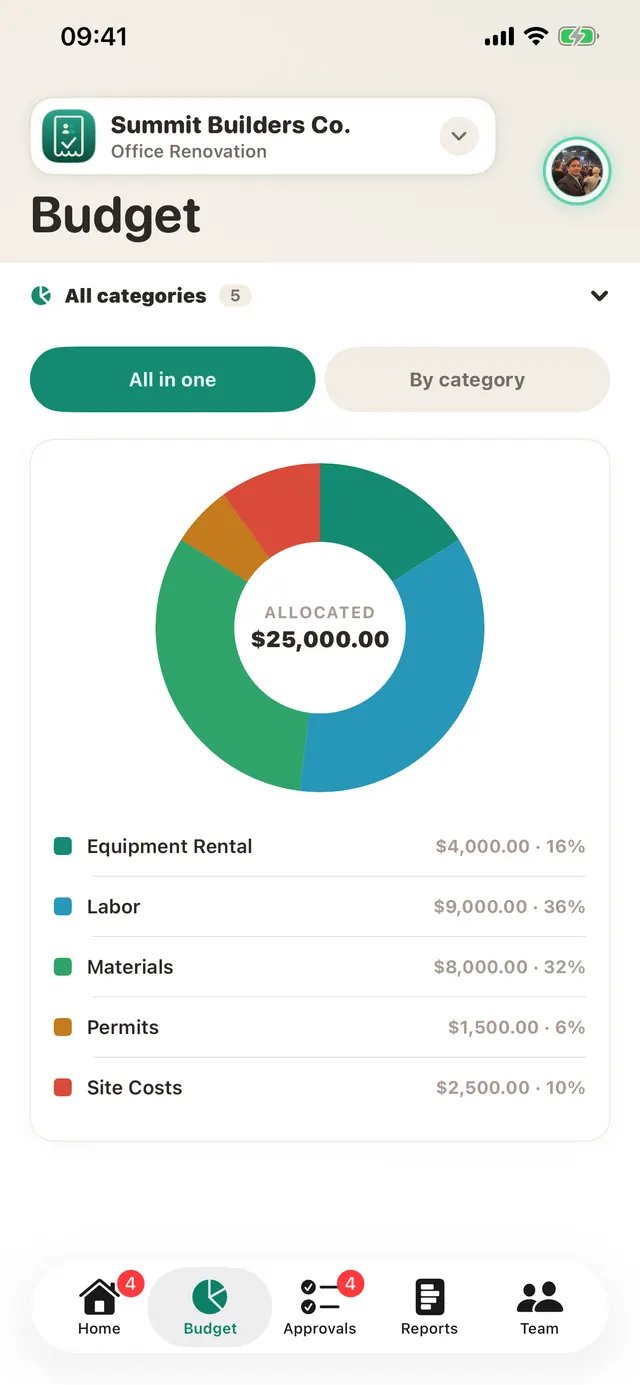
各現場にはそれぞれのプロジェクトと予算があり、積算担当の考え方どおりに分けられます。人件費、資材、機材、そのほか現場に必要なもの。その後のすべてのお金がいずれかのカテゴリに入るので、「資材はどんな調子?」という質問に、締めのときではなく、その場で答えられます。
資材店のレジでレシートを
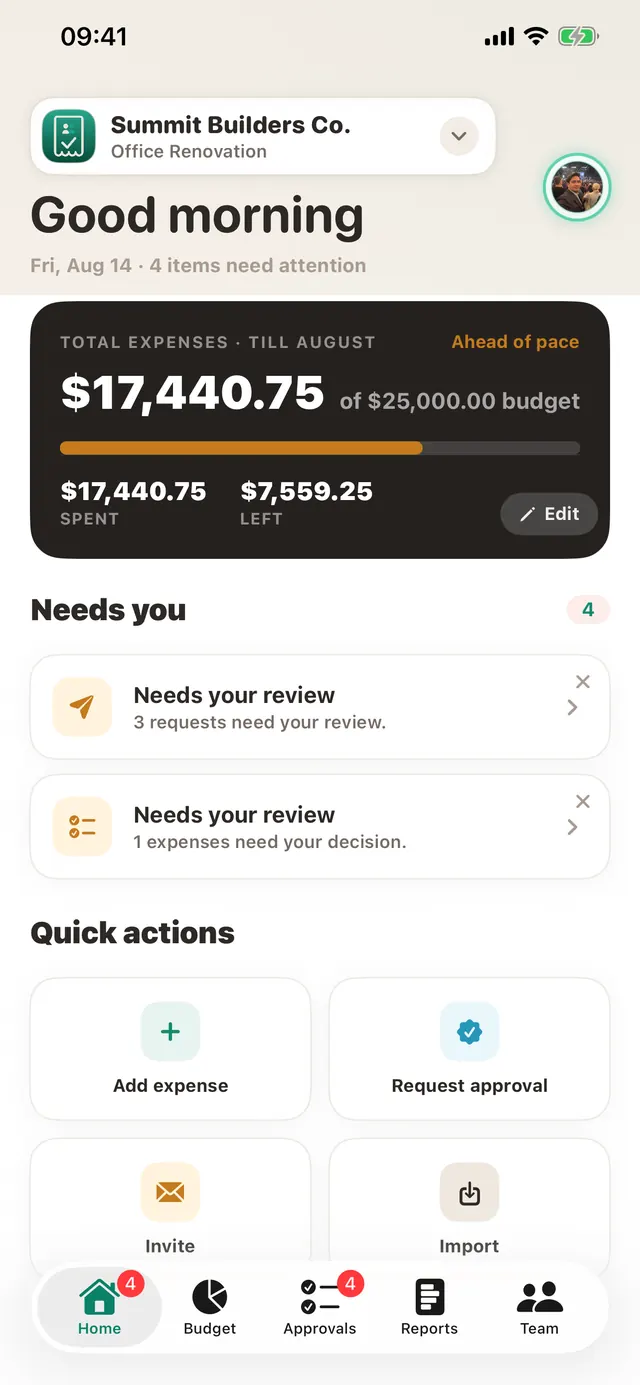
チームはレジにいるうちにレシートを撮影します。TaskSpendが店名、金額、日付を入力し、現場を選べば、トラックの荷台を閉める前に登録は完了です。トラックの中を紙の束が転がることはありません。カードの明細は月末にPDFかCSVでインポートして、漏れたものを拾えます。
大きな買い物は先に確認する:承認ワークフロー
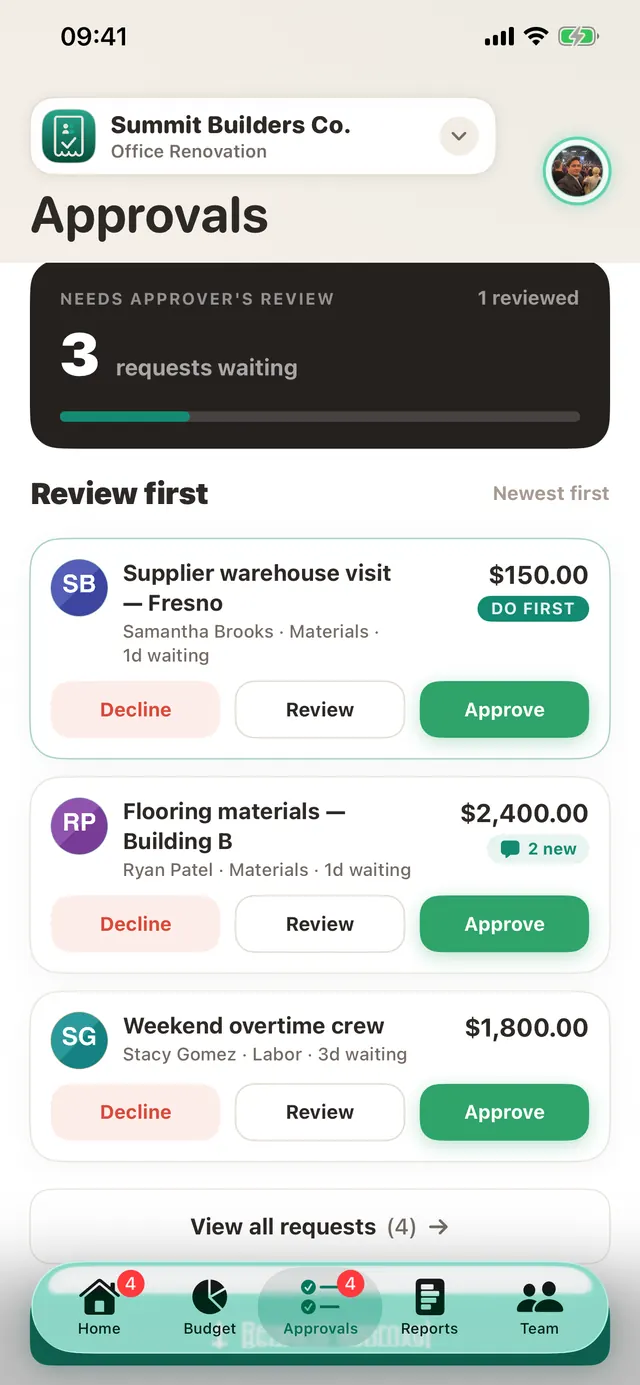
多くのチームでは、「承認」とは月末に誰かが経費を確認することを意味します。お金がなくなったあとです。その時点では決めることは何もなく、ただ事実を知るだけです。予算を守れる承認は、支出の前に行われるものだけで、小さなチームにはそれが軽いものである必要があります。4つのステップです。
- 基本ルールを一度だけ決める。プロジェクトにカテゴリ別の予算を与え、誰が承認するかを決めます。TaskSpendではそれは会議ではなく役割です。オーナーと承認者が承認待ちの一覧を見て、それ以外の全員が申請します。
- 大きなものは先に聞く。取引先への前払い、誰かの上限を超える機材レンタル、日当と走行距離を事前に計算した出張。申請には見積もりが添えられ、質問はバラバラのメッセージではなく、申請自身のスレッドの中でやり取りされます。
- カードに載った事実で判断する。承認者は金額、プロジェクト、予算の残りを見て、ワンタップで承認または却下します。たいていは別の現場から。
- 書類仕事は自動に任せる。承認された申請は、正しいカテゴリに記録された経費になります。打ち直しも、あとからの照合もありません。
みんなが実際に従うワークフローのコツは、よくあるケースを手間なしにすることです。
- 自動承認の上限。カテゴリごとにしきい値を決めれば、小さな日常の買い物は自動で承認されます。人が見るのは、人が見るべき支出だけです。
- たまった分を一気に片づける。1週間の休みから戻ったら、チームへの一言を添えて、承認待ちの一覧をまとめて判断できます。
- 催促なし。申請はメッセージの中ではなく、バッジつきの1つの一覧に並ぶので、静かに忘れ去られるものはありません。
小さく始めましょう。現場を1つと承認者を1人選び、大きな買い物だけを1か月間申請に通してみてください。ほとんどのチームは元に戻りません。
現場の状況を把握する
ダッシュボードにはカテゴリごとの支出、承認済み、残りが表示され、カテゴリが配分を超えた瞬間に知らせます。締めのときに気づくのではなく、まだ顧客に変更契約の相談ができるうちに。
現場での1週間
架空の6人のチームの、ごく普通の1週間を追ってみましょう。実在の顧客ではなく、多くの小さなチームが「あるある」と思うような1週間の代役です。仕事はキッチンの改装。予算は$24,300。オーナーのSamには現場に3人、買い出し係が1人、そして金曜日に現れて、みんなにもう少しやさしくしてほしいと思っている経理担当が1人います。
- 月曜日:誰も口にしない小さな支出。買い出し係が$180の金具を買います。たいていの週なら、そのレシートは金曜日までポケットの中にあり、予算はみんなが思っているより$180だけ静かに膨らみます。ここでは、彼は駐車場でそれを撮影します。10秒。Samには報告する必要すらありません。彼女の画面の数字はもう動いているからです。
- 火曜日:お金のかかる質問。タイル職人が、大きめのカッターを2日間借りてもいいかと聞いてきます。$260。予算が実際に壊れるのはここです。スプレッドシートの中ではなく、誰が決めるのかはっきりしない会話の中で。彼は写真とメモを添えて、スマホから申請を送ります。Samは工具の項目の残りを見て、承認をタップし、仕事は続きます。最初から最後まで9分。
- 水曜日:誰かが長距離を運転する。2人目の職人が部品を取りに140マイル運転します。走行距離と1日分の日当は事前に見積もられ、ほかのものと同じように承認されるので、2週間後に誰かが驚くことはありません。
- 木曜日:正直な瞬間。資材が配分を超えます。Samにはアラートが届きます。「80%に達しました」という明るいお知らせではなく、このカテゴリが超過したという簡潔なメッセージです。
- 金曜日:経理担当の良い一日。ポケットの中には何もありません。すべての経費にレシートが添付され、プロジェクトが設定されています。彼女はレポートをPDFで書き出し、承認済みの経費を会計ソフトに送り、定時に帰ります。
木曜日に知ることは、30日に知ることよりはるかに価値があります。木曜日ならまだ何かを動かせます。30日には書き留めることしかできません。
変わったのは仕事ではありません。チームは同じ週に同じ仕事をしました。変わったのは、すべての小さな判断がまだ小さいうちに行われたことです。10秒の写真、9分の承認、30日の衝撃ではなく木曜日のアラート。そして誰もが必要なものだけを見ました。チームは自分の記録だけを見て、Samは予算全体を見ます。誰も、持つべきでないスプレッドシートを預けられることはありませんでした。
靴箱なしの引き渡し
仕事の終わりには、すべてのレシートを添付した明細つきのPDFを顧客や税理士に、または相手が使うツールに合わせてCSVで書き出せます。Premiumのワークスペースなら、承認済みの経費をQuickBooks OnlineやXeroに直接送ることもできます。あなたの許可なしには何も同期されません。