プロジェクト経費管理:手順、ツール、コツのガイド
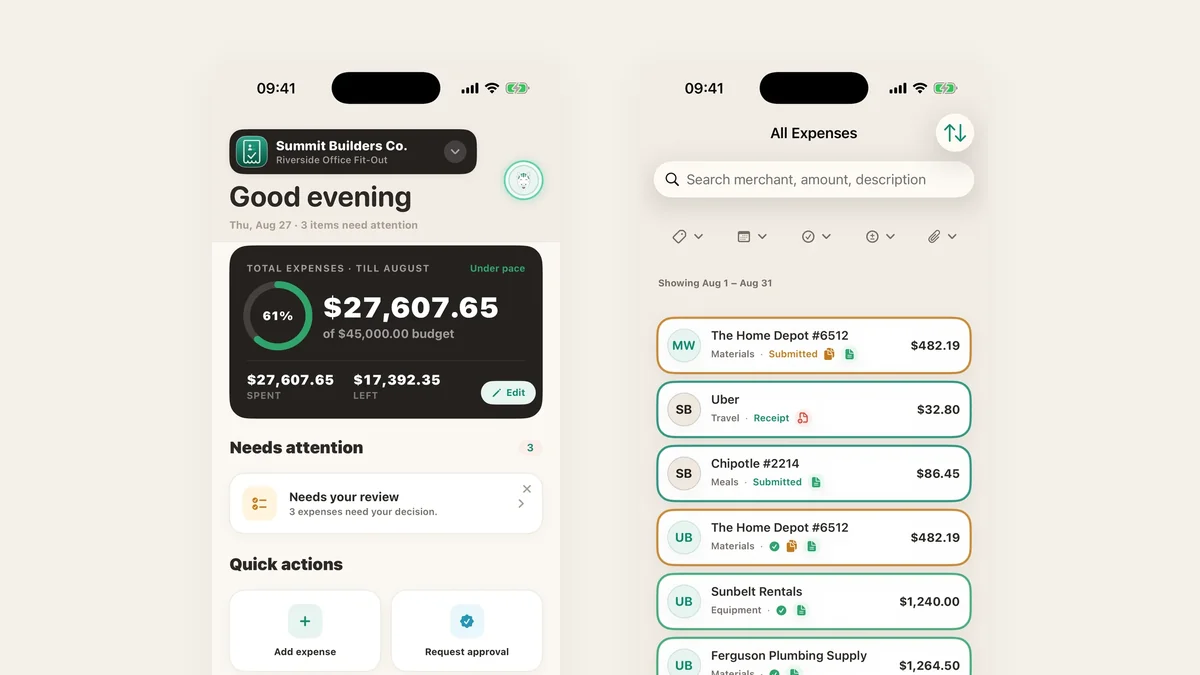
ほとんどのプロジェクト予算は、劇的な一瞬に失敗するのではありません。じわじわとずれていきます。誰も記録しなかった配送、3週間遅れて届いた下請けの請求書、本来なら判断の材料になるはずだったのにずっとあとで照合されたカードの明細。これがループの全体を、実際に行う順番で説明したものです。
1. 経費ではなく、プロジェクトから始める
プロジェクトは、ほかのすべてがぶら下がる入れ物です。予算、コストカテゴリの組み合わせ、そこから支出できる人、そして開始日と終了日。この入れ物を正しく作れば、あとのすべてのステップに登録先ができます。
プロジェクトは、数字に責任を持てる単位で作ってください。現場ごと、顧客との契約ごと、作品ごと、キャンペーンごとに1つ。「あれはいくらかかった?」と決して聞かれないものは、プロジェクトではなく、プロジェクトの中のカテゴリです。
TaskSpendではテンプレートから始められます。建設、映像制作、イベント、コンサルティング、またはそのほかの分野を選ぶと、プロジェクトには妥当なコストカテゴリが用意され、予算は重みに応じてそれらに分けられ、変更できる初期の承認上限が設定されます。
2. 予算を決め、それがどの種類かを決める
これはチームが飛ばしがちなステップで、そしてあとのすべての数字に意味があるかどうかを決めるステップです。正直な予算には2つの種類があります。
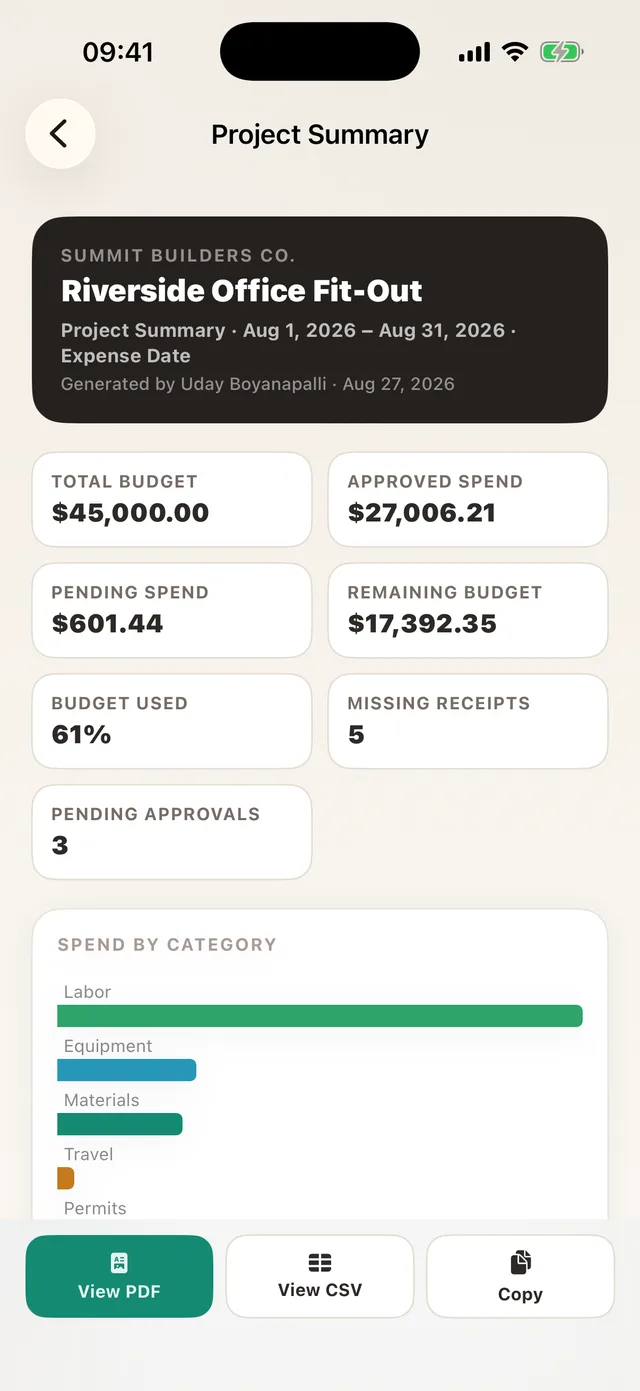
- 全体予算。プロジェクトの全期間に対する1つの金額です。$45,000の内装工事は、2週目に見ても4か月目に見ても$45,000です。
- 月次予算。終了日のない継続的な仕事のための、リセットされる金額です。顧問契約、保守契約、業務運営の予算など。
計算が違うので、TaskSpendはどちらのつもりかを尋ねます。全体予算は期間で分割されることはありません。予算タブを週や月に切り替えると、その期間の支出が同じ全体の金額と照らして表示され、按分された一部と比べられることはありません。月次予算は期間に合わせて変わります。ここを間違えると、プロジェクトが2か月目に「予算超過」と表示され、そのままずっと変わらなくなります。
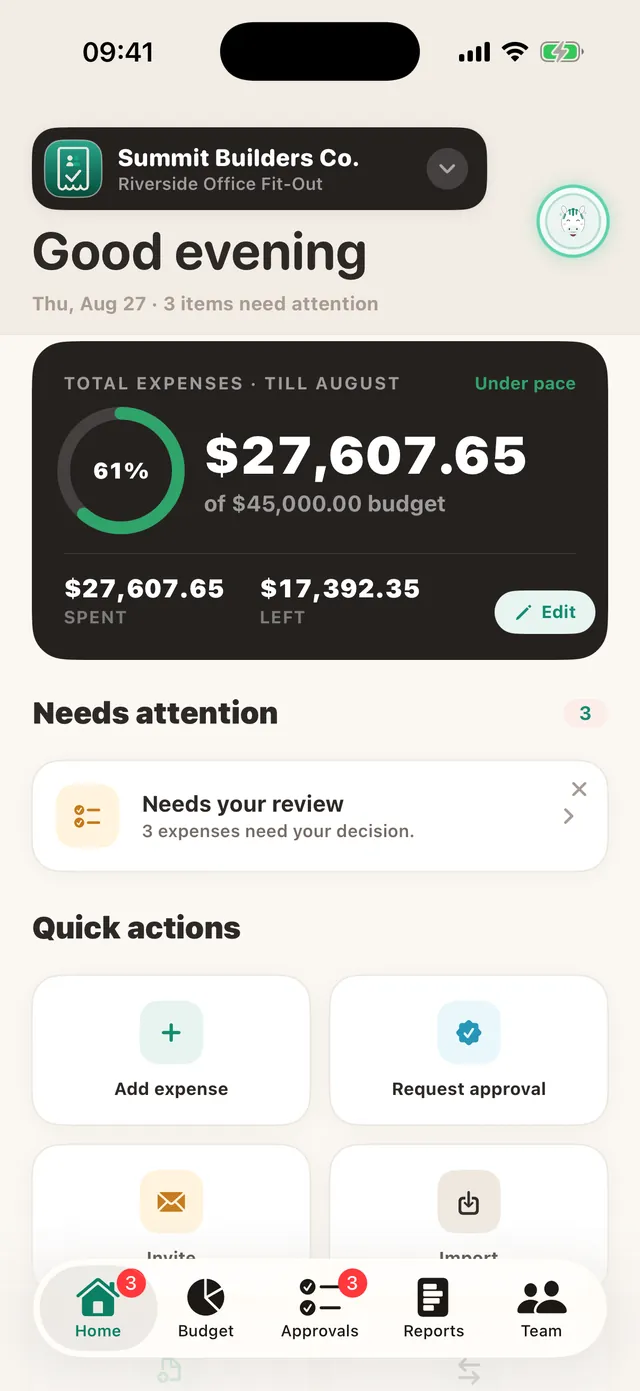
3. 予算をコストリソースで分ける
プロジェクトの1つの数字は、まずい状況にあることを教えてくれます。でも、どこがまずいのかは教えてくれません。予算を仕事に実際にあるコストカテゴリに分けてください。人件費、資材、機材、下請け、出張、許認可。
これを役立つものにする2つのルール。判断を変えるのに必要な最小限のカテゴリだけを使うこと。誰も自信を持って経費を割り当てられないカテゴリは、ないほうがましです。そして、予備費の項目も含めて予算の全額を配分すること。「未配分」が驚きの隠れ場所にならないように。
詳しい手順は予算コストリソースの使い方にあります。
4. 誰がいくらまで使えるかを決める
ここでは役割が重い仕事をします。TaskSpendでは、オーナーと承認者が予算全体を見て判断し、メンバーは自分の経費と申請を送って自分の作業だけを見ます。会社の財務は見えません。閲覧者は触らずに読むだけです。
次に、カテゴリごとに自動承認の上限を設定して、金額にその価値があるときだけシステムが誰かの手を止めるようにします。資材の上限$250に対して$22のネジ1箱は自動で登録されます。$1,200の取引先への前払いはそうなりません。
自動承認ルールはすべてのプランで無料です。目的は承認を減らすことではなく、残った承認を読む価値のあるものにすることです。
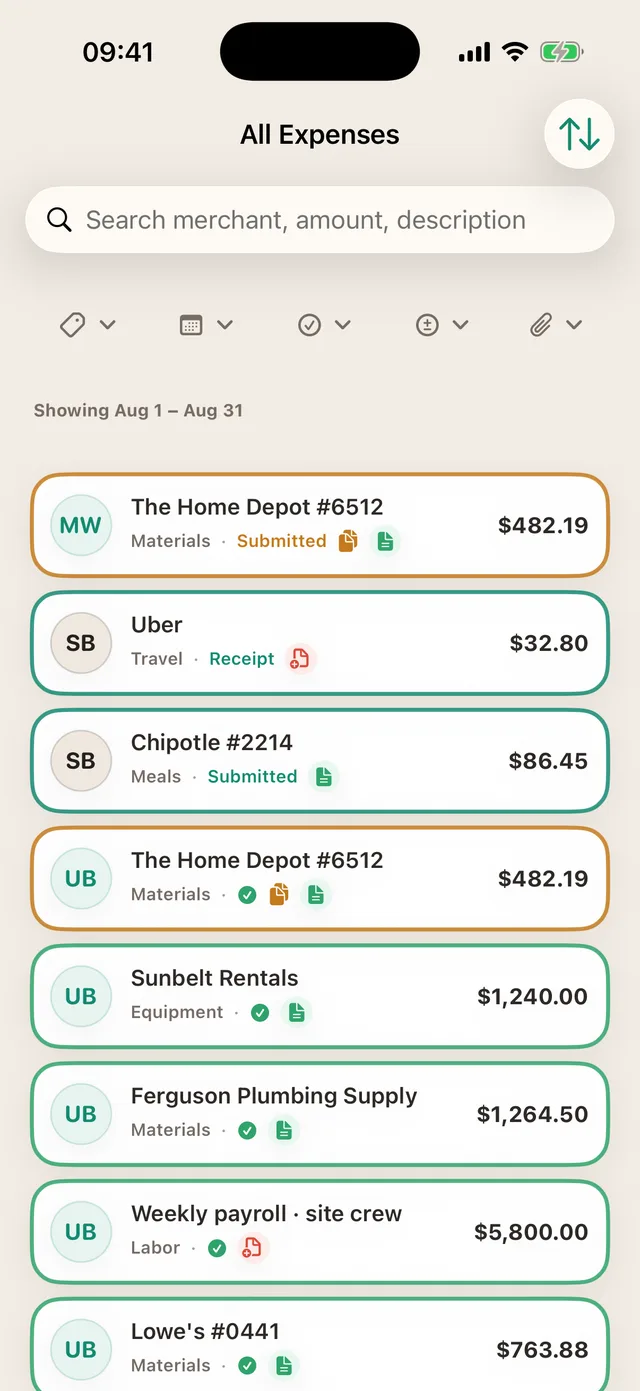
5. 支払いの瞬間にレシートを記録する
レシートの問題はすべてタイミングの問題です。レシートは、カードを端末から抜いてからおよそ90秒の間だけ、無傷で読める状態で存在します。そのあとはポケットの中、バンのドアポケット、10月まで着ない上着の中です。
だから記録のステップはその90秒の中に収まらなければなりません。カメラを向け、店名、金額、日付、カテゴリが自動で埋まるのを待ち、確認して、完了。iPhoneならロック画面にレシートをスキャンコントロールを置いて、アプリを開く手間を丸ごと省けます。
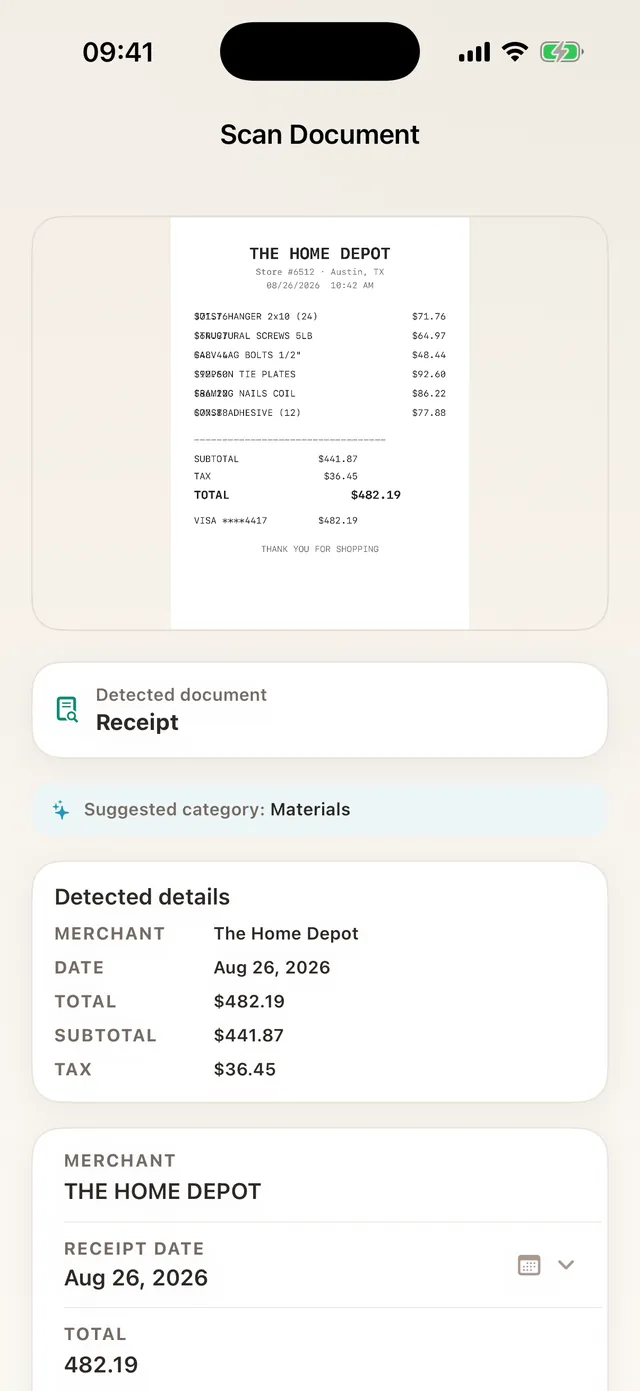
チームが電波の届かない場所にいても、現場ではそれがほとんどですが、記録は動かなければなりません。経費、レシート、申請はiPhoneの中で待機し、接続が戻ると自動で送信されます。
6. お金が動いたあとではなく、前に承認する
支払われたあとに経費を承認するのは承認ではなく、確認ダイアログつきの記帳です。結果を変える判断は、購入の前に起こります。
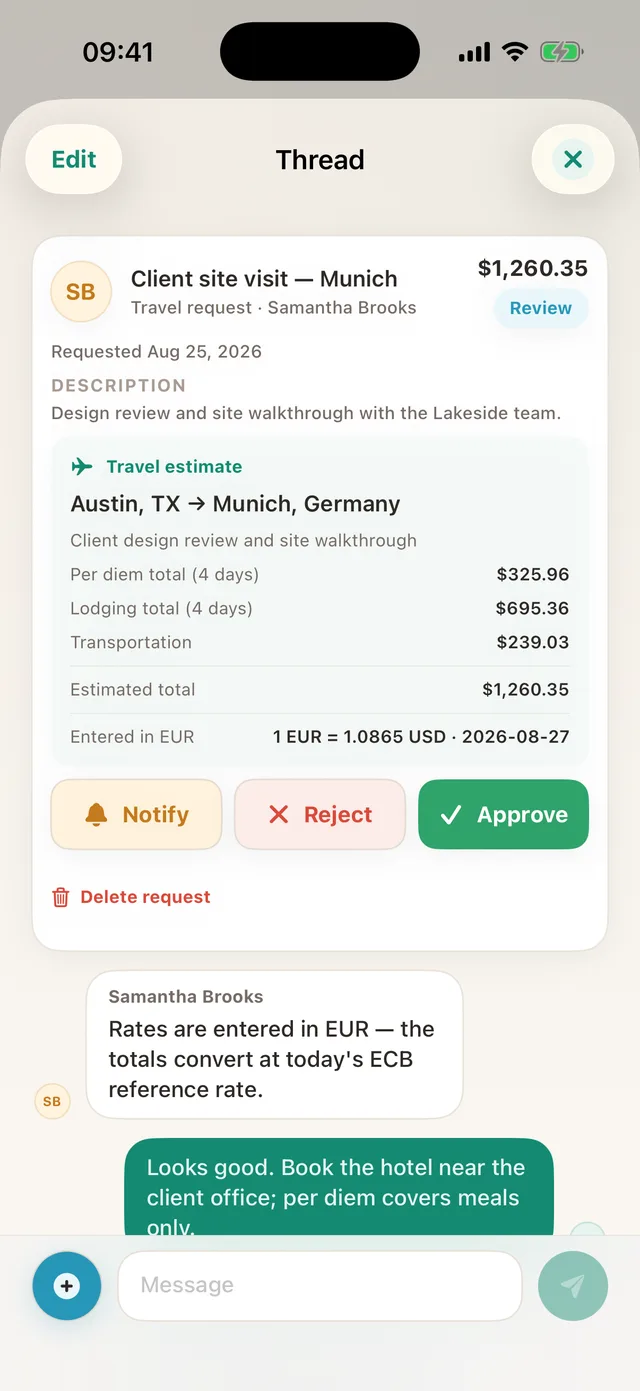
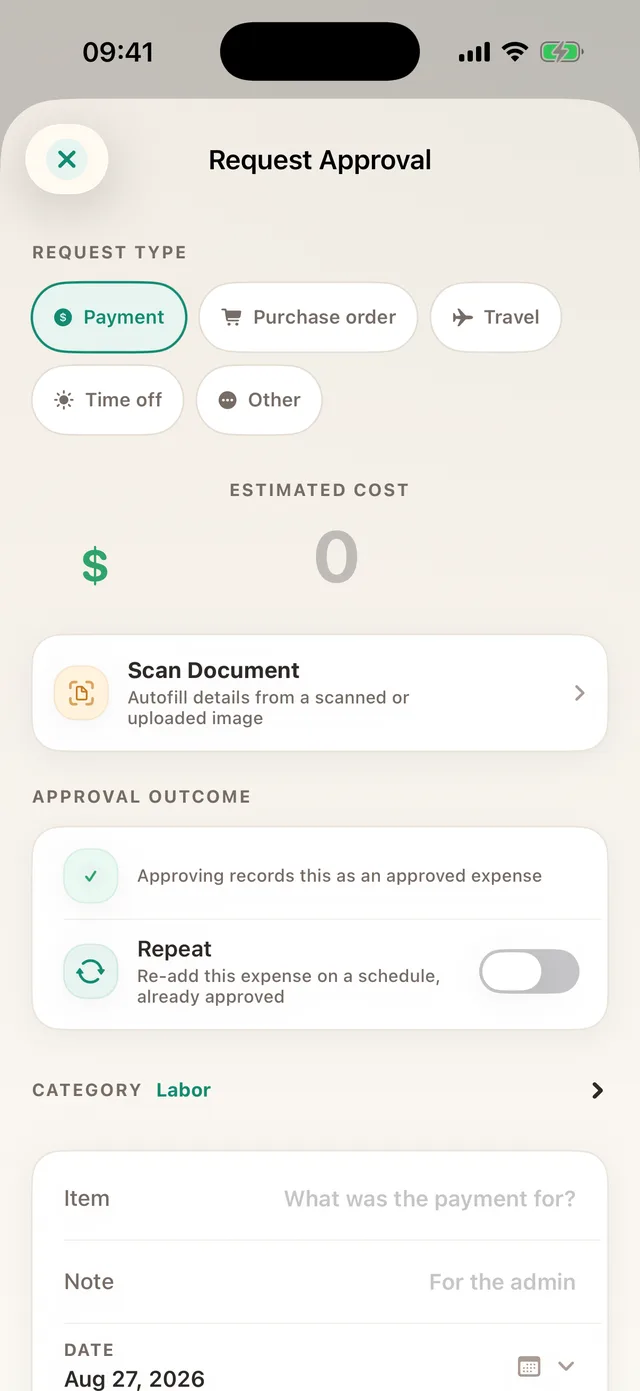
事前承認申請には、金額、カテゴリ、理由、見積もりが添えられます。承認者には承認待ちの一覧が届き、スマホから判断でき、承認された申請は判断が添付された記録済みの経費になります。質問は申請自身のスレッドに残るので、「なぜこれを買ったの?」に6か月後でも答えがあります。
7. 明細は打ち直さず、照合する
月末には、誰も見ていない行が並ぶカードや銀行の明細があります。打ち直す代わりに、PDFかCSVとしてインポートしてください。TaskSpendが行を読み取り、符号で請求と返金を分類し、まとめてカテゴリ分けできる経費として登録します。
それから、同じ経費が2回ないかを一度見直します。月末の支出レビューはそのためにあります。現場で撮影したレシートと、あとから明細に載る同じ請求は、もっともよくある二重計上です。
8. 月を締めて報告する
相手は2つ、出力も2つ。税理士が欲しいのは帳簿です。承認済みの経費をQuickBooks OnlineやXeroに送るか、CSVを書き出します。顧客や自分の記録が欲しいのは物語です。プロジェクトや期間ごとの、レシートを添付した明細つきのPDFです。
チームがプロジェクトのコストを管理する6つの方法と、どれを組み合わせるか
プロジェクトのコストを管理する唯一の正しい方法はありません。あるのは、チームの規模、お金が動く速さ、そしてみんなが実際に我慢できる手続きの量に合った正しい方法です。いちばん安いものからいちばん完全なものまで6つを、それぞれの正直なコストとともに。
1. 共有スプレッドシート
プロジェクトごとに1つのシートで、誰かが行を入力します。無料で、誰にでもわかり、更新されたその日だけ正しい。管理している人は本来の仕事の代わりにデータ入力をしていて、証拠はどこか別の場所、たいていはカメラロールにあります。短いプロジェクトを1つ抱える一人の事業者には合っています。あるいは、いずれ置き換えるものとして。
2. 月末のカード明細
月の間は誰も何も記録せず、月末に明細の各行をプロジェクトに割り当てます。すべての判断は事後です。8月が超過したことを9月に知ります。現金や個人のカードは消え、「SQ *MERCHANT 4471」が何だったかは誰も覚えていません。このやり方を続けるなら、せめて打ち直しはやめてください。PDFやCSVの明細は直接インポートでき、請求と返金は符号で分けられ、まとめてカテゴリ分けされます。すべてのプランで無料です。
3. 会計ソフトの中での原価管理
QuickBooks Onlineのプロジェクトや、Xeroのトラッキングカテゴリ。帳簿は正しい記録システムですが、記録する場所としては間違っています。お金が動いたあとにしかそれを見ないので、問題を報告できても防ぐことはできず、お金を使う人たちはログインしてくれません。全体の方法ではなく、行き先として残してください。
4. 専用アプリでのスマホ中心の記録
お金を使う人がレジでそれを記録します。撮影し、読み取り、カテゴリ分けし、店を出る前にプロジェクトに登録します。ツールを覚えるコストと、無料枠を超えればサブスクリプションがかかります。その代わり、予算は再構築ではなく最新の状態になり、証拠は5つのカメラロールに散らばる代わりに経費に添付されます。
5. 支払いだけでなく、コミットメントを追う
購入が承認された瞬間に、口座から出たかどうかにかかわらず、そのお金は予算に計上されます。これが使ったお金と約束したお金の違いで、超過を記録するのではなく実際に防ぐ規律です。リードタイムのあるものすべてに使ってください。下請け、機材、前払い。
6. 本物のアラートつきのカテゴリ別予算
プロジェクト予算がコストカテゴリに分けられ、それぞれが独立して見守られます。人件費は問題なくても資材が30%超過していることがあり、それがまだ意味のあるうちにわかります。プロジェクトごとに20分の設定と、その都度カテゴリ分けする規律が必要です。手順は予算コストリソースの使い方にあります。
それで、どれを?ほとんどの小さなチームは、結局3つを組み合わせることになります。月の間のスマホ中心の記録、大きな項目のコミットメント管理、そして行き先としての会計帳簿。スプレッドシートは出発点で、明細だけのやり方は抜け出すべきものです。TaskSpendはまさにそれです。税理士のソフトを置き換えるのではなく、きれいなデータを送り込みます。
TaskSpendは、プロジェクト1つ、メンバー10人、月100件の経費と50件の申請まで無料で、予算、レシート、承認、明細のインポート、月5件の請求書が含まれます。Premiumは上限をなくし、会計ソフトとの同期を加えます。
数字を変える6つのコツ
- 記録を、ほかの選択肢より短くする。レシートの撮影がポケットに突っ込むより時間がかかるなら、ポケットが勝ちます。毎回です。
- 予備費を明示的に予算化する。名前のない10%のバッファは見えないうちに使われます。名前のあるものは意識して使われます。
- 支払いだけでなく、コミットメントを追う。承認された$8,000の下請けの見積もりは、銀行の残高が何と言おうと、もうないお金です。
- 自動承認の上限は、使われる程度に高く設定する。すべてを止める上限は、みんなに回避する方法を教えます。
- 月ごとではなく、週ごとに照合する。金曜日の5分は31日の3時間に勝ちますし、見つけたことにまだ手を打てます。
- 元の通貨と元の金額を残す。仕入先がユーロで請求したなら、そのユーロの数字が事実です。換算後の数字は導き出された値で、そう示されるべきです。
現実的な最初の1週間
1日目:プロジェクトを作り、予算を決め、テンプレートを選び、カテゴリを調整します。20分。
1日目:チームを招待し、役割を決め、カテゴリごとに自動承認の上限を設定します。10分。
2日目から7日目:全員がレジで記録します。ほかには何も変わりません。
7日目:先月の明細をインポートし、レビューを一度通し、カテゴリ別の予算を見ます。30分で、今どこにいるかがわかります。