TaskSpendの予算コストリソースの使い方
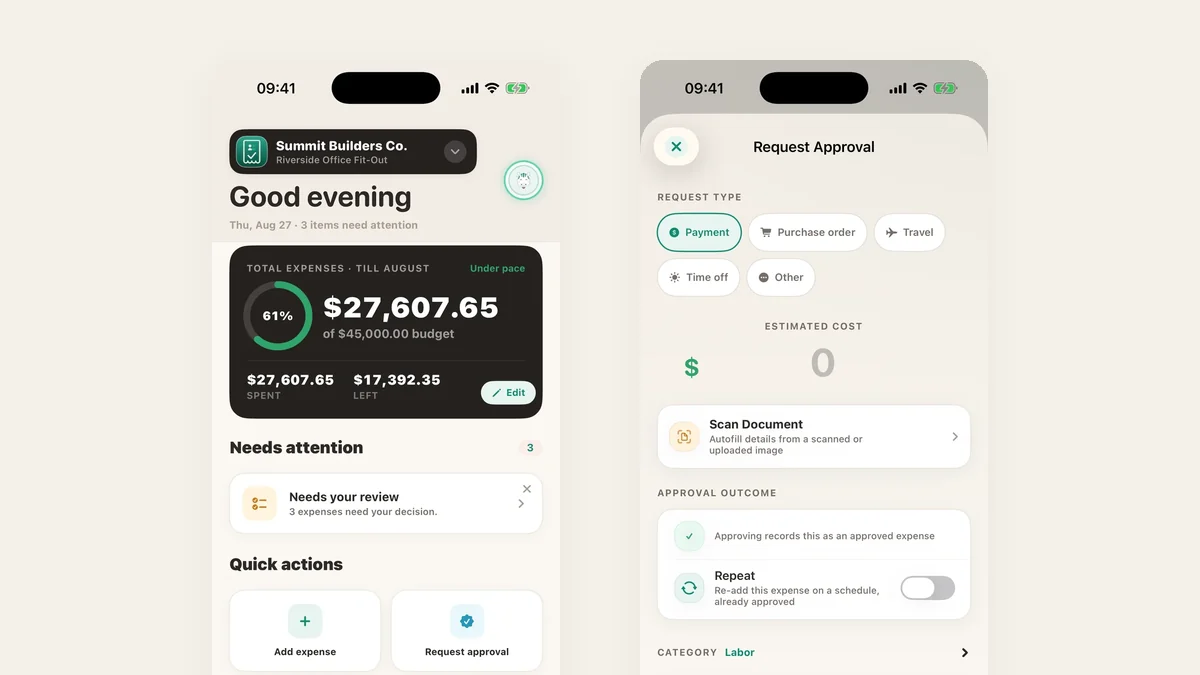
$45,000のプロジェクト予算は、まずいときにそれを教えてくれます。でも、どこがまずいのかは教えてくれません。コストリソースは、その1つの数字を仕事を実際に構成する要素に分けるためのものです。予算が問題を告げるだけでなく、問題の場所を指せるようになります。
コストリソースとは
コストリソースとは、プロジェクトの中で予算の一部を持つ名前つきのカテゴリのことです。人件費、資材、機材、下請け、許認可、出張など。すべての経費はいずれか1つに登録され、それぞれが自分の配分と照らして管理されます。
あるカテゴリに存在する価値があるかどうかのテストはこうです。それが30%超過しているのを見たら、来週の行動は変わりますか?変わるなら、それはコストリソースです。変わらないなら、それは細かい内訳であり、別のカテゴリの中に入れるべきものです。
テンプレートから始める
一覧を自分で考える必要はありません。プロジェクトを作るときに、仕事にいちばん近いテンプレートを選んでください。建設、映像制作、イベント、コンサルティング、マーケティング、業務運営、プロダクト、研究、財務、または家のプロジェクト、家族のイベント、旅行のための家庭向けテンプレートがあります。
テンプレートはカテゴリを用意し、入力した予算を重みに応じてカテゴリに配分し、通常それが必要なカテゴリには初期の自動承認上限を設定します。建設プロジェクトは、空の一覧ではなく、資材、人件費、機材レンタル、下請けがすでに重みづけされた状態で始まります。
テンプレートが作るものはすべて普通のプロジェクトデータです。カテゴリの名前を変えたり、重みを変えたり、削除したり、自分のカテゴリを追加したりできます。
分ける前に、予算の意味を決める
TaskSpendは、プロジェクト予算がプロジェクト全期間の全体の金額なのか、それとも毎月リセットされる月次の金額なのかを尋ねます。これによって、すべてのカテゴリの計算が変わります。
- 全体予算は期間で分割されることはありません。予算タブを週、月、四半期に切り替えると、その期間の支出が同じ全体の金額と照らして表示されます。
- 月次予算は、見ている期間に合わせて拡大縮小されます。
内装工事、映像制作、範囲の決まった契約には全体を選んでください。顧問契約、保守、業務運営には月次を選んでください。
タイムラインに沿って配分する
何か月にもわたる仕事では、予算配分をオンにすると、同じ金額が週、月、四半期、合計の4つの連動した形で表示されます。どの行を編集しても、ほかの行がそれに従います。
計算はあえて単純にしてあるので、すでにシートにある数字とつじつまが合います。四半期は3か月、四半期は13週なので、週は月 × 3 ÷ 13、合計は月の金額をプロジェクトのタイムラインに広げたものです。実際にわかっている数字を入力すれば、あとは自動で導かれます。
各リソースに承認ルールを設定する
コストリソースには2つのルールを持たせることができ、この2つがそろうことで、カテゴリのすべてに人の手が必要な状態がなくなります。
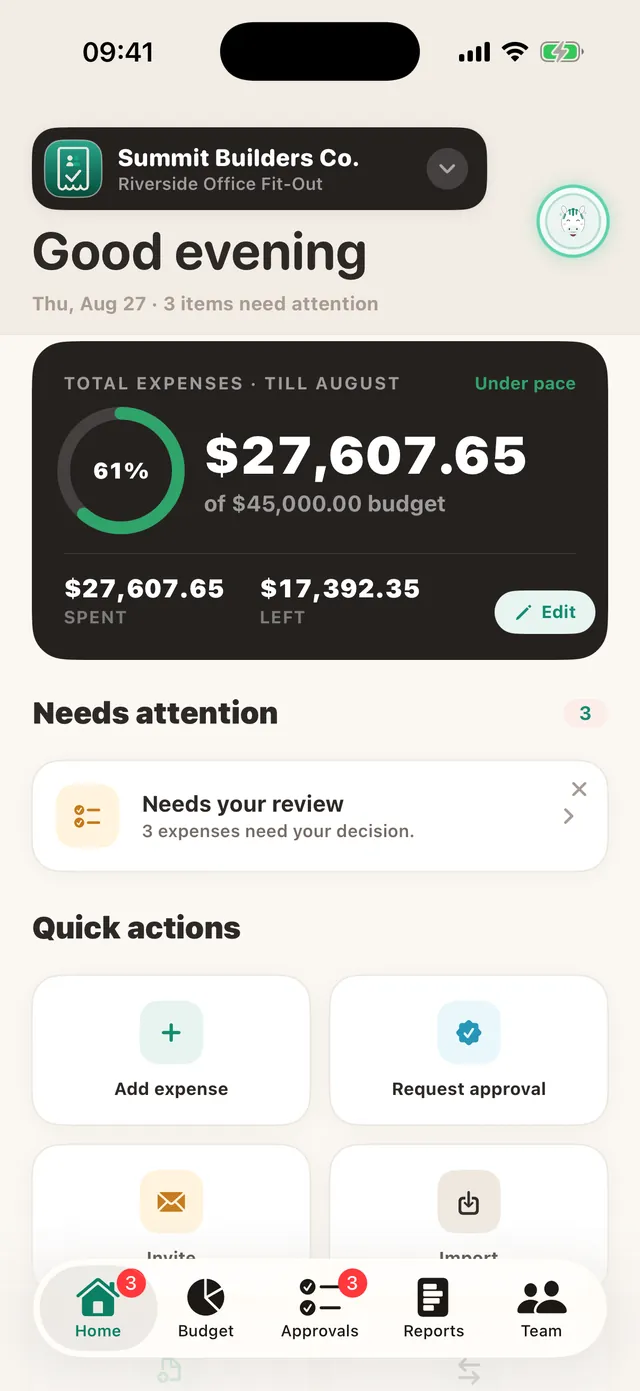
- 自動承認の上限。この金額以下の経費は自動で承認されます。資材を$250に設定すれば、ネジ1箱で誰かの手を止めることはなくなり、$1,200の注文は引き続きあなたに届きます。
- レシート必須の下限。この金額を超える経費は、レシートが添付されるまで完了になりません。証拠が必要なところでだけ求められ、あらゆる場面で催促されることはありません。
自動承認ルールはすべてのプランで無料です。目的は承認を減らすことそのものではなく、残った承認が読む価値のあるものになることです。
見守る
予算タブには、すべてのコストリソースがその配分、支出、バーとともに並びます。1つをタップすると、数字の裏にある経費が見えます。配分を実際に超えたカテゴリは、オーナーと承認者にアラートとして表示されます。本当に超えたときだけで、誰もが無視するようになる80%の警告のようなものではありません。
事前承認された申請は、支払われたときではなく承認されたときに予算に計上されるので、カテゴリにはコミット済みのお金も表示されます。これが、今わかるか、明細を見てわかるかの違いになることがほとんどです。
コストが別の通貨で発生したとき
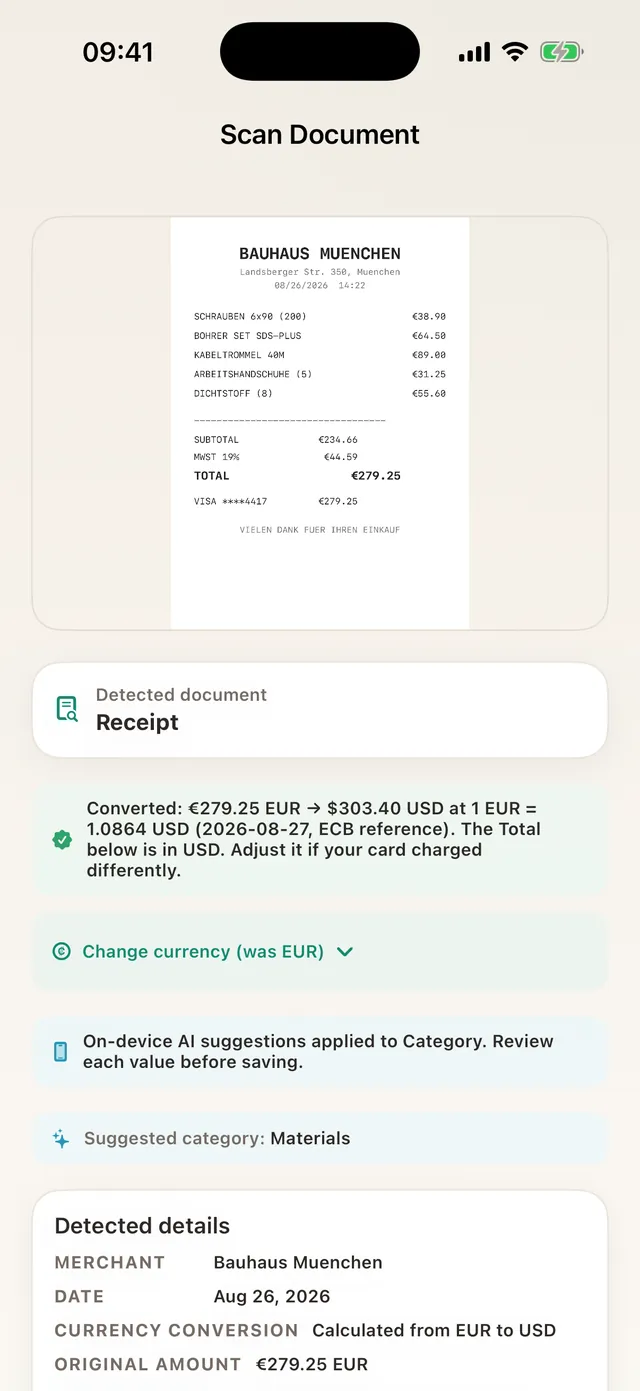
ユーロ建ての仕入先請求書も、ドル建てのカテゴリに登録しなければなりません。TaskSpendはその日の欧州中央銀行の参照レートで換算し、経費にレートと日付を記載して、元の金額と通貨もそのまま添付します。カテゴリには比較できる数字が入り、記録には事実が残ります。
コストリソース別のレポート
支出がカテゴリ分けされていれば、レポートは簡単な部分です。プロジェクト全体や任意の期間のカテゴリ別合計を、レシートを添付したPDFか、表計算ソフト用のCSVで出せます。QuickBooks OnlineやXeroに同期している場合は、カテゴリが勘定科目に対応づけられるので、内訳は帳簿に入っても保たれます。