プロジェクト経費をQuickBooks OnlineやXeroと同期する方法
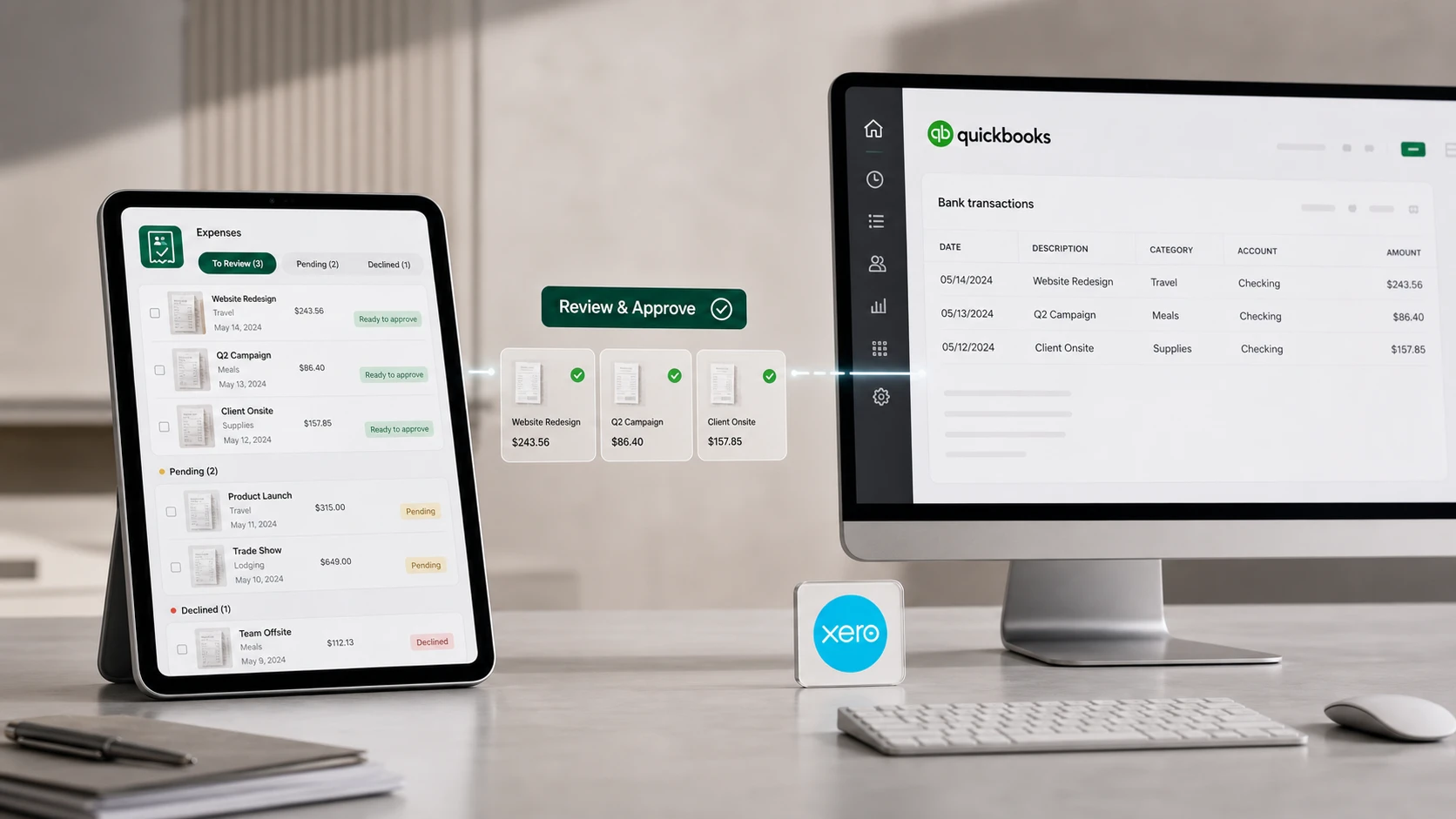
経費管理のラストワンマイルは帳簿です。税理士がQuickBooks Onlineにいても、Xeroにいても、問いは同じです。CSVのやり取りなしに、経費をどうやって現場から帳簿へ届けるか。ここではTaskSpendの同期が両方でどう動くかと、同じくらい大事なこととして、それが決して勝手にしないことを説明します。
同期でできること
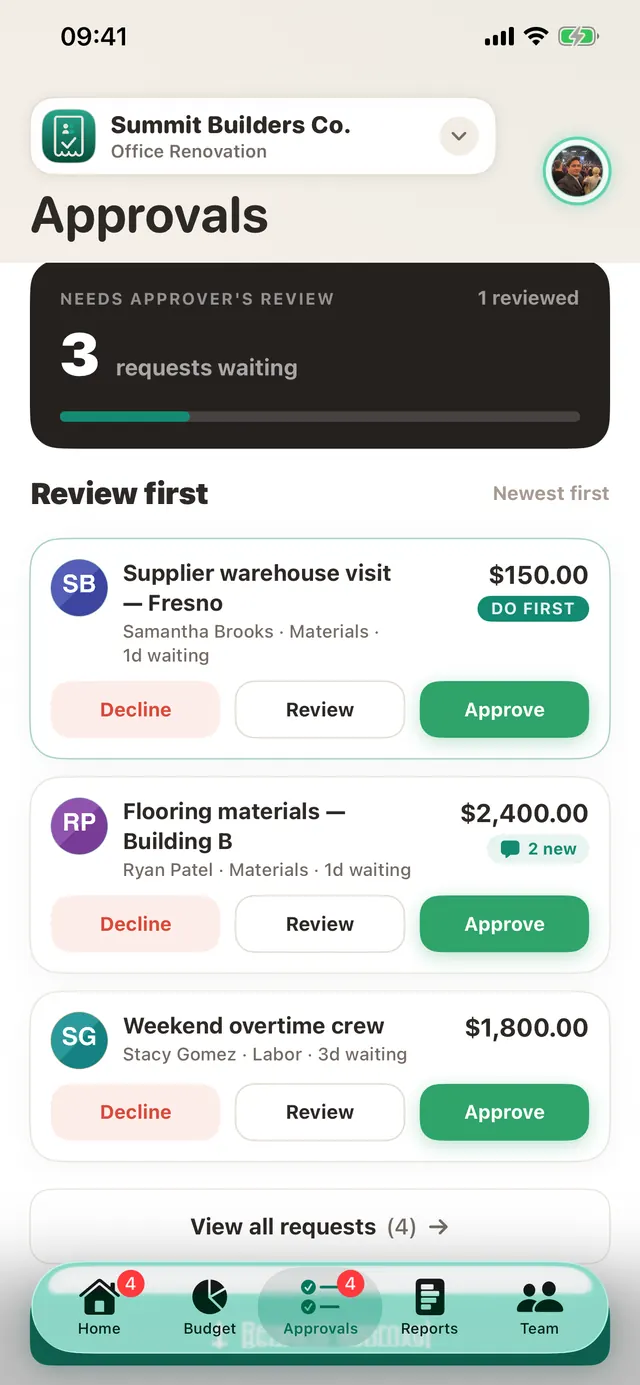
TaskSpendは、プロジェクトの承認済みの経費をQuickBooks OnlineまたはXeroに送ります。承認済みのものだけです。下書き、保留中の項目、却下された申請がTaskSpendの外に出ることはありません。承認待ちの一覧が関所です。そして自動で動くものは何もありません。承認済みのものを確認して自分で送るので、帳簿に見ていないものが届くことは決してありません。
接続はプロジェクトごとなので、帳簿に載せるべき現場だけを同期して、残りはそのままにできます。2つの連携は独立していて、ワークスペースはどちらか一方を使うことも、プロジェクトごとに違うシステムを使うこともできます。
設定する
- 同期はPremiumの一部で、接続できるのはワークスペースのオーナーだけです。
- プロジェクトでQuickBooksを接続またはXeroを接続を選び、IntuitまたはXeroのアカウントでサインインします。TaskSpendがパスワードを見ることはありません。サインインは相手側で行われ、TaskSpendはいつでも取り消せる権限を受け取ります。
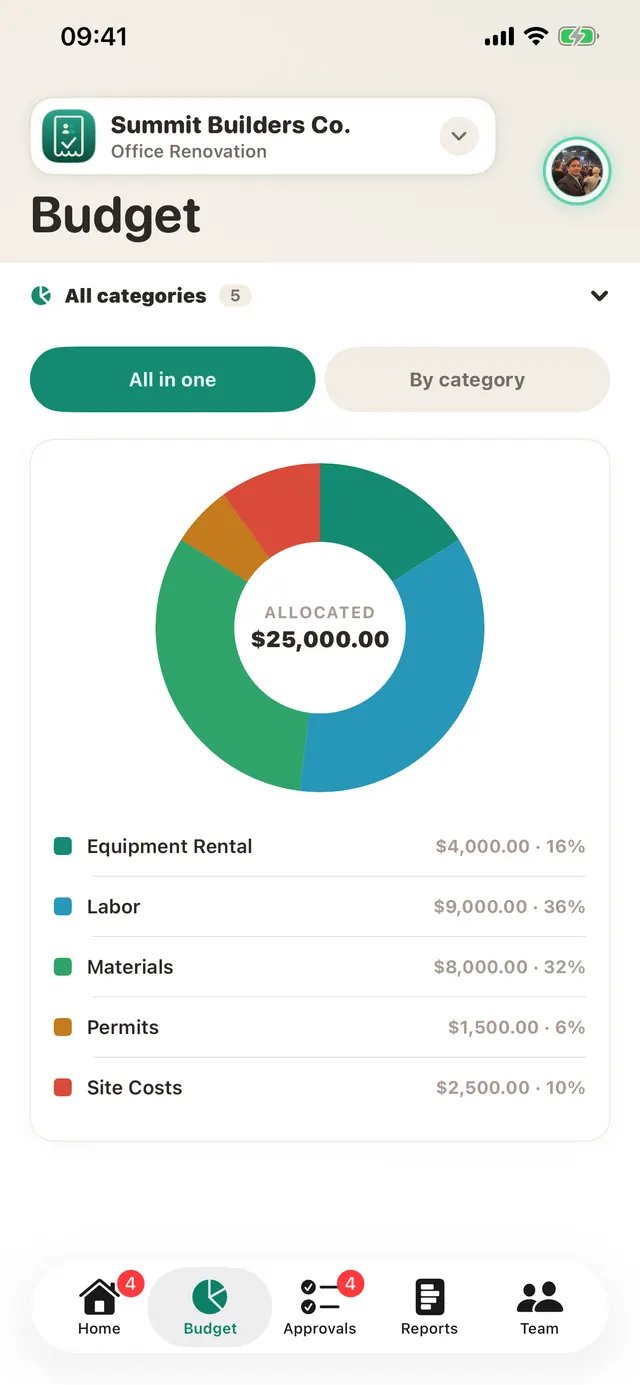
- TaskSpendのカテゴリを会計ソフトのカテゴリに一度だけ対応づけます。それ以降、送られたすべての経費は正しい場所に届きます。
Webから始めますか?オーナーはapp.taskspend.comで接続を始めて、アプリで完了できます。
日々の使い方
リズムは以前と同じです。チームがレシートを記録し、申請が承認され、予算は最新のまま。準備ができたら、進行中の現場なら週に一度、短い現場なら引き渡し時に一度、承認済みの経費をワンタップで送ります。送った経費にはそれぞれ同期ステータスが表示されるので、何が届いたかがひと目でわかり、届いていないものは再試行できます。その間に失われるものはありません。
どちらも使っていませんか?すべてのプランで、任意のプロジェクトや期間をレシートつきのPDFか、税理士がどこにでもインポートできるCSVとして書き出せます。
対応範囲について:QuickBooksとの連携はQuickBooks Onlineとのものです。デスクトップ版は別の製品で、対応していません。