近日公開:銀行を接続すると、取引が自動で届きます
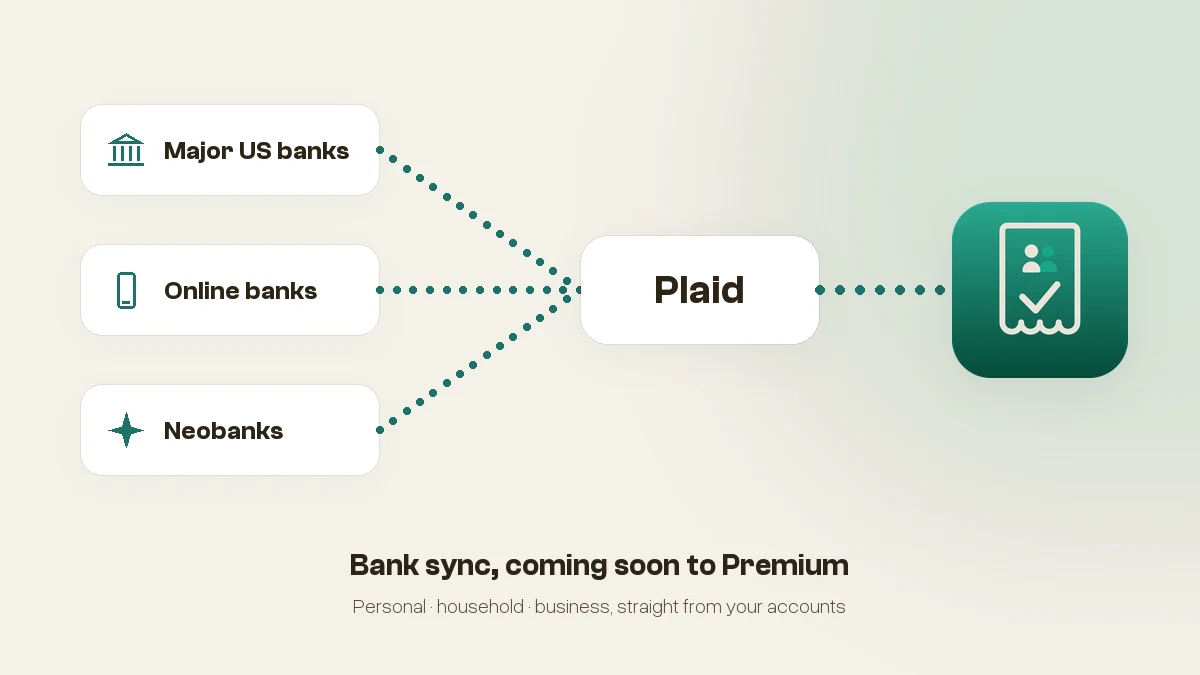
次のTaskSpendリリースは銀行に接続します。普通預金口座やクレジットカードを一度連携すれば、新しい購入がカテゴリ別に整理され確認できる状態で、TaskSpendに自動で表示されます。個人の予算、家庭、ビジネスのどれにも使え、何千もの金融アプリを支える接続レイヤーであるPlaidの上に作られています。
銀行連携でできること
現在、お金がTaskSpendに届く方法は3つです。レシートをスキャンする、経費を入力する、明細をインポートする。銀行連携は、最初の1分のあとは何もしなくていい4つ目の方法を加えます。口座を接続すると、新しい取引が1日に数回取得され、インポートセンターの中の銀行受信箱で、TaskSpendのカテゴリに対応づけられた状態で待っています。
受信箱を見て、プロジェクトに属する取引をタップすると、それがそのプロジェクトの予算上の経費になります。それぞれに銀行、口座、下4桁が記録されます。残りは飛ばしてください。個人のカードで買ったコーヒーを帳簿の1行にする必要はありません。
何を経費にするかはあなたが選びます。知らないうちに何かが作られることはなく、銀行からインポートしたものは確認済みとして扱われるので、承認待ちの一覧に二度目に並ぶことはありません。
個人、家庭、ビジネス
TaskSpendのワークスペースには3つの種類があり、銀行連携はそれぞれに違う形でなじみます。
- 個人。実際に使っているカードを接続してください。食料品、燃料、サブスクリプションがレシート1枚なしで予算に入り、今月のペースはいつも最新です。
- 家庭。共同の普通預金口座と家族のカードを連携します。家族ワークスペースの全員がお金の行き先を見られ、大きな買い物は引き続き先に簡単な申請を通せます。
- ビジネス。会社のカードと運転資金の口座を接続します。カードの支出が確認できる状態で届き、現場でスキャンしたレシートがそれに対応づけられ、承認済みの経費は今と同じようにQuickBooks OnlineやXeroに送られます。
使い方
- インポートセンターを開き、「銀行を接続」をタップします。
- Face IDまたはTouch IDで確認します。Plaid Linkが開くので、銀行を選び、銀行自身の画面でサインインします。
- 同期する口座を選びます。普通預金、貯蓄預金、クレジットカードは最初からオンで、それ以外はオンにするまでオフのままです。
- 直近数か月の取引が、それぞれ提案されたカテゴリつきで銀行受信箱に届きます。必要なものをタップすると経費になります。
- それ以降、新しい取引は自動で届きます。今すぐ欲しいときは、引き下げて更新してください。
ログイン情報は銀行に残ります
ここは私たちがいちばん時間をかけた部分です。銀行を接続するとき、サインインはPlaid Linkを通じて行います。これは業界の家計簿アプリ、決済アプリ、投資アプリが使っているのと同じ画面です。ユーザー名とパスワードはPlaidと銀行に送られ、TaskSpendには決して届きません。私たちが受け取るのは、取引、口座名、各口座番号の下4桁だけで、それ以外は何もありません。残高も、本人確認書類も、明細もありません。
すべての接続は開く前にFace IDまたはTouch IDで保護され、Plaidから受け取る認証情報は暗号化して保存され、TaskSpendで口座の接続を解除するとPlaid側のアクセスも終了します。銀行を接続したり削除したりできるのはワークスペースのオーナーだけです。
全体像は更新されたプライバシーポリシーをお読みください。要約すると、TaskSpendが銀行のログイン情報を見ることは決してなく、いつでも接続を切ることができます。
対応する銀行
Plaidは、米国の主要銀行やオンライン銀行から、ネオバンク、近所の信用組合まで、米国とカナダの何千もの銀行と信用組合に接続します。オンラインバンキングにサインインできるなら、対応している可能性は高いです。ほかの国もPlaidの対応範囲に合わせて順次追加されます。
時期
銀行連携は現在最終テスト中で、今後のApp Storeアップデートで登場します。Premiumの登録者は、リリース当日から、すでにあるワークスペースで、何の申し込みもなしに使えます。リリースノートはブログかホームページの「新着情報」でご確認ください。
PlaidはPlaid Inc.の商標です。TaskSpendはPlaidおよびいかなる銀行とも提携しておらず、その承認も受けていません。