TaskSpend 1.3: Siri, Prüfvorlagen, Cashflow, und wie du sie nutzt
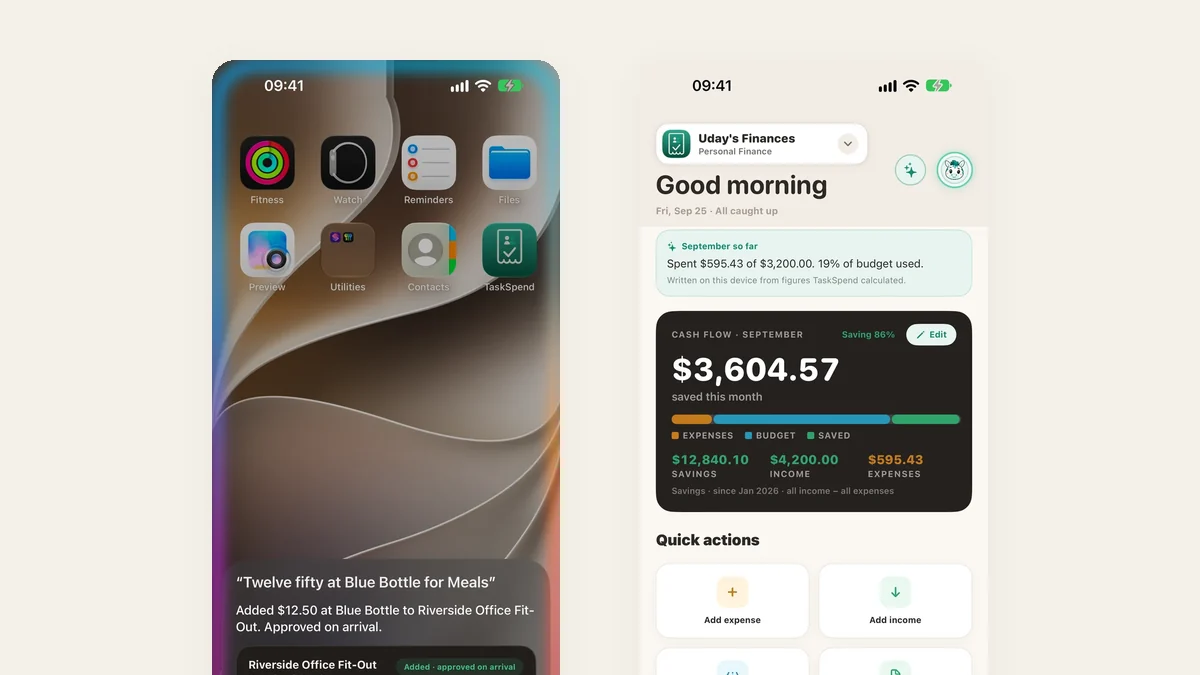
TaskSpend 1.3 ist im App Store. Du kannst jetzt eine Ausgabe hinzufügen, indem du mit Siri sprichst, ohne die App zu öffnen. Du kannst TaskSpend fragen, was du ausgegeben hast. Große Käufe können vor deiner Genehmigung an ein Teammitglied zur Prüfung gehen. Private Arbeitsbereiche zeigen, was du diesen Monat gespart hast, und Abonnements tragen sich selbst ein. Hier ist, was jede Funktion macht, und genau, wie du sie nutzt.
Eine Ausgabe mit Siri hinzufügen, sogar bei geschlossener App
Siri kann jetzt von überall eine Ausgabe für dich hinzufügen: vom Home-Bildschirm, vom Sperrbildschirm oder während du fährst. Siri liest die Details vor, bevor etwas gespeichert wird, damit nichts aus Versehen landet.
- Sag „Hey Siri, füge in TaskSpend eine Ausgabe hinzu.“
- Sag Siri den Betrag und wo du ihn ausgegeben hast, zum Beispiel „zwölf fünfzig bei Blue Bottle.“
- Wenn du mehr als ein Projekt hast, wähle, zu welchem sie gehört.
- Siri liest sie vor. Sag oder tippe Hinzufügen.
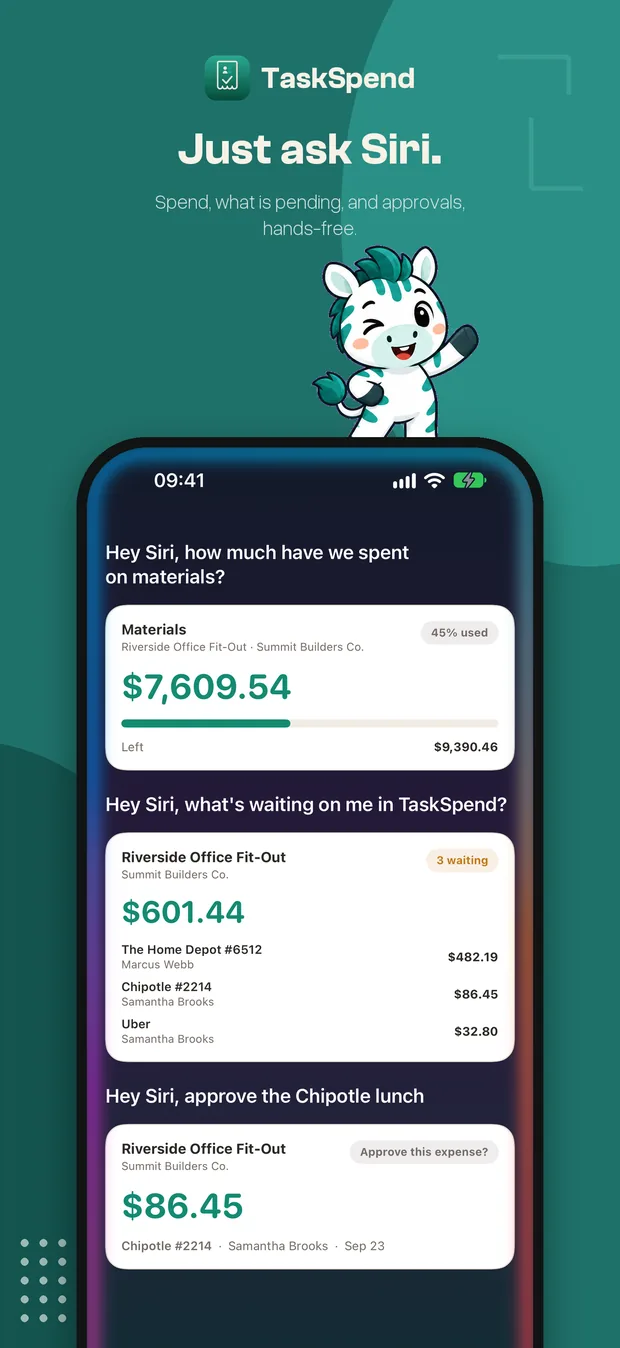
Du kannst Siri auch Fragen stellen: „Wie viel habe ich in TaskSpend ausgegeben?“, „Wie viel Budget ist in TaskSpend noch übrig?“ oder, wenn du Ausgaben genehmigst, „Was wartet in TaskSpend auf meine Genehmigung?“ Siri antwortet mit einer Karte, die die Zahlen zeigt, und du kannst direkt von dort genehmigen.
TaskSpend fragen
Ein Chat, der deine Projekte kennt. Frag nach Abonnements, Ausgaben nach Kategorie, deinen größten Ausgaben oder dem, was auf dich wartet, und bekomm die Antwort mit den Zahlen dahinter. Er läuft auf deinem iPhone, deine Fragen und deine Daten bleiben also auf dem Gerät.
- Öffne die Startseite und tippe oben rechts auf das Funkel-Symbol.
- Tippe auf eine vorgeschlagene Frage oder schreib deine eigene, zum Beispiel „Abonnements gesamt diesen Monat.“
- Tippe auf eine Antwortkarte, um zu den Ausgaben dahinter zu springen.
Auf iPhones mit Apple Intelligence kannst du jede Frage eintippen. Auf anderen iPhones bietet „TaskSpend fragen“ schnelle Fragen an, auf die du tippen kannst.
Prüfvorlagen: ein zweites Paar Augen, bevor du Geld ausgibst
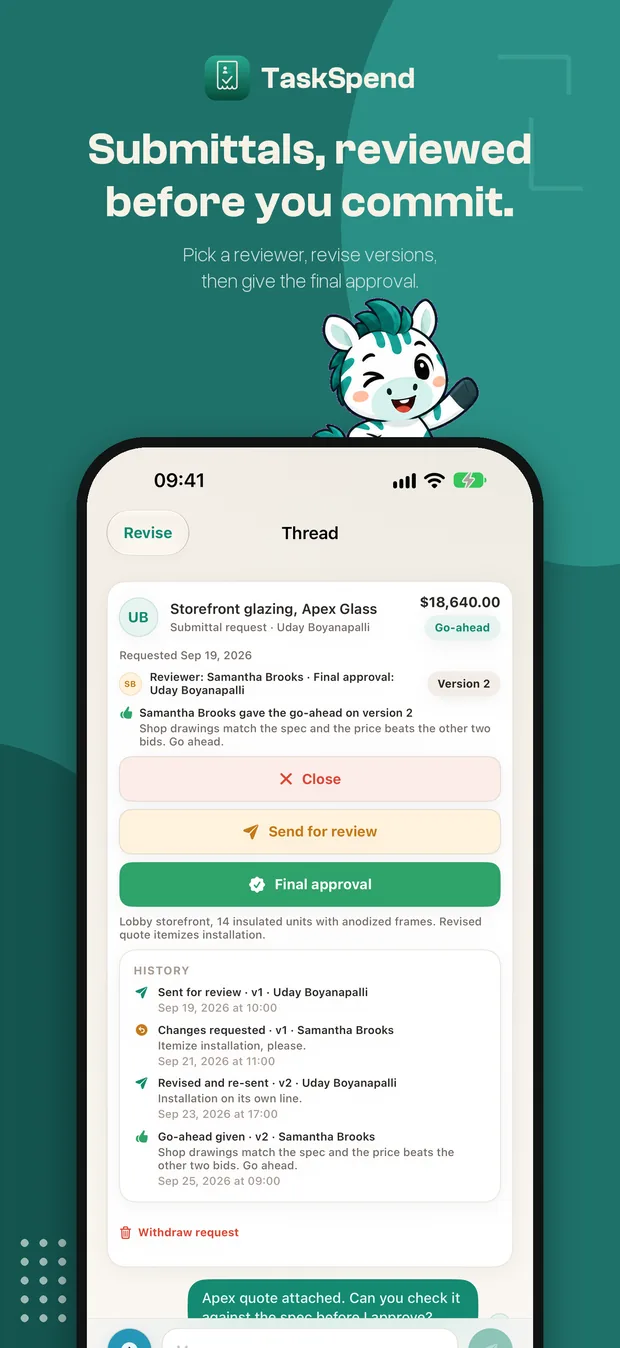
Für Angebote, Werkstattzeichnungen und große Käufe wählst du ein Teammitglied, das die Anfrage zuerst prüft. Es gibt entweder grünes Licht oder bittet um Änderungen. Du überarbeitest sie (jede Überarbeitung wird als neue Version gespeichert), und wenn der Prüfer mit der neuesten Version zufrieden ist, gibst du die endgültige Freigabe.
- Tippe auf der Startseite auf Prüfvorlage.
- Trag ein, wofür sie ist und den Betrag, und häng das Angebot an.
- Wähle unter Prüfer das Teammitglied, das sie prüfen soll, und tippe dann auf Zur Prüfung senden.
- Dein Prüfer tippt auf Grünes Licht oder auf Änderungen anfordern mit einer Notiz.
- Werden Änderungen gewünscht, bearbeite die Anfrage, und sie geht als nächste Version zurück an den Prüfer.
- Sobald der Prüfer der neuesten Version grünes Licht gibt, tippe auf Endgültige Freigabe.
Jeder Schritt bleibt im Verlauf der Anfrage erhalten, sodass du immer sehen kannst, wer welche Version geprüft hat und was gesagt wurde.
Cashflow für deinen privaten Arbeitsbereich
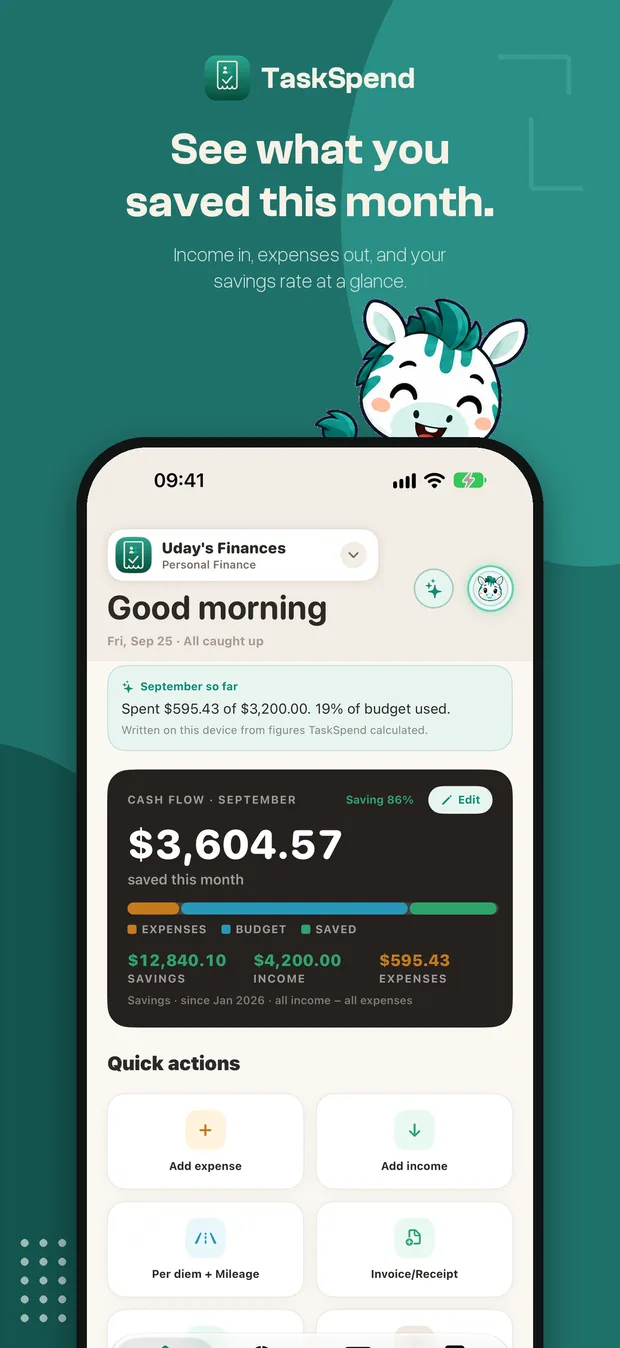
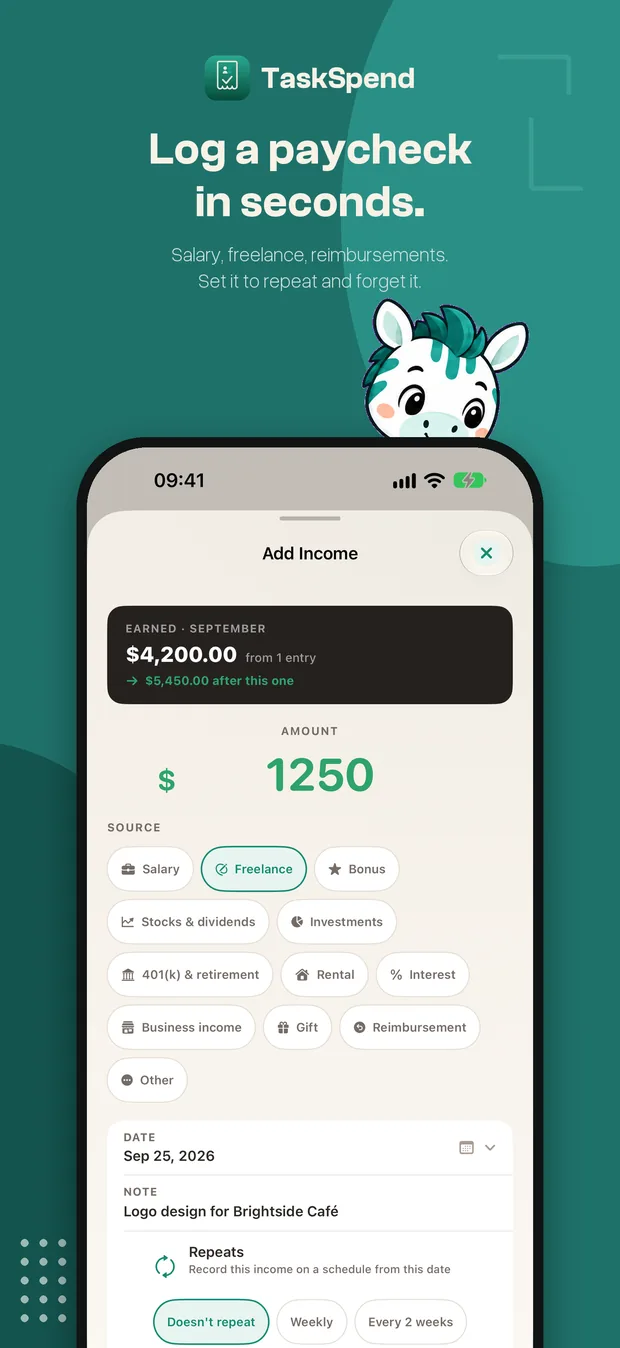
Private Arbeitsbereiche verfolgen jetzt auch das Geld, das reinkommt, nicht nur das, was rausgeht. Die Startseite zeigt, was du diesen Monat gespart hast, deine Sparquote und deine Einnahmen und Ausgaben nebeneinander.
- Öffne deinen Arbeitsbereich Privat.
- Tippe auf der Startseite auf Einnahme hinzufügen.
- Gib den Betrag ein und wähle eine Quelle: Gehalt, Freelance, ein Bonus, eine Erstattung und mehr.
- Schalte Wiederholen für ein regelmäßiges Gehalt ein, damit es sich selbst einträgt.
Einnahmen bleiben privat in deinem Arbeitsbereich Privat. Sie erscheinen nie in Familien- oder Business-Arbeitsbereichen.
Abonnements auf Autopilot
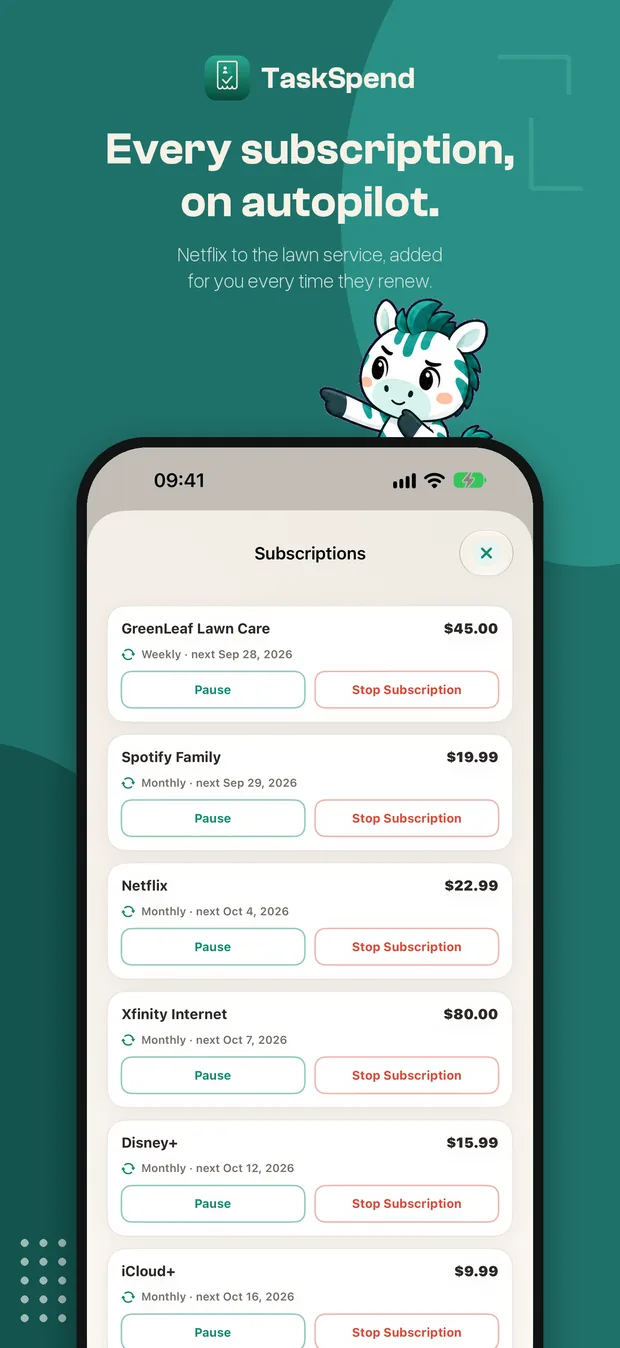
Netflix, Internet, das Fitnessstudio, der Gärtner. Richte eine wiederkehrende Rechnung einmal ein, und TaskSpend trägt sie bei jeder Verlängerung ein, über dieselben Genehmigungen wie jede andere Ausgabe.
- Tippe auf Ausgabe hinzufügen und gib die Rechnung wie gewohnt ein.
- Schalte Abonnement ein und wähle, wie oft es sich wiederholt.
- Speichern. Du findest es, und jede andere Wiederholung, unter Ausgaben → Wiederkehrend, wo du es jederzeit pausieren oder beenden kannst.
Mehr, was du im Web tun kannst
Inhaber und Genehmiger können die Schreibtischarbeit auf app.taskspend.com erledigen, mit demselben Konto und denselben Arbeitsbereichen:
- Konto- oder Kartenauszug importieren. Klicke unter Ausgaben auf Kontoauszug importieren und lege die CSV deiner Bank ab. TaskSpend findet die Spalten für Datum, Beschreibung und Betrag, du entfernst den Haken bei allem, was nicht dazugehört, und der Rest kommt als ein Stapel zum Genehmigen an.
- Viele auf einmal genehmigen. Hake unter Genehmigungen Ausgaben über Projekte hinweg ab (oder drücke X) und genehmige oder lehne sie gemeinsam ab.
- Gesammelt neu kategorisieren. Wähle Ausgaben aus und wähle Kategorie festlegen.
- Jede Budgetzeile auf einmal bearbeiten. Klicke unter Budget auf Zuteilungen bearbeiten.
- Prüfvorlagen vom Schreibtisch aus prüfen, mit demselben grünen Licht und derselben endgültigen Freigabe wie in der App.
Es gibt einen ganzen Beitrag über die Web-App.
Außerdem in 1.3
- Sag es. Tippe unter Ausgabe hinzufügen auf Sag es und sprich die Ausgabe. Sie wird auf deinem iPhone verstanden.
- Dein Monat in einer Zeile. Die Startseite fasst den bisherigen Monat in einem Satz zusammen.
- Eine Seitenleiste auf iPad und Mac zum Wechseln zwischen Startseite, Budget, Ausgaben und Berichten.
- Premium in Gold, damit du auf einen Blick siehst, welche Arbeitsbereiche es abdeckt.
- Fehlerbehebungen und Performance-Arbeit überall.
Auf TaskSpend 1.3 aktualisieren
Kostenlos im App Store für iPhone und iPad, mit der Web-App für Inhaber und Genehmiger inklusive.
TaskSpend holen