TaskSpend 1.3: Siri, 제출 요청, 현금 흐름, 그리고 사용 방법
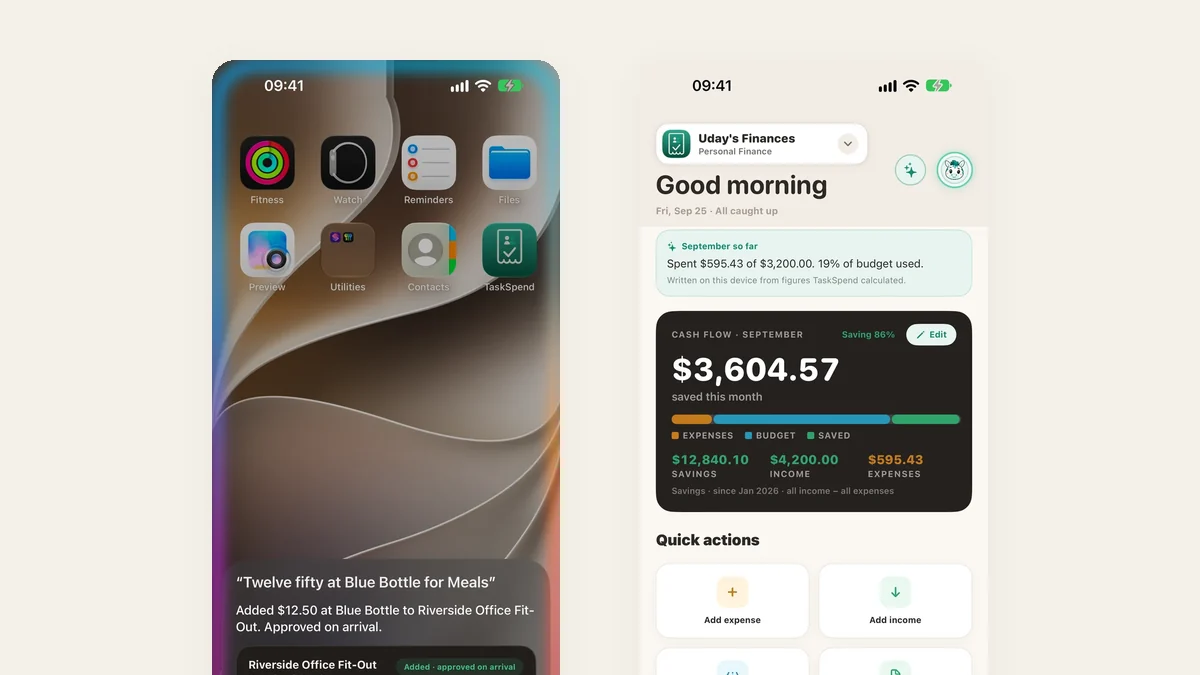
TaskSpend 1.3이 App Store에 올라왔습니다. 이제 앱을 열지 않고 Siri에게 말해서 경비를 추가할 수 있습니다. TaskSpend에 얼마를 썼는지 물어볼 수 있습니다. 큰 구매는 승인하기 전에 팀원에게 보내 검토받을 수 있습니다. 개인 워크스페이스는 이번 달에 얼마를 모았는지 보여 주고, 구독은 알아서 추가됩니다. 각 기능이 하는 일과 정확한 사용법을 소개합니다.
앱이 닫혀 있어도 Siri로 경비 추가
이제 Siri가 어디서든 경비를 대신 추가할 수 있습니다: 홈 화면, 잠금 화면, 또는 운전 중에도. 저장하기 전에 내용을 다시 읽어 주므로 실수로 기록되는 일이 없습니다.
- “Siri야, TaskSpend에 경비 추가해 줘.”라고 말하세요.
- Siri에게 금액과 쓴 곳을 말하세요. 예를 들어 “Blue Bottle에서 12달러 50센트.”
- 프로젝트가 둘 이상이면 어느 프로젝트에 속하는지 고르세요.
- Siri가 다시 읽어 줍니다. 추가라고 말하거나 탭하세요.
Siri에게 질문도 할 수 있습니다: “TaskSpend에서 얼마나 썼어?”, “TaskSpend에 예산이 얼마나 남았어?”, 또는 경비를 승인하는 분이라면 “TaskSpend에서 내 승인을 기다리는 게 뭐야?” Siri가 숫자가 담긴 카드로 답하고, 거기서 바로 승인할 수 있습니다.
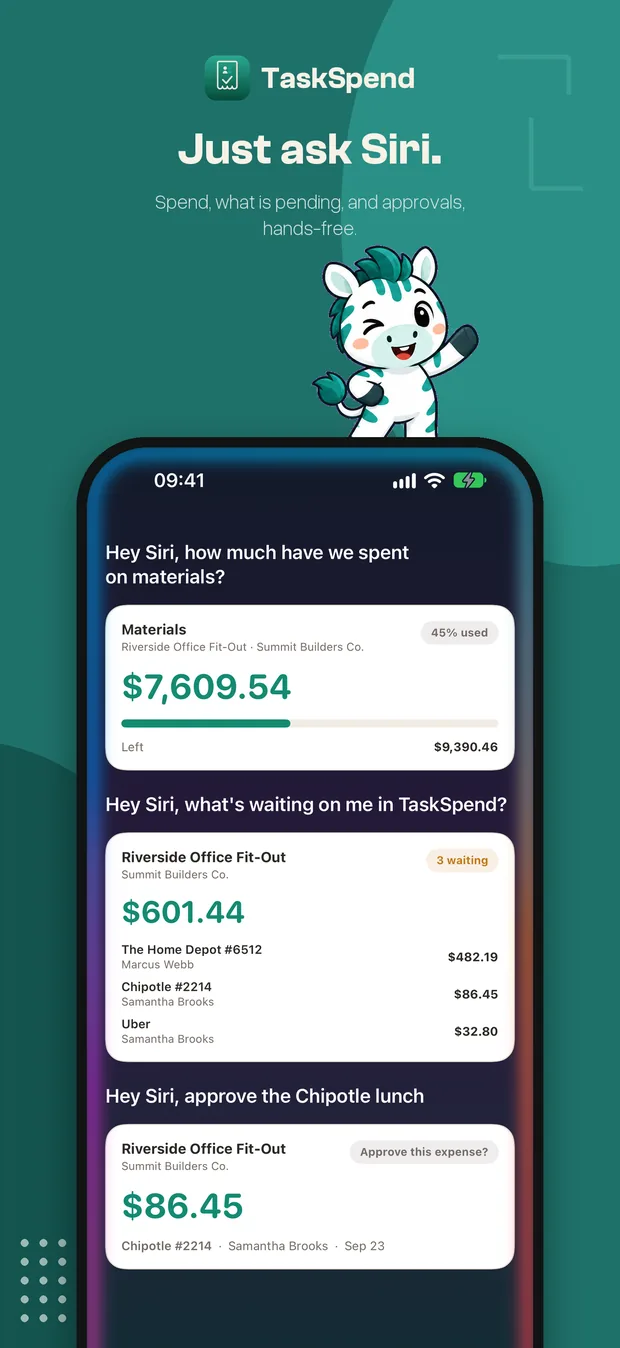
TaskSpend에 물어보기
내 프로젝트를 아는 채팅. 구독, 카테고리별 지출, 가장 큰 경비, 내 결정을 기다리는 것에 대해 물어보면 근거 숫자와 함께 답을 받습니다. iPhone에서 실행되므로 질문과 데이터는 기기에 남습니다.
- 홈을 열고 오른쪽 위의 반짝임 버튼을 탭하세요.
- 추천 질문을 탭하거나 직접 입력하세요. 예를 들어 “이번 달 구독 합계.”
- 답변 카드를 탭하면 그 뒤의 경비로 바로 이동합니다.
Apple Intelligence가 있는 iPhone에서는 어떤 질문이든 입력할 수 있습니다. 다른 iPhone에서는 TaskSpend에 물어보기가 탭할 수 있는 빠른 질문을 제공합니다.
제출 요청: 쓰기 전에 한 번 더 보는 눈
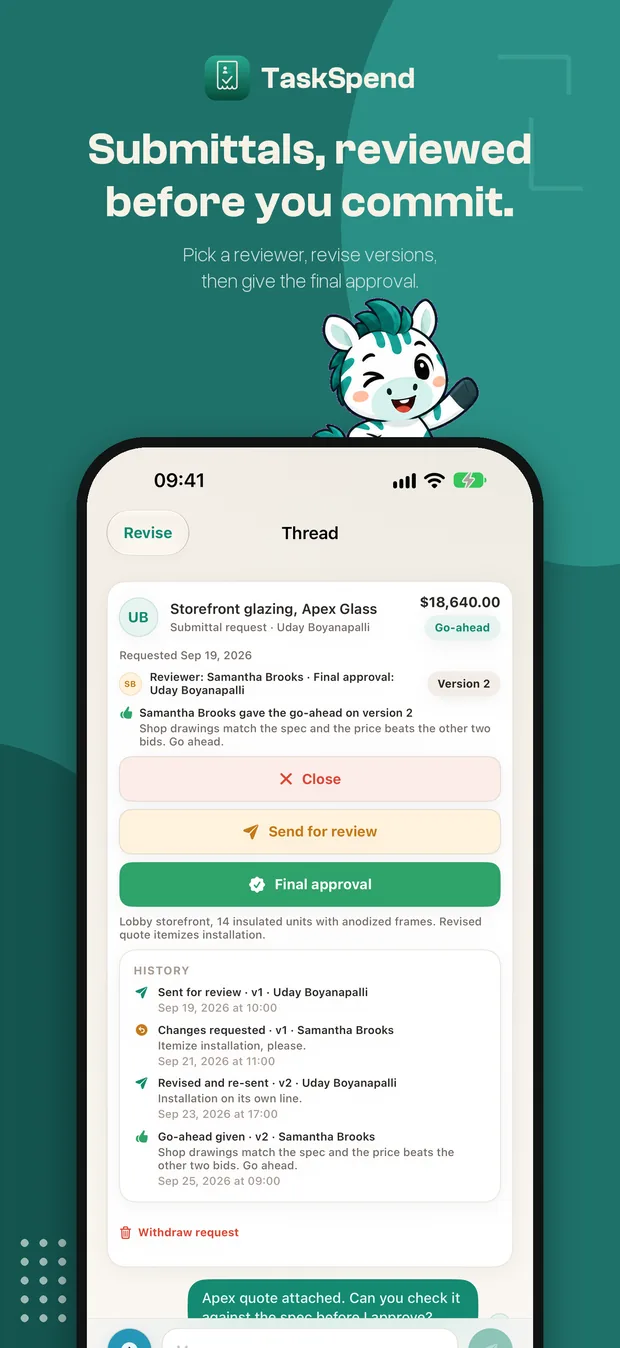
견적, 시공 도면, 큰 구매는 먼저 검토할 팀원을 고르세요. 그 팀원이 진행 승인을 하거나 변경을 요청합니다. 수정하면(모든 수정은 새 버전으로 저장됩니다) 검토자가 최신 버전에 만족했을 때 최종 승인을 합니다.
- 홈에서 제출 요청을 탭하세요.
- 용도와 금액을 입력하고 견적을 첨부하세요.
- 검토자 아래에서 확인할 팀원을 고른 다음 검토 요청을 탭하세요.
- 검토자는 진행 승인을 탭하거나, 메모와 함께 변경 요청을 탭합니다.
- 변경 요청을 받으면 요청을 수정하세요. 다음 버전으로 검토자에게 다시 갑니다.
- 검토자가 최신 버전에 진행 승인을 하면 최종 승인을 탭하세요.
모든 단계가 요청 기록에 남으므로, 누가 어떤 버전을 검토했고 무엇이라고 했는지 언제든 볼 수 있습니다.
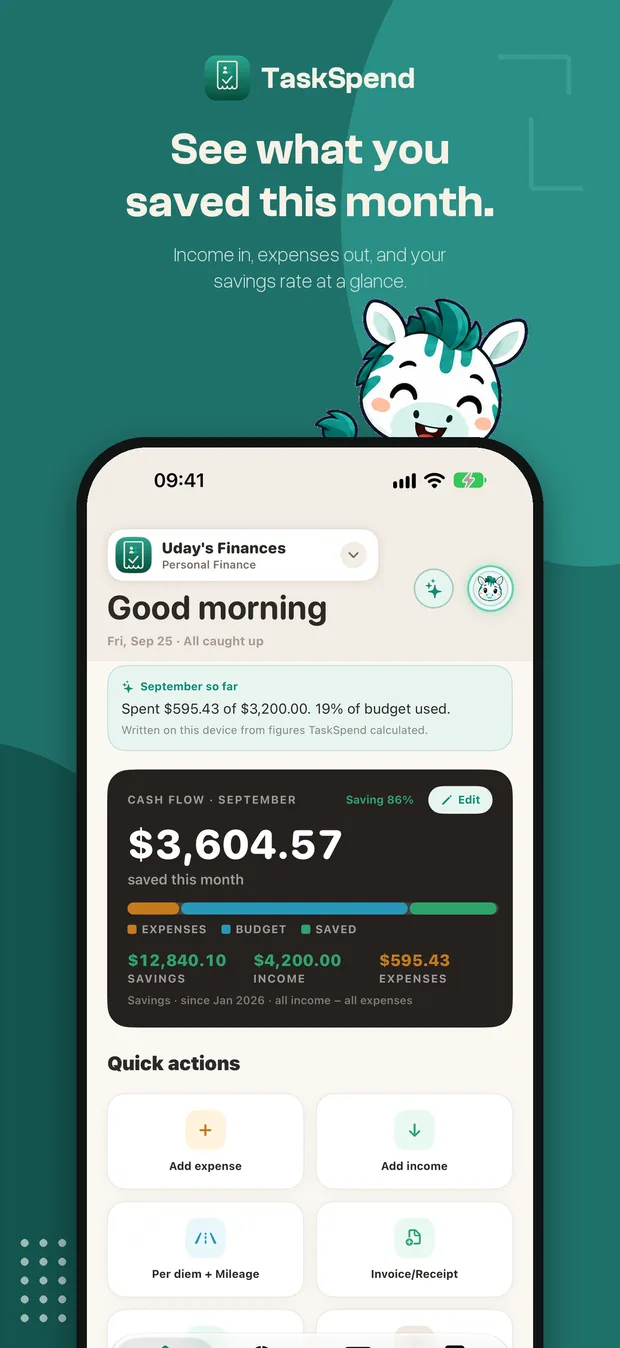
개인 워크스페이스의 현금 흐름
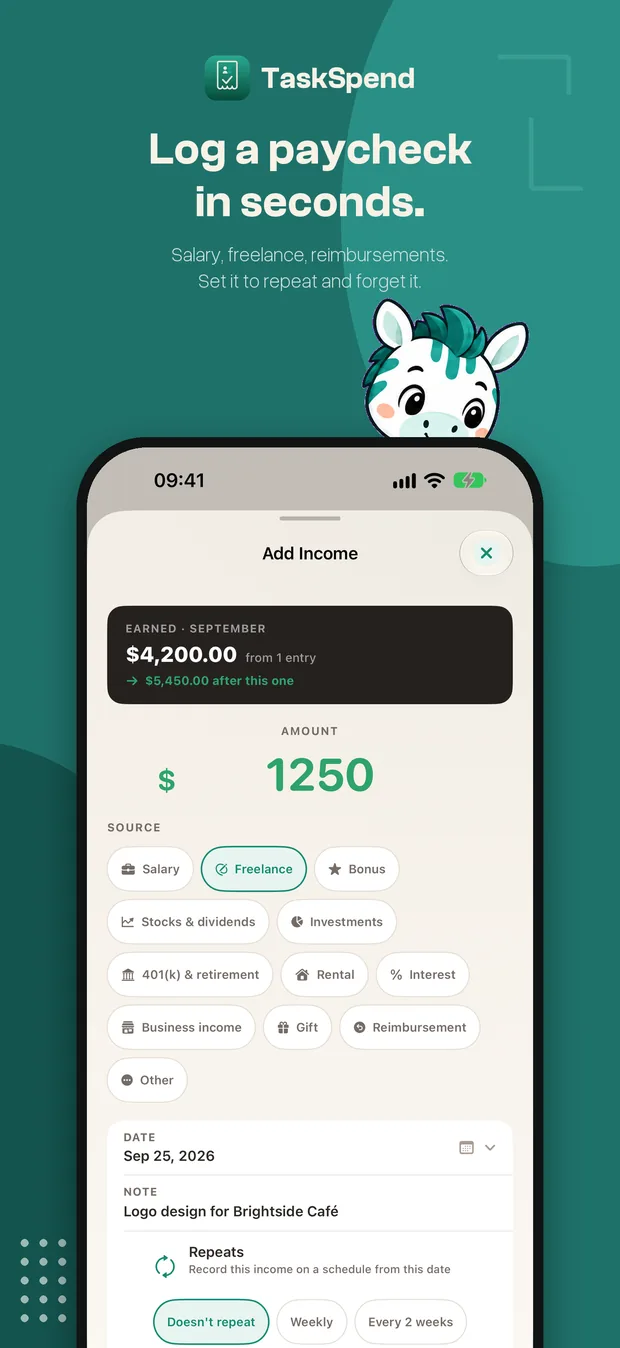
개인 워크스페이스가 이제 나가는 돈뿐 아니라 들어오는 돈도 추적합니다. 홈에서 이번 달에 모은 돈, 저축률, 그리고 수입과 지출을 나란히 볼 수 있습니다.
- 개인 워크스페이스를 여세요.
- 홈에서 수입 추가를 탭하세요.
- 금액을 입력하고 출처를 고르세요: 급여, 프리랜서, 보너스, 환급 등.
- 정기적인 월급이라면 반복을 켜서 알아서 추가되게 하세요.
수입은 개인 워크스페이스에만 비공개로 남습니다. 가족이나 비즈니스 워크스페이스에는 절대 나타나지 않습니다.
구독은 자동으로
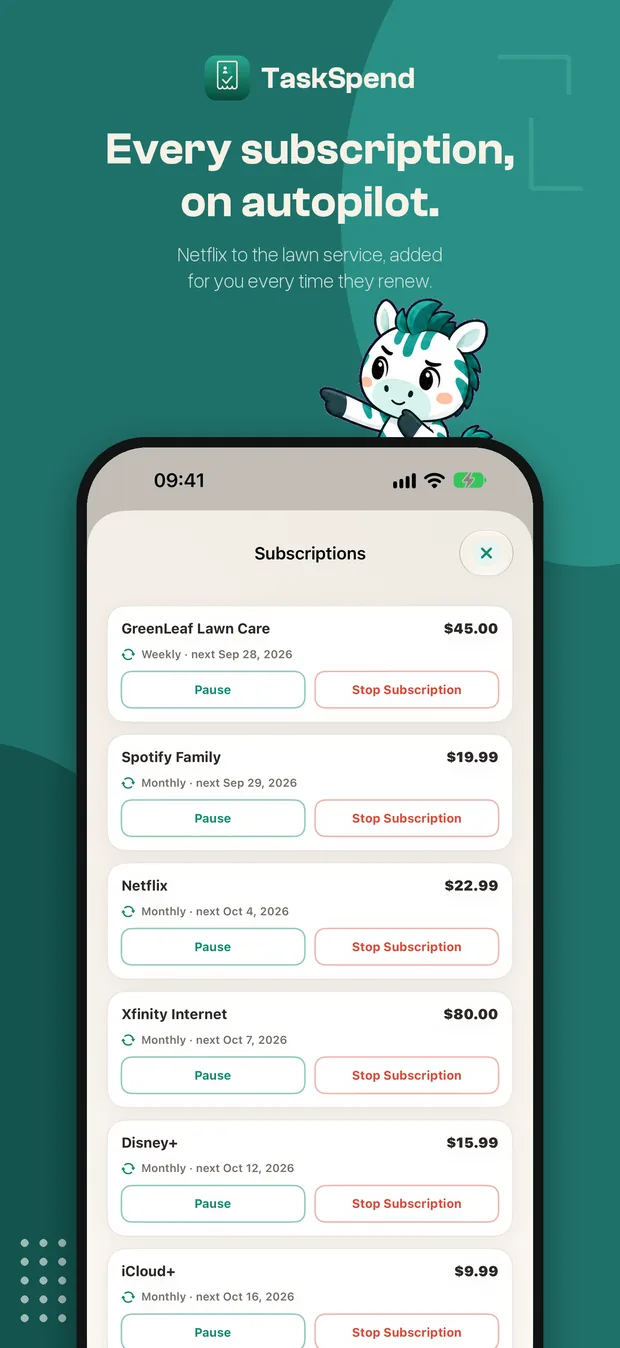
Netflix, 인터넷, 헬스장, 잔디 관리 서비스. 반복 청구를 한 번만 설정하면 갱신될 때마다 TaskSpend가 다른 경비와 같은 승인 과정을 거쳐 추가합니다.
- 경비 추가를 탭하고 평소처럼 청구 건을 입력하세요.
- 구독을 켜고 반복 주기를 고르세요.
- 저장하세요. 이 건과 다른 모든 반복 건은 경비 → 반복에서 찾을 수 있고, 언제든 일시 중지하거나 중단할 수 있습니다.
웹에서 더 할 수 있는 일
소유자와 승인자는 같은 계정과 같은 워크스페이스로 app.taskspend.com에서 책상 업무를 할 수 있습니다:
- 은행 또는 카드 명세서 가져오기. 경비에서 명세서 가져오기를 클릭하고 은행에서 받은 CSV를 넣으세요. TaskSpend가 날짜, 설명, 금액 열을 찾고, 해당하지 않는 것은 체크를 해제하면, 나머지가 승인할 일괄 묶음 하나로 들어옵니다.
- 여러 건을 한 번에 승인. 승인에서 프로젝트를 가로질러 경비에 체크하고(또는 X를 누르고) 함께 승인하거나 반려하세요.
- 일괄 재분류. 경비를 선택하고 카테고리 설정을 고르세요.
- 모든 예산 항목을 한 번에 편집. 예산에서 배분 편집을 클릭하세요.
- 책상에서 제출 요청 검토, 앱과 같은 진행 승인과 최종 승인으로.
웹 앱에 관한 글 한 편이 따로 있습니다.
1.3의 다른 소식
- 말하기. 경비 추가에서 말하기를 탭하고 경비를 말하세요. iPhone에서 이해합니다.
- 이번 달을 한 줄로. 홈이 지금까지의 이번 달을 한 문장으로 요약합니다.
- iPad와 Mac의 사이드바로 홈, 예산, 경비, 보고서 사이를 오갑니다.
- 금색 Premium, 어떤 워크스페이스에 적용되는지 한눈에 볼 수 있습니다.
- 곳곳의 버그 수정과 성능 개선.