프로젝트 경비 관리: 단계별 가이드, 도구와 팁
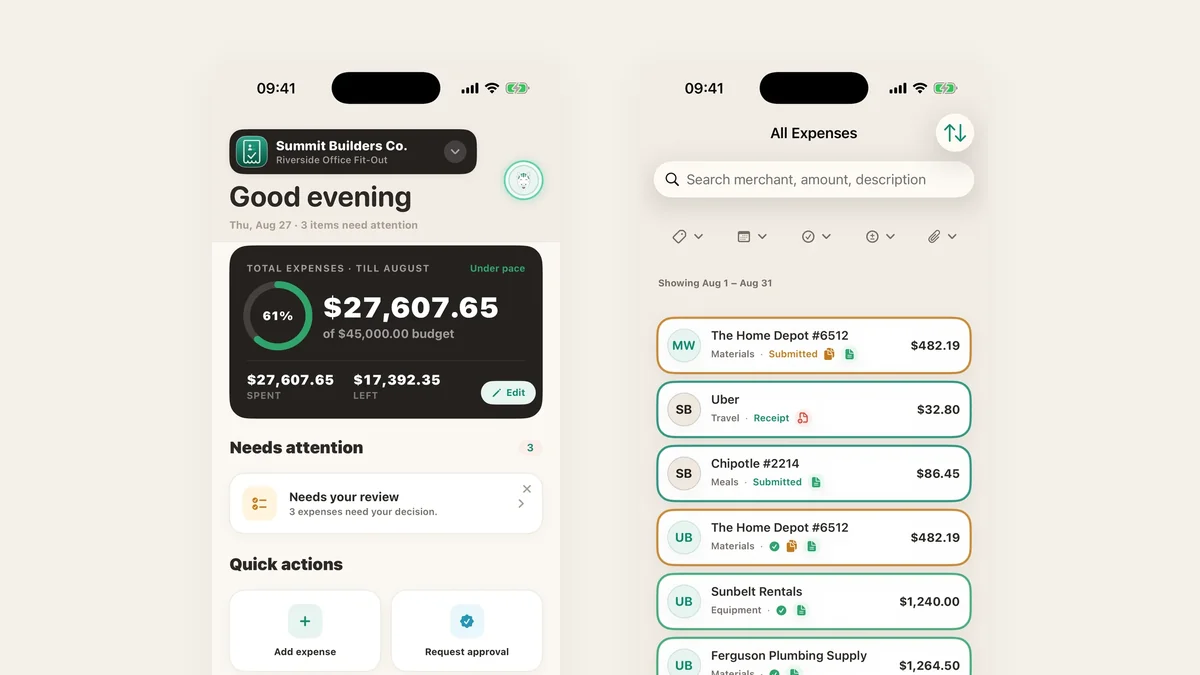
대부분의 프로젝트 예산은 극적인 한순간에 무너지지 않습니다. 서서히 어긋납니다: 아무도 기록하지 않은 배송, 3주 늦게 도착한 하도급 청구서, 참고했어야 할 결정이 지나간 지 한참 뒤에 대조한 카드 명세서. 이 글은 실제로 하는 순서대로 정리한 전체 순환입니다.
1. 경비가 아니라 프로젝트에서 시작하세요
프로젝트는 나머지 모든 것이 매달리는 그릇입니다: 예산, 비용 카테고리 묶음, 그 예산에서 지출할 수 있는 사람들, 그리고 시작일과 종료일. 이 그릇을 제대로 만들면 이후의 모든 단계가 자기 자리를 찾습니다.
프로젝트는 숫자를 설명해야 하는 수준에서 유지하세요. 현장마다, 고객 계약마다, 제작마다, 캠페인마다 프로젝트 하나. 어떤 것에 대해 “그거 얼마 들었어?”라는 질문을 받을 일이 없다면, 그것은 프로젝트가 아니라 프로젝트 안의 카테고리입니다.
TaskSpend에서는 템플릿에서 시작할 수 있습니다. 건설, 영화 & 제작, 이벤트, 컨설팅 또는 다른 분야 중 하나를 고르면 프로젝트에 적절한 비용 카테고리가 채워지고, 예산이 가중치에 따라 나뉘고, 바꿀 수 있는 기본 승인 한도가 정해집니다.
2. 예산을 정하고, 어떤 종류인지 결정하세요
팀들이 건너뛰는 단계이지만, 이후의 모든 숫자에 의미가 있을지를 결정하는 단계입니다. 정직한 예산에는 두 종류가 있습니다:
- 전체 예산. 프로젝트 전체 기간에 대한 금액 하나. $45,000짜리 인테리어 공사는 2주 차에 보든 4개월 차에 보든 $45,000입니다.
- 월별 예산. 종료일이 없는 지속적인 작업을 위해 매달 초기화되는 금액: 리테이너, 유지보수 계약, 운영 예산.
계산 방식이 다르기 때문에 TaskSpend는 어느 쪽인지 묻습니다. 전체 예산은 기간별로 나뉘지 않습니다: 예산 탭을 주나 월로 바꾸면 그 기간의 지출을 비례 배분된 조각이 아니라 같은 전체 금액과 비교해 보게 됩니다. 월별 예산은 기간에 맞춰 조정됩니다. 잘못 고르면 프로젝트가 2개월 차에 “예산 초과”로 표시되고 영원히 그 상태로 남습니다.
3. 예산을 비용 자원별로 나누세요
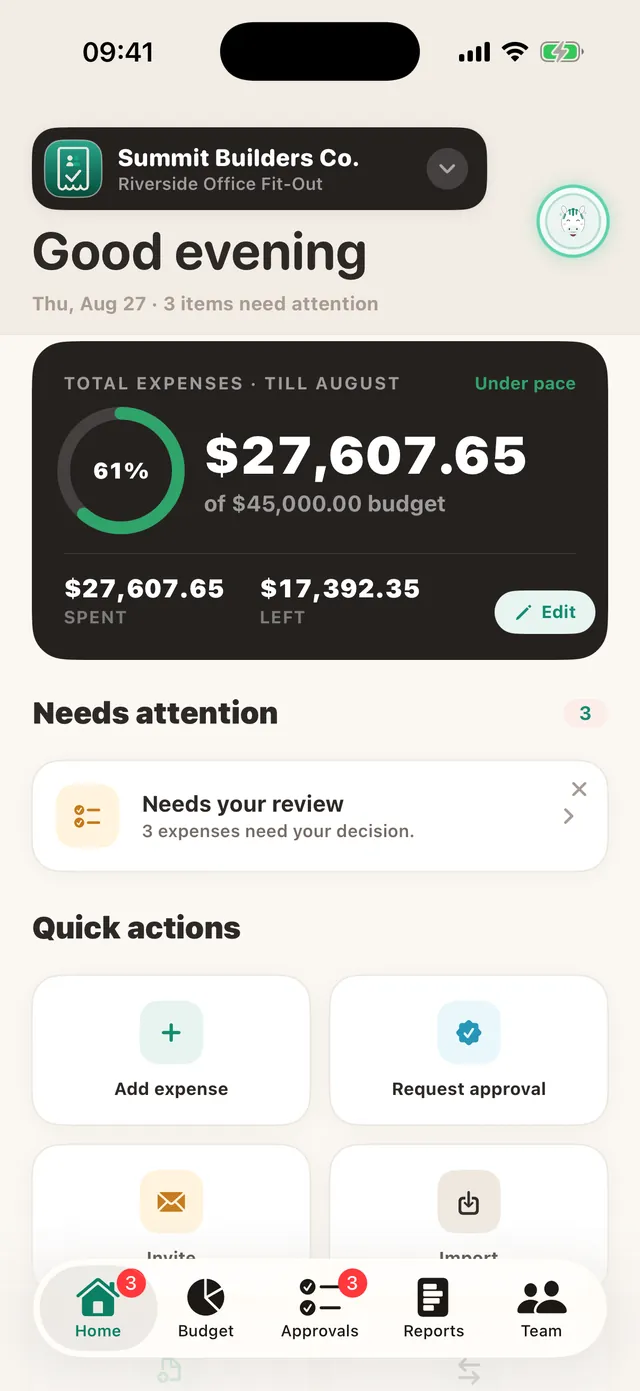
프로젝트 숫자 하나는 문제가 생겼다는 것은 알려 주지만 어디에서 생겼는지는 알려 주지 않습니다. 예산을 작업이 실제로 가진 비용 카테고리로 나누세요: 인건비, 자재비, 장비비, 하도급, 출장, 인허가.
이것을 유용하게 유지하는 두 가지 규칙. 결정을 바꿀 만한 최소한의 카테고리만 쓰세요. 아무도 자신 있게 경비를 배정할 수 없는 카테고리는 없느니만 못합니다. 그리고 예비비 항목까지 포함해 예산 전체를 배분하세요. “미배분”이 뜻밖의 지출이 숨는 곳이 되지 않도록요.
예산 비용 자원 사용하기에 전체 안내가 있습니다.
4. 누가 얼마나 쓸 수 있는지 정하세요
여기서는 역할이 큰 몫을 합니다. TaskSpend에서 소유자와 승인자는 예산 전체를 보고 결정합니다. 구성원은 자기 경비와 요청을 제출하고 회사 재무가 아니라 자기 일만 봅니다. 뷰어는 손대지 않고 읽기만 합니다.
그다음 카테고리별로 자동 승인 한도를 정해서, 금액이 그럴 만할 때만 시스템이 누군가를 부르게 하세요. 자재비 한도 $250 아래의 $22짜리 나사 한 상자는 저절로 기록됩니다. $1,200짜리 업체 계약금은 그렇지 않습니다.
자동 승인 규칙은 모든 요금제에서 무료입니다. 목적은 덜 승인하는 것이 아니라, 남은 승인 건을 읽을 가치가 있게 만드는 것입니다.
5. 결제하는 순간에 영수증을 기록하세요
모든 영수증 문제는 타이밍 문제입니다. 영수증은 카드가 단말기에서 나온 뒤 약 90초 동안만 온전하고 읽을 수 있는 상태로 존재합니다. 그 뒤에는 주머니, 밴 문짝, 10월까지 다시 입지 않을 외투 속에 있습니다.
그래서 기록 단계는 그 90초 안에 들어가야 합니다. 카메라를 대고, 가맹점, 금액, 날짜, 카테고리가 알아서 채워지게 두고, 확인하면 끝. iPhone에서는 영수증 스캔 제어 항목을 잠금 화면에 두고 앱을 여는 과정을 아예 건너뛸 수 있습니다.
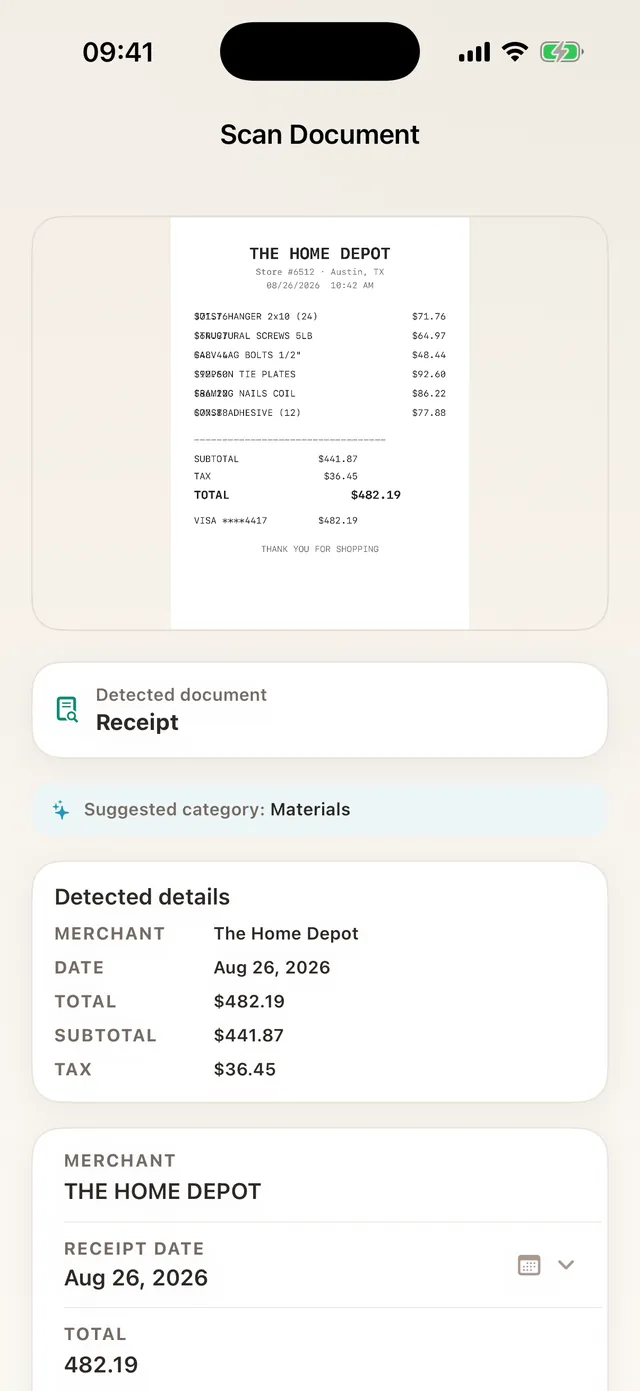
작업팀이 신호가 없는 곳에 있어도, 공사 현장에서는 그게 대부분의 시간이지만, 기록은 여전히 작동해야 합니다. 경비, 영수증, 요청은 휴대폰에 대기했다가 연결이 돌아오면 스스로 제출됩니다.
6. 돈이 나간 뒤가 아니라 나가기 전에 승인하세요
결제된 뒤에 경비를 승인하는 것은 승인이 아니라 확인 대화 상자가 달린 장부 정리입니다. 결과를 바꾸는 결정은 구매 전에 일어납니다.
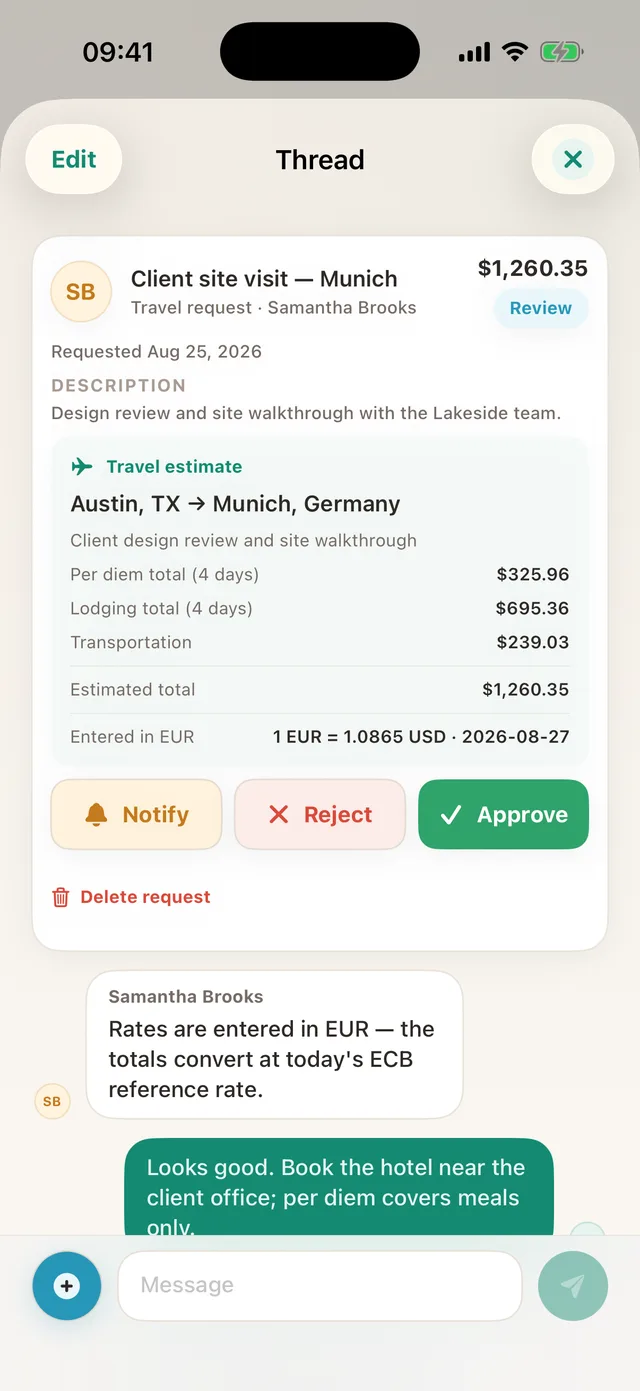
사전 승인 요청에는 금액, 카테고리, 사유, 견적이 담깁니다. 승인자는 대기열을 받아 휴대폰에서 결정하고, 승인된 요청은 결정이 첨부된 기록 경비가 됩니다. 질문은 요청 자체의 스레드에 남아서, “이걸 왜 샀지?”라는 질문에 6개월 뒤에도 답이 있습니다.
7. 명세서는 다시 입력하지 말고 대조하세요
월말이 되면 아무도 보지 않은 행들이 있는 카드나 은행 명세서가 있습니다. 다시 입력하는 대신 PDF나 CSV로 가져오세요: TaskSpend가 행을 읽고, 부호로 청구와 환불을 구분하고, 한꺼번에 분류할 수 있는 경비로 기록합니다.
그다음 같은 경비가 두 번 있는지 한 번 훑어보세요. 월말 지출 검토가 바로 그 일을 위한 것입니다. 현장에서 찍은 영수증과 나중에 명세서에 올라오는 같은 청구 건은 가장 흔한 이중 계산입니다.
8. 월을 마감하고 보고하세요
독자가 둘이면 결과물도 둘입니다. 회계사는 장부를 원합니다: 승인된 경비를 QuickBooks Online이나 Xero로 보내거나 CSV로 내보내세요. 고객이나 내 기록은 이야기를 원합니다: 영수증이 첨부된, 프로젝트나 기간별 항목별 PDF.
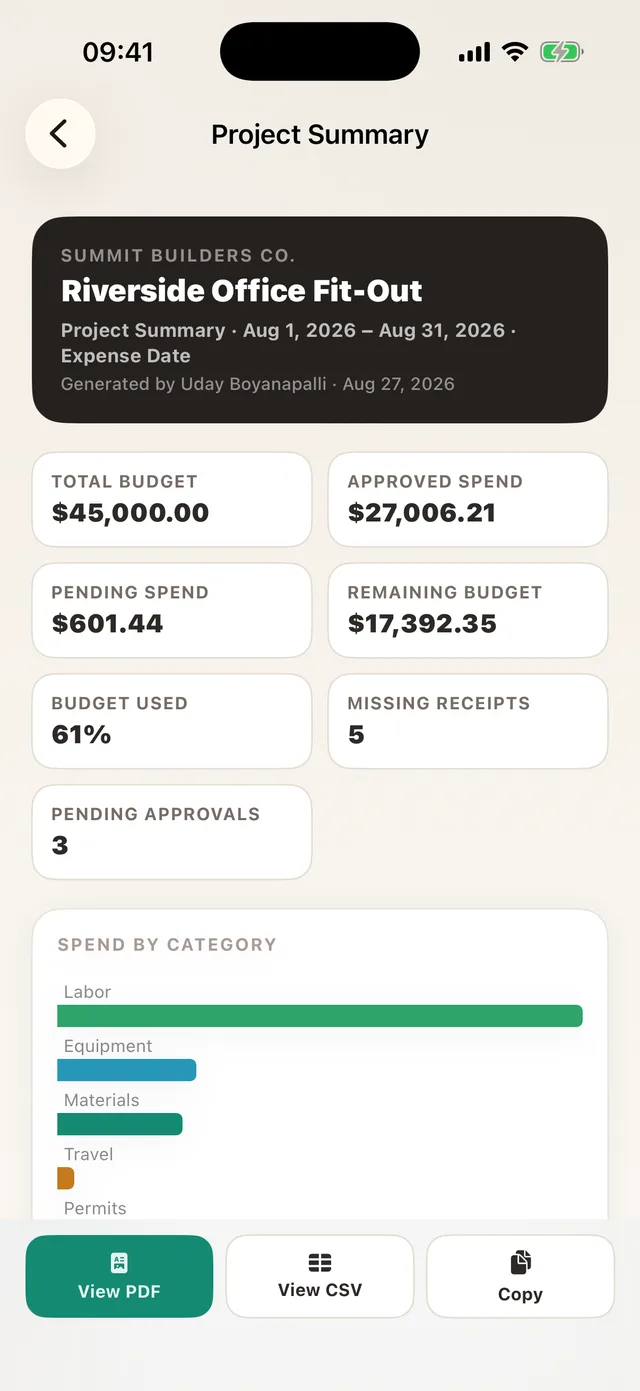
팀이 프로젝트 비용을 추적하는 여섯 가지 방법, 그리고 어떤 것을 조합할지
프로젝트 비용을 추적하는 단 하나의 올바른 방법은 없습니다. 팀 규모, 돈이 움직이는 속도, 사람들이 실제로 견딜 수 있는 절차의 양에 맞는 방법이 있을 뿐입니다. 가장 저렴한 것부터 가장 완전한 것까지 여섯 가지를, 각각의 솔직한 비용과 함께 소개합니다.
1. 공유 스프레드시트
프로젝트마다 시트 하나, 누군가 행을 입력합니다. 무료이고 누구나 이해하지만, 업데이트한 그날에만 정확합니다. 관리하는 사람은 자기 일 대신 데이터 입력을 하고 있고, 증빙은 다른 곳, 보통은 사진 앨범에 삽니다. 짧은 프로젝트 하나를 하는 1인 사업자에게 맞거나, 곧 대체할 것으로 적당합니다.
2. 월말 카드 명세서
한 달 동안 아무도 아무것도 기록하지 않고, 월말에 명세서 행을 프로젝트에 배정합니다. 모든 결정이 사후적입니다: 8월이 초과했다는 것을 9월에 알게 됩니다. 현금과 개인 카드는 사라지고, “SQ *MERCHANT 4471”이 무엇이었는지 아무도 기억하지 못합니다. 이 방식으로 일한다면 최소한 다시 입력하는 것만은 그만두세요: PDF나 CSV 명세서를 바로 가져와 청구와 환불이 부호로 구분되고 한꺼번에 분류됩니다. 모든 요금제에서 무료입니다.
3. 회계 소프트웨어 안의 공사 원가 계산
QuickBooks Online 프로젝트나 Xero 추적 카테고리. 장부는 올바른 기록 시스템이지만 잘못된 기록 창구입니다: 돈이 움직인 뒤에야 보기 때문에 문제를 보고할 수는 있어도 막을 수는 없고, 실제로 돈을 쓰는 사람들은 거기에 로그인하지 않습니다. 전체 방법이 아니라 목적지로 유지하세요.
4. 전용 앱으로 휴대폰에서 먼저 기록
돈을 쓰는 사람이 계산대에서 기록합니다: 가게를 나서기 전에 찍고, 읽히고, 분류되고, 프로젝트에 기록됩니다. 배워야 할 도구 하나와, 무료 요금제를 넘어서면 구독료가 듭니다. 그 대신 예산은 재구성된 것이 아니라 현재 상태이고, 증빙은 다섯 개의 사진 앨범에 흩어지는 대신 경비에 첨부됩니다.
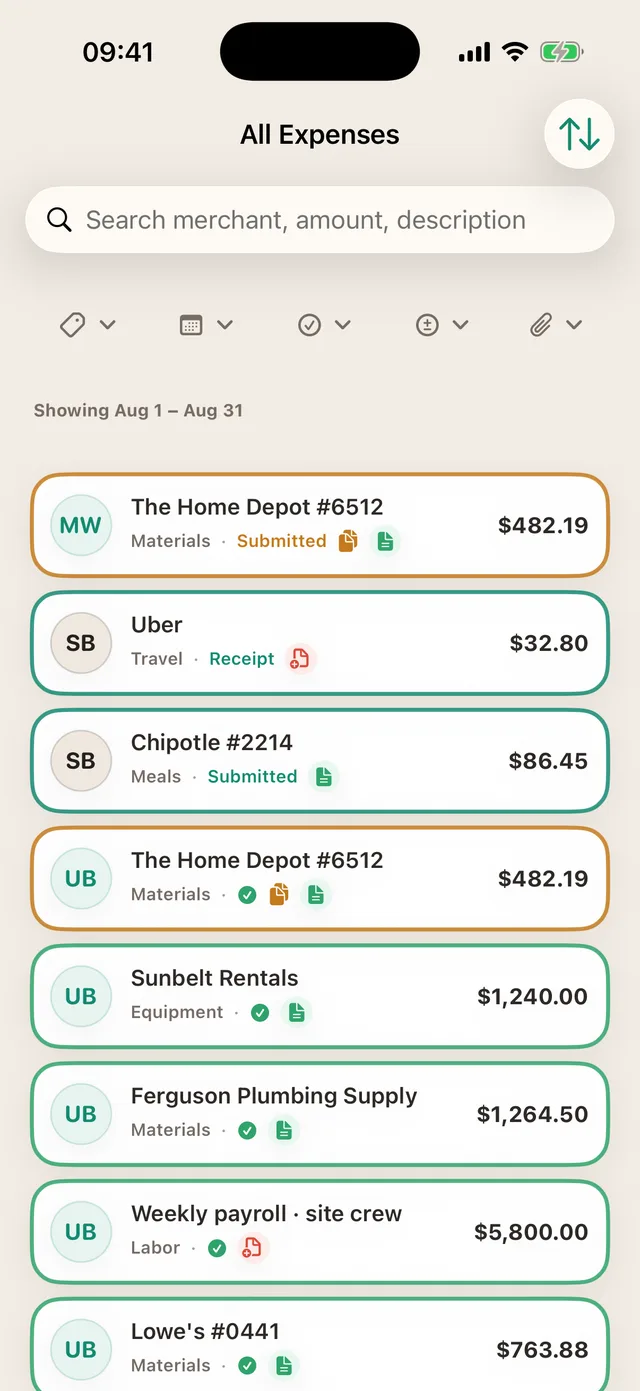
5. 결제만이 아니라 확정된 지출도 추적
구매가 승인되는 순간, 계좌에서 나갔든 아니든 그 돈은 예산에 반영됩니다. 이것이 쓴 돈과 약속한 돈의 차이이고, 초과를 기록하는 대신 실제로 막아 주는 규율입니다. 리드 타임이 있는 모든 것에 쓰세요: 하도급, 장비, 계약금.
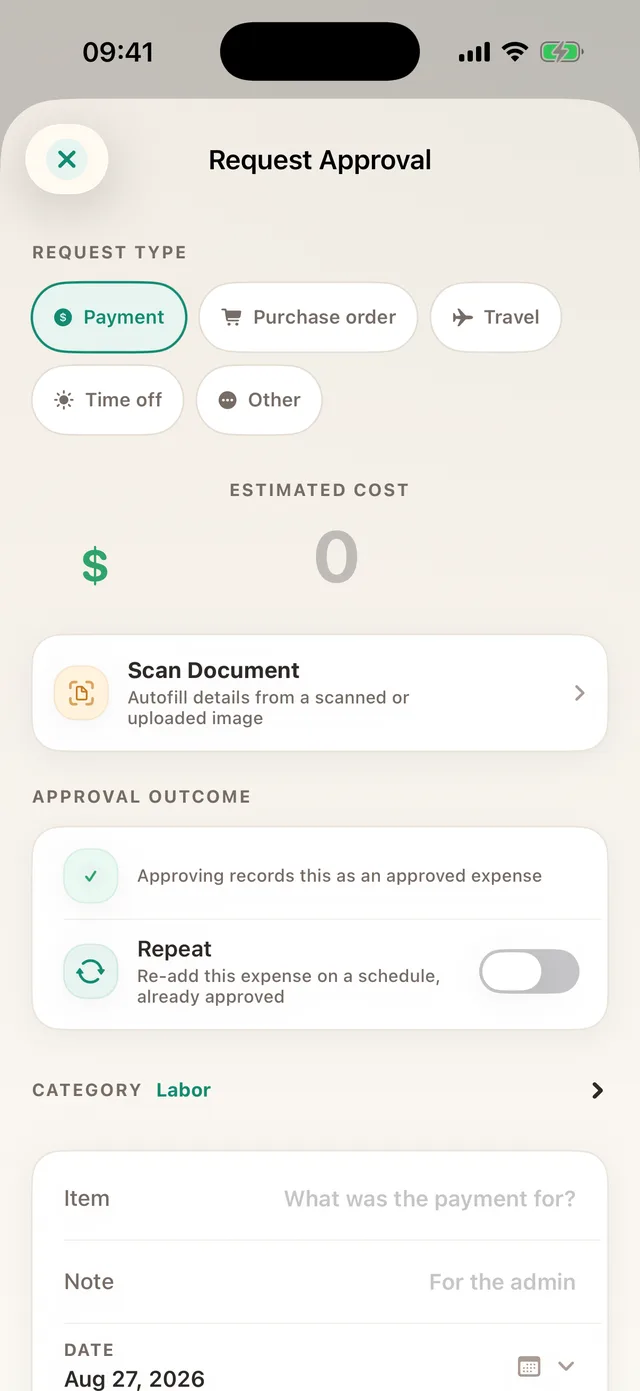
6. 실질적인 알림이 있는 카테고리별 예산
프로젝트 예산이 비용 카테고리별로 나뉘고 각각 독립적으로 관찰됩니다. 인건비는 괜찮은데 자재비가 30% 초과일 수 있고, 아직 의미가 있을 때 알게 됩니다. 프로젝트마다 20분의 설정과, 그때그때 분류하는 규율이 필요합니다. 예산 비용 자원 사용하기에 안내가 있습니다.
그래서 어떤 것을? 거의 모든 소규모 팀은 결국 세 가지를 조합합니다: 한 달 동안 휴대폰에서 먼저 기록하고, 큰 항목은 확정 지출로 추적하고, 회계 장부를 목적지로 삼습니다. 스프레드시트는 출발점이고, 명세서만 쓰는 방식은 벗어나야 할 대상입니다. 그것이 TaskSpend입니다: 회계사의 소프트웨어를 대체하는 것이 아니라, 깨끗한 데이터를 공급합니다.
TaskSpend는 프로젝트 하나, 팀원 열 명, 한 달에 경비 100건과 요청 50건까지 무료이며, 예산, 영수증, 승인, 명세서 가져오기, 한 달에 청구서 다섯 장이 포함됩니다. Premium은 제한을 없애고 회계 동기화를 더합니다.
숫자를 바꾸는 여섯 가지 팁
- 기록을 대안보다 짧게 만드세요. 영수증을 찍는 것이 주머니에 쑤셔 넣는 것보다 오래 걸리면 주머니가 이깁니다. 매번요.
- 예비비를 명시적으로 예산에 넣으세요. 이름 없는 10% 완충분은 보이지 않게 쓰입니다. 이름 있는 예비비는 의도적으로 쓰입니다.
- 결제만이 아니라 확정된 지출을 추적하세요. 승인된 $8,000짜리 하도급 견적은 은행 잔액이 뭐라고 하든 이미 나간 돈입니다.
- 자동 승인 한도는 실제로 쓰일 만큼 높게 정하세요. 모든 것을 막는 한도는 사람들에게 우회하는 법을 가르칩니다.
- 월별이 아니라 주별로 대조하세요. 금요일의 5분이 31일의 3시간보다 낫고, 발견한 것에 대해 아직 조치할 수 있습니다.
- 원래 통화와 원래 금액을 보관하세요. 공급업체가 유로로 청구했다면 그 유로 금액이 사실입니다. 환산된 숫자는 파생된 값이고, 그렇다고 표시되어야 합니다.
현실적인 첫 주
첫날: 프로젝트를 만들고, 예산을 정하고, 템플릿을 고르고, 카테고리를 조정합니다. 20분.
첫날: 팀을 초대하고, 역할을 정하고, 카테고리별 자동 승인 한도를 정합니다. 10분.
2일 차부터 7일 차까지: 모두가 계산대에서 기록합니다. 그 밖에는 아무것도 바뀌지 않습니다.
7일 차: 지난달 명세서를 가져오고, 검토를 한 번 돌리고, 카테고리별 예산을 봅니다. 30분이면 어디쯤 와 있는지 알 수 있습니다.