TaskSpend for Claude:ふだんの言葉で経費を質問、追加、承認
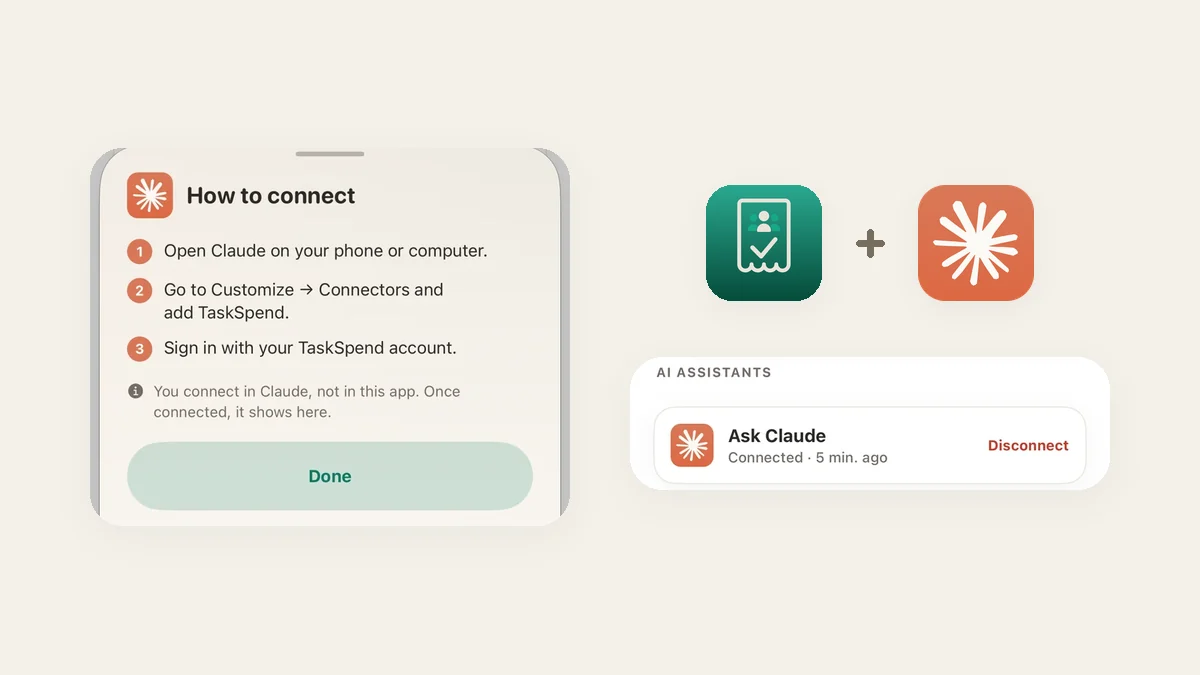
TaskSpendが、AnthropicのAIアシスタントClaudeの中で使えるようになりました。一度接続すれば、ふだんの言葉でプロジェクトについて尋ねられます。予算の状況や、承認待ちになっているものを確認したり、撮ったばかりのレシートを追加したりできます。TaskSpend Premiumに含まれ、ご自身が所有するワークスペースで利用できます。
できること
- 予算について尋ねる。「キッチンのリフォームは予算に対してどうなっていますか?」「今月、予算を超えているカテゴリはどれですか?」
- 経費を探す。「10月の資材の経費を見せてください。」
- レシートから経費を追加する。写真を貼り付けて「これを休暇の旅行に追加して」と伝えます。Claudeが店名、合計、日付を読み取り、先にあなたに確認します。
- 承認または却下する。「承認待ちのものはありますか?」メモを添えて判断すると、アプリと同じように提出者に通知されます。
合計と予算はTaskSpend自体から取得され、アプリに表示されるものと同じ数字です。Claudeはそれを読み取るだけで、計算はしません。
接続方法
接続はTaskSpendアプリからではなく、Claudeから行います。1分ほどで完了します。
- Claudeでカスタマイズを開き、コネクタを選択します。
- TaskSpendを見つけて、接続を選択します。
- アプリと同じように、AppleまたはGoogleでTaskSpendアカウントにサインインします。
- 「TaskSpendのワークスペースを一覧表示して」のように尋ねます。
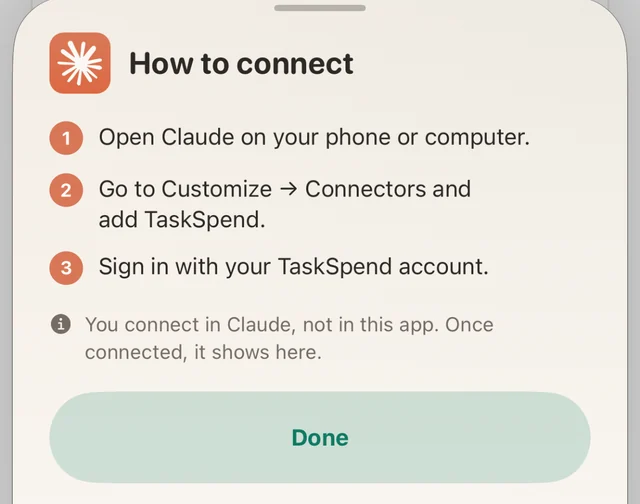
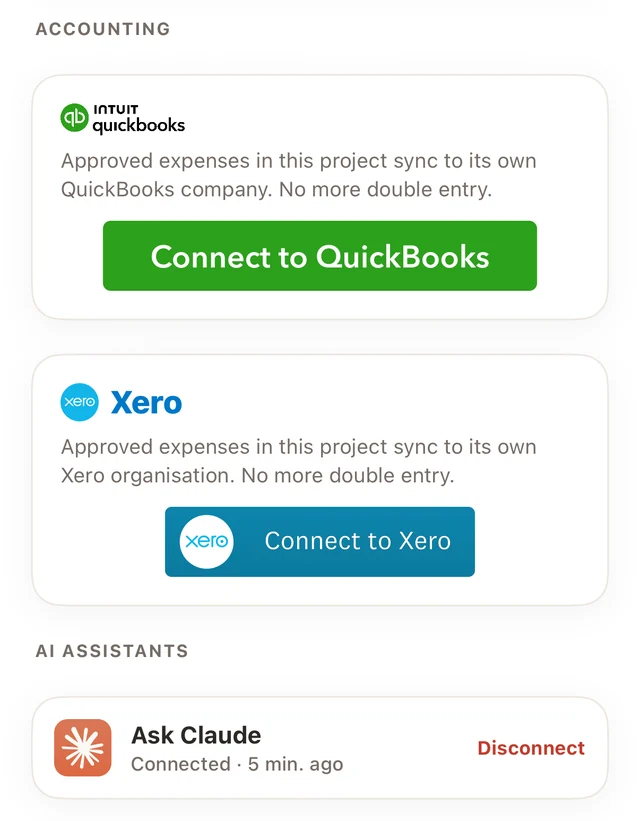
接続すると、TaskSpendのレポート → 連携 → Claude に聞くに、最後に使用した日時とともに表示されます。
レシートは経費と一緒に保存
Claudeが経費を追加すると、レシートを添付カードが表示されます。そこで写真を選ぶと、TaskSpendがアプリと同じ方法でデバイス上で圧縮し、経費と一緒に保存します。この方法で追加された経費にはすべて追加元:Claudeと表示され、承認、プランの上限、レシートに関するワークスペースの通常のルールが適用されます。
プライバシーを守り、管理はあなたの手に
- Claudeがあなたのパスワードを見ることはありません。Claudeが受け取るのは、TaskSpendでのみ有効なサインイン情報です。
- アクセスできるのは、あなたが所有するPremiumワークスペースだけです。TaskSpendはリクエストのたびにそれを確認します。
- Claudeは、追加、承認、却下を行う前に必ず確認します。
- 連携 → Claude に聞くから、いつでも接続を解除できます。Claudeのアクセスはただちに遮断されます。
何かを尋ねると、TaskSpendは、プロジェクト名、金額、日付など、回答に必要な情報だけをClaudeに送信します。プライバシーポリシーの第15条をご覧ください。
利用できる方
 TaskSpend for Claudeは、QuickBooksやXeroとの連携と同じく、TaskSpend Premiumに含まれ、ワークスペースのオーナーが利用できます。追加料金はかかりません。コネクタを利用できるClaudeアカウントが必要です。
設定の詳細、トラブルシューティング、プロンプトの例:TaskSpend for Claudeガイド。
ご自身のプロジェクトで試してみましょう
アプリで無料で始めて、Premiumにアップグレードすると、Claudeに接続できます。


パソコンでご覧ですか?
スキャンしてスマホにアプリを入れましょう。