TaskSpend 1.3: Siri, sottomissioni, flusso di cassa, e come usarli
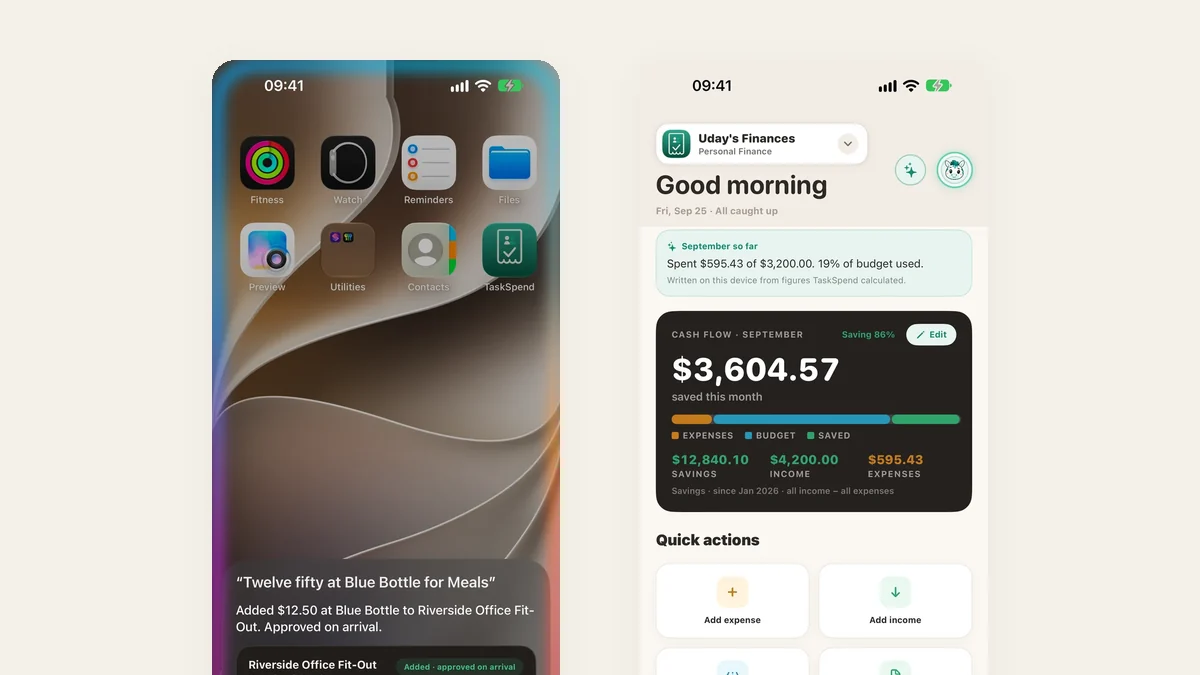
TaskSpend 1.3 è sull’App Store. Ora puoi aggiungere una spesa parlando con Siri, senza aprire l’app. Puoi chiedere a TaskSpend quanto hai speso. I grandi acquisti possono andare a un collega per la revisione prima che tu li approvi. Gli spazi di lavoro Personali mostrano quanto hai risparmiato questo mese, e gli abbonamenti si aggiungono da soli. Ecco cosa fa ciascuna funzione, e come usarla esattamente.
Aggiungi una spesa con Siri, anche con l’app chiusa
Ora Siri può aggiungere una spesa per te da qualsiasi punto: la schermata Home, la schermata di blocco o mentre guidi. Ti rilegge i dettagli prima che venga salvato qualcosa, così niente finisce dentro per sbaglio.
- Di’ «Ehi Siri, aggiungi una spesa in TaskSpend.»
- Di’ a Siri l’importo e dove hai speso, per esempio «dodici e cinquanta da Blue Bottle.»
- Se hai più di un progetto, scegli a quale appartiene.
- Siri te la rilegge. Di’ o tocca Aggiungi.
Puoi anche fare domande a Siri: «Quanto ho speso in TaskSpend?», «Quanto budget resta in TaskSpend?» oppure, se approvi le spese, «Cosa aspetta la mia approvazione in TaskSpend?» Siri risponde con una scheda che mostra i numeri, e da lì puoi approvare.
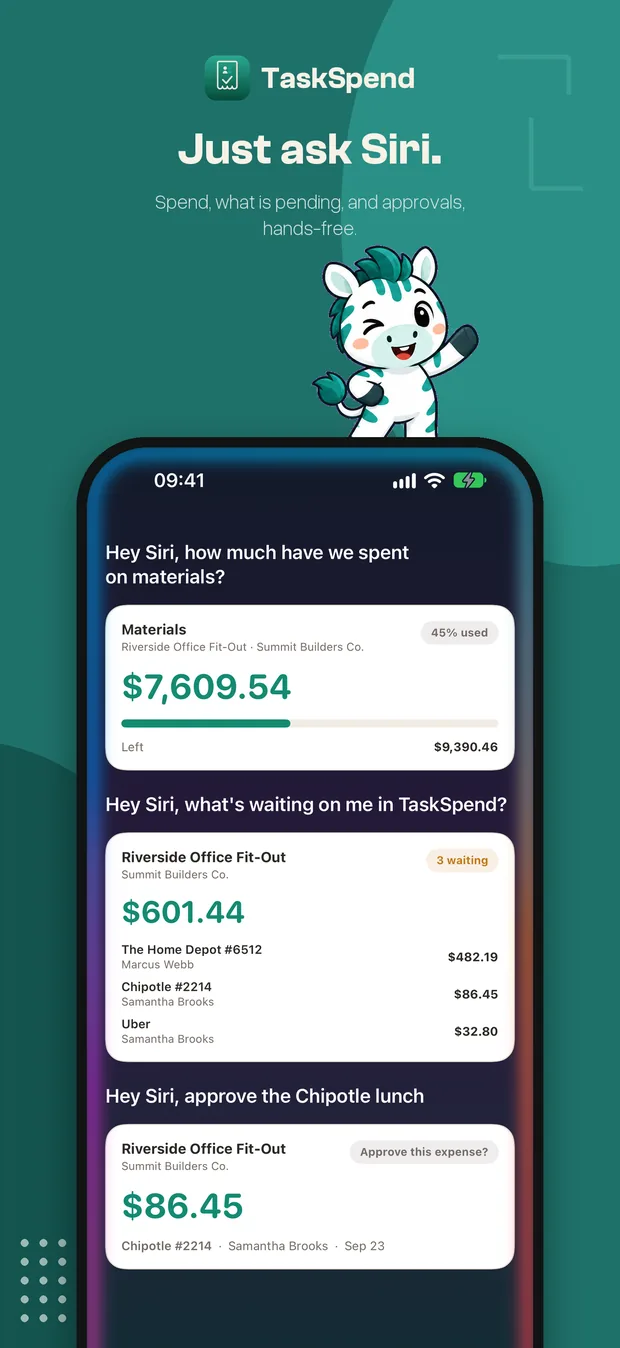
Chiedi a TaskSpend
Una chat che conosce i tuoi progetti. Chiedi degli abbonamenti, delle spese per categoria, delle tue spese più grandi o di cosa aspetta te, e ottieni la risposta con i numeri che la sostengono. Gira sul tuo iPhone, così le tue domande e i tuoi dati restano sul dispositivo.
- Apri Home e tocca il pulsante con la scintilla in alto a destra.
- Tocca una domanda suggerita, o scrivi la tua, per esempio «totale abbonamenti questo mese.»
- Tocca qualsiasi scheda di risposta per passare alle spese che ci stanno dietro.
Sugli iPhone con Apple Intelligence puoi scrivere qualsiasi domanda. Sugli altri iPhone, Chiedi a TaskSpend propone domande rapide che puoi toccare.
Richieste di sottomissione: un secondo paio di occhi prima di spendere
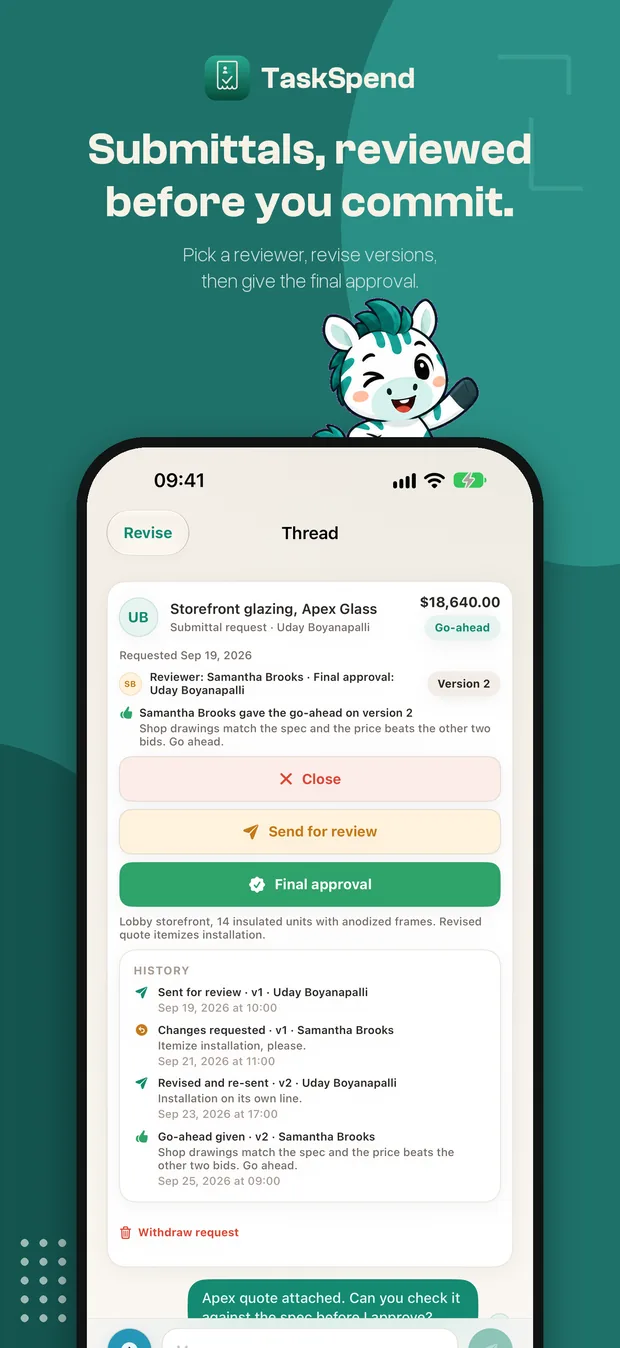
Per preventivi, disegni costruttivi e grandi acquisti, scegli un collega che riveda prima la richiesta. Lui dà il via libera oppure chiede delle modifiche. Tu la rivedi (ogni revisione viene salvata come nuova versione), e quando il revisore è soddisfatto dell’ultima versione, dai l’approvazione finale.
- In Home, tocca Richiesta di sottomissione.
- Compila a cosa serve e l’importo, e allega il preventivo.
- Sotto Revisore, scegli il collega che deve controllarla, poi tocca Invia per la revisione.
- Il tuo revisore tocca Via libera, oppure Richiedi modifiche con una nota.
- Se vengono chieste delle modifiche, modifica la richiesta e torna a lui come versione successiva.
- Una volta che dà il via libera sull’ultima versione, tocca Approvazione finale.
Ogni passaggio viene conservato nella cronologia della richiesta, così puoi sempre vedere chi ha rivisto quale versione e cosa ha detto.
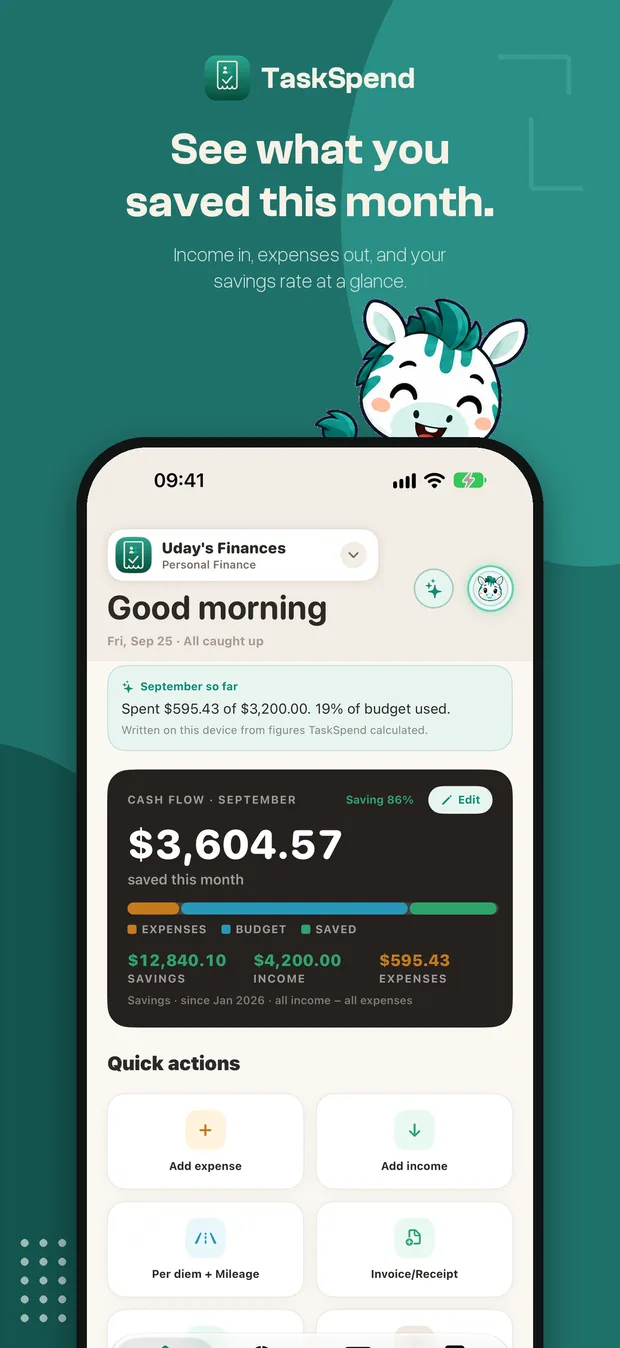
Flusso di cassa per il tuo spazio di lavoro Personale
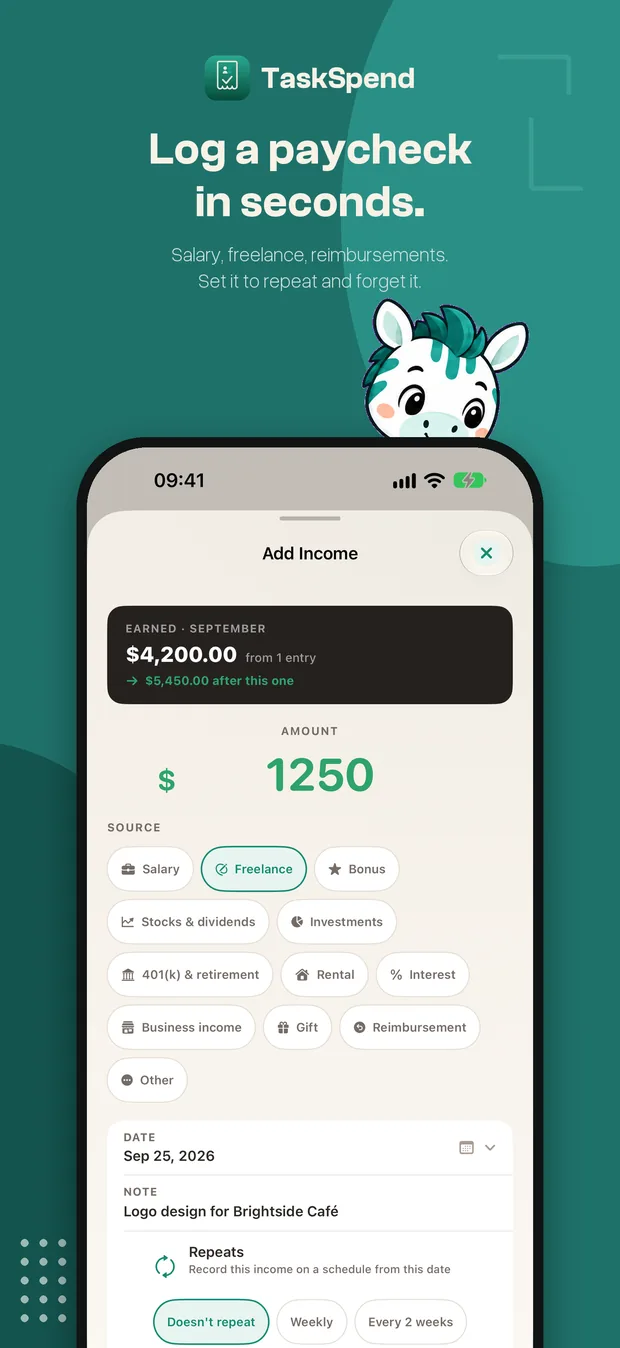
Gli spazi di lavoro Personali ora tengono traccia dei soldi in entrata oltre che di quelli in uscita. Home mostra quanto hai risparmiato questo mese, il tuo tasso di risparmio, e le tue entrate e spese fianco a fianco.
- Apri il tuo spazio di lavoro Personale.
- In Home, tocca Aggiungi entrata.
- Inserisci l’importo e scegli una fonte: stipendio, lavoro freelance, un bonus, un rimborso e altro ancora.
- Attiva Si ripete per uno stipendio regolare, così si aggiunge da solo.
Le entrate restano private nel tuo spazio di lavoro Personale. Non compaiono mai negli spazi di lavoro Famiglia o Business.
Abbonamenti con il pilota automatico
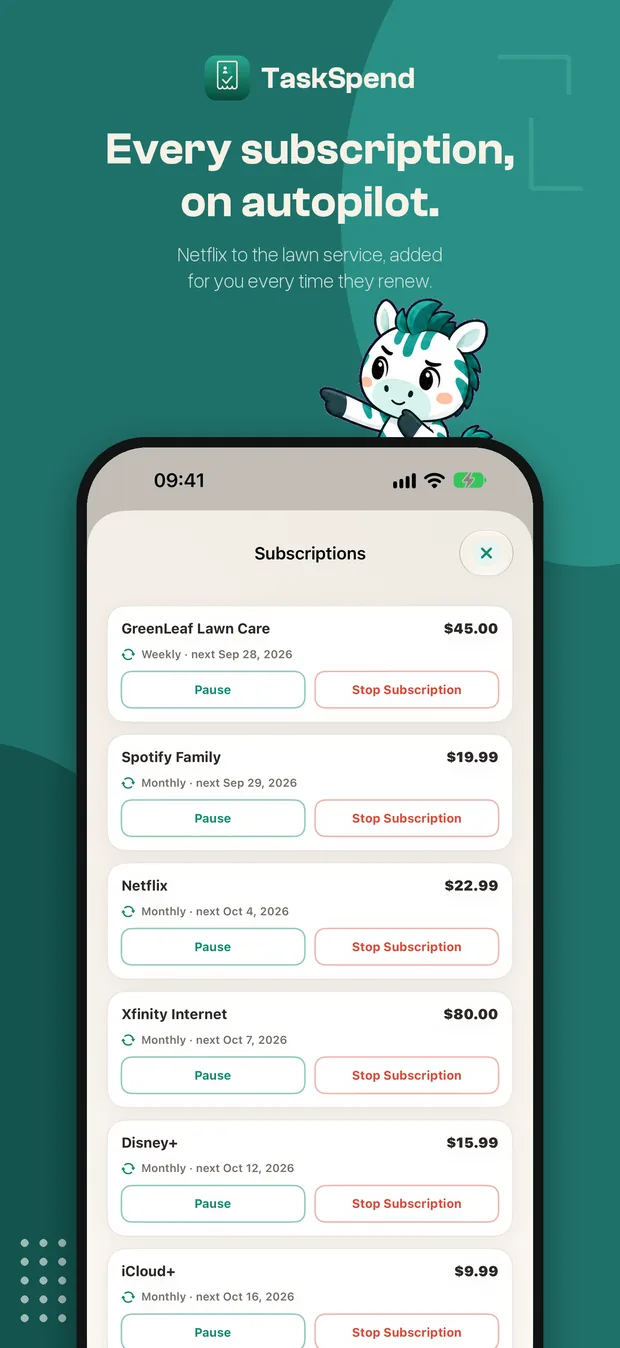
Netflix, internet, la palestra, il giardiniere. Imposta una bolletta ricorrente una volta sola e TaskSpend la aggiunge a ogni rinnovo, passando dalle stesse approvazioni di qualsiasi altra spesa.
- Tocca Aggiungi spesa e inserisci la bolletta come al solito.
- Attiva Abbonamento e scegli ogni quanto si ripete.
- Salva. La troverai, insieme a ogni altra spesa ricorrente, sotto Spese → Ricorrenti, dove puoi metterla in pausa o interromperla in qualsiasi momento.
Altre cose che puoi fare sul web
Proprietari e approvatori possono fare il lavoro da scrivania su app.taskspend.com, con lo stesso account e gli stessi spazi di lavoro:
- Importa un estratto conto bancario o della carta. In Spese, fai clic su Importa estratto conto e carica il CSV della tua banca. TaskSpend trova le colonne di data, descrizione e importo, tu togli la spunta a tutto ciò che non serve, e il resto arriva come un unico blocco da approvare.
- Approva tante spese in una volta. In Approvazioni, spunta le spese di più progetti (o premi X) e approvale o rifiutale insieme.
- Ricategorizza in blocco. Seleziona le spese e scegli Imposta categoria.
- Modifica ogni voce del budget in una volta. In Budget, fai clic su Modifica allocazioni.
- Rivedi le sottomissioni dalla scrivania, con lo stesso via libera e la stessa approvazione finale dell’app.
C’è un articolo intero sulla web app.
Anche nella 1.3
- Dillo. In Aggiungi spesa, tocca Dillo e pronuncia la spesa. Viene capita sul tuo iPhone.
- Il tuo mese in una riga. Home riassume il mese finora in una frase.
- Una barra laterale su iPad e Mac per spostarti tra Home, Budget, Spese e Report.
- Premium in oro, così vedi a colpo d’occhio quali spazi di lavoro copre.
- Correzioni di bug e lavoro sulle prestazioni ovunque.
Aggiorna a TaskSpend 1.3
Gratis sull’App Store per iPhone e iPad, con la web app inclusa per proprietari e approvatori.
Scarica TaskSpend