TaskSpend 1.3 : Siri, soumissions, flux de trésorerie, et comment s’en servir
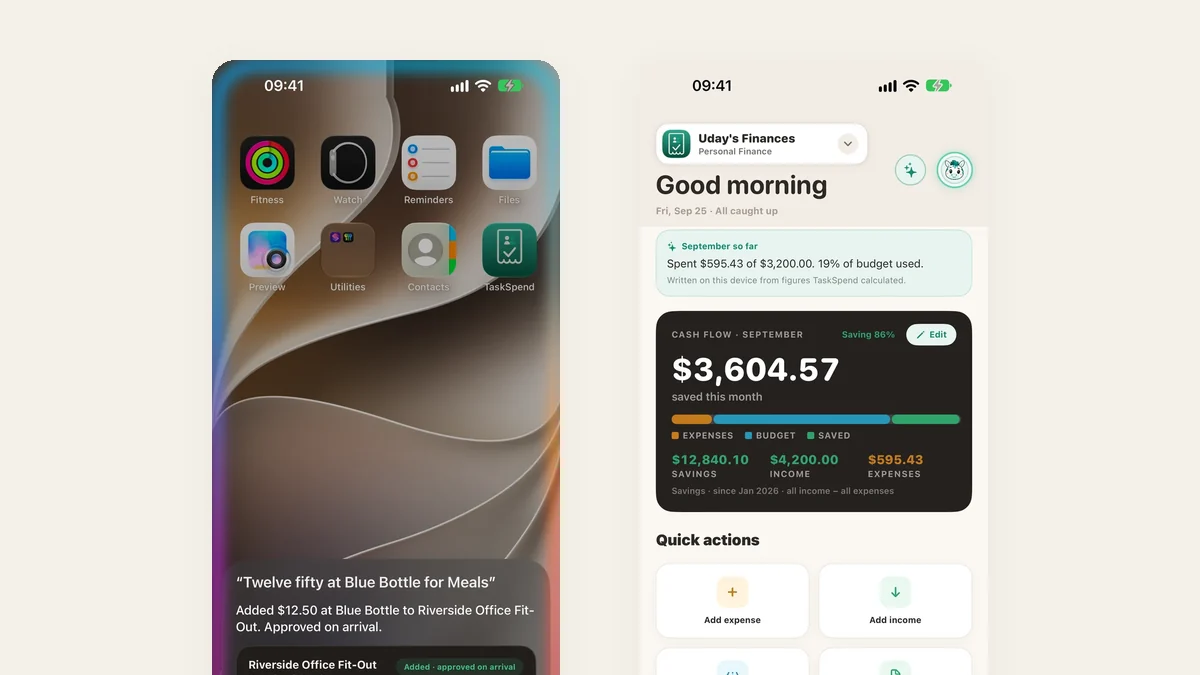
TaskSpend 1.3 est sur l’App Store. Vous pouvez désormais ajouter une dépense en parlant à Siri, sans ouvrir l’app. Vous pouvez demander à TaskSpend ce que vous avez dépensé. Les gros achats peuvent passer par un coéquipier pour relecture avant que vous ne les approuviez. Les espaces Personnel montrent ce que vous avez économisé ce mois-ci, et les abonnements s’ajoutent tout seuls. Voici ce que fait chaque nouveauté, et exactement comment s’en servir.
Ajoutez une dépense avec Siri, même l’app fermée
Siri peut désormais ajouter une dépense pour vous depuis n’importe où : l’écran d’accueil, l’écran verrouillé, ou pendant que vous conduisez. Il relit les détails avant que quoi que ce soit ne soit enregistré, pour que rien n’arrive par accident.
- Dites « Dis Siri, ajoute une dépense dans TaskSpend. »
- Dites à Siri le montant et où vous avez dépensé, par exemple « douze cinquante chez Blue Bottle. »
- Si vous avez plus d’un projet, choisissez auquel elle appartient.
- Siri la relit. Dites ou touchez Ajouter.
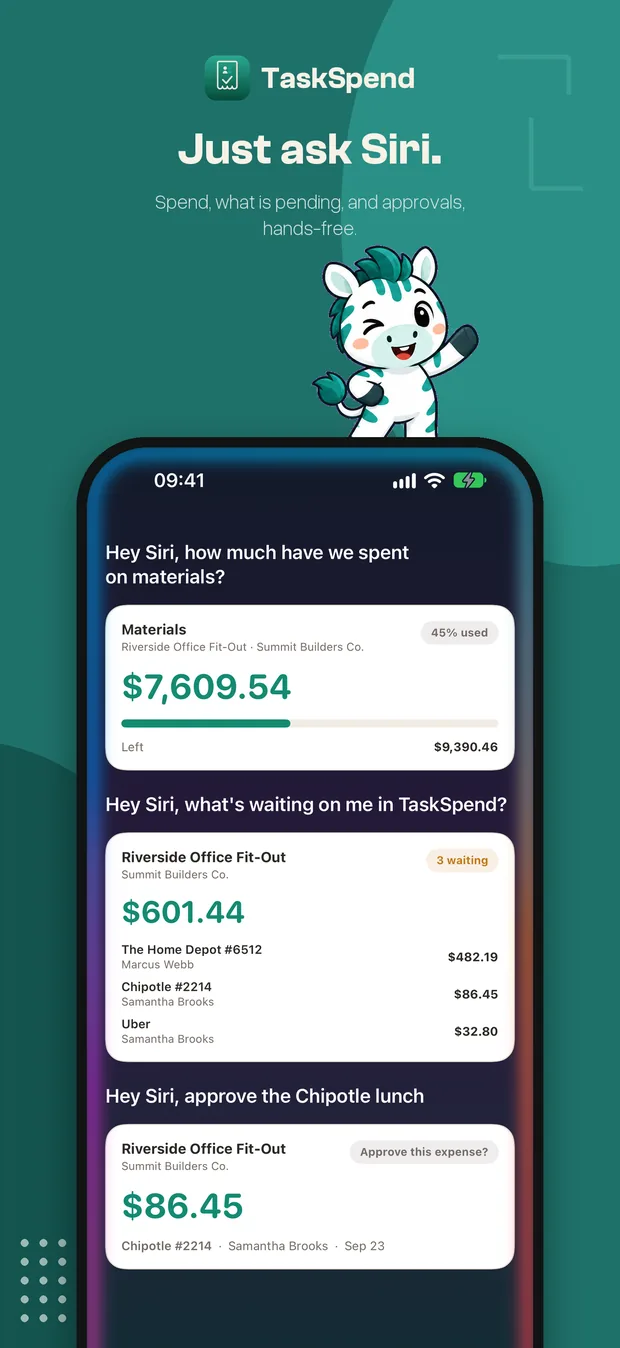
Vous pouvez aussi poser des questions à Siri : « Combien j’ai dépensé dans TaskSpend ? », « Combien de budget il reste dans TaskSpend ? », ou, si vous approuvez des dépenses, « Qu’est-ce qui attend mon approbation dans TaskSpend ? » Siri répond avec une carte montrant les chiffres, et vous pouvez approuver depuis là.
Demander à TaskSpend
Une conversation qui connaît vos projets. Interrogez-la sur les abonnements, les dépenses par catégorie, vos plus grosses dépenses ou ce qui vous attend, et obtenez la réponse avec les chiffres derrière. Ça tourne sur votre iPhone, donc vos questions et vos données restent sur l’appareil.
- Ouvrez Accueil et touchez le bouton étincelle en haut à droite.
- Touchez une question suggérée, ou tapez la vôtre, par exemple « total des abonnements ce mois-ci. »
- Touchez n’importe quelle carte de réponse pour aller aux dépenses derrière.
Sur les iPhone avec Apple Intelligence, vous pouvez taper n’importe quelle question. Sur les autres iPhone, Demander à TaskSpend propose des questions rapides à toucher.
Demandes de soumission : une deuxième paire d’yeux avant de dépenser
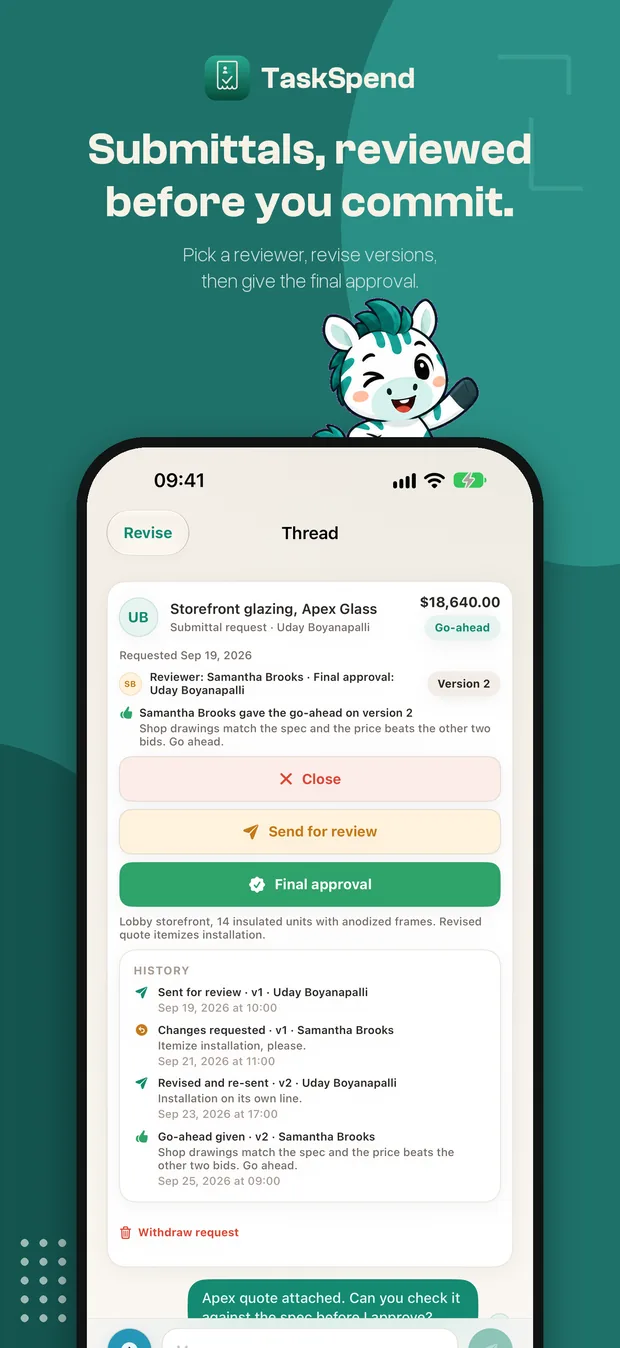
Pour les devis, les plans d’atelier et les gros achats, choisissez un coéquipier qui relira d’abord la demande. Il donne son feu vert ou demande des modifications. Vous la révisez (chaque révision est enregistrée comme nouvelle version), et quand le relecteur est satisfait de la dernière version, vous donnez l’approbation finale.
- Sur Accueil, touchez Demande de soumission.
- Indiquez à quoi elle sert et le montant, et joignez le devis.
- Sous Relecteur, choisissez le coéquipier qui doit la vérifier, puis touchez Envoyer pour relecture.
- Votre relecteur touche Feu vert, ou Demander des modifications avec une note.
- Si des modifications sont demandées, modifiez la demande et elle lui revient comme version suivante.
- Une fois le feu vert donné sur la dernière version, touchez Approbation finale.
Chaque étape est conservée dans l’historique de la demande, pour que vous puissiez toujours voir qui a relu quelle version et ce qu’il a dit.
Le flux de trésorerie de votre espace Personnel
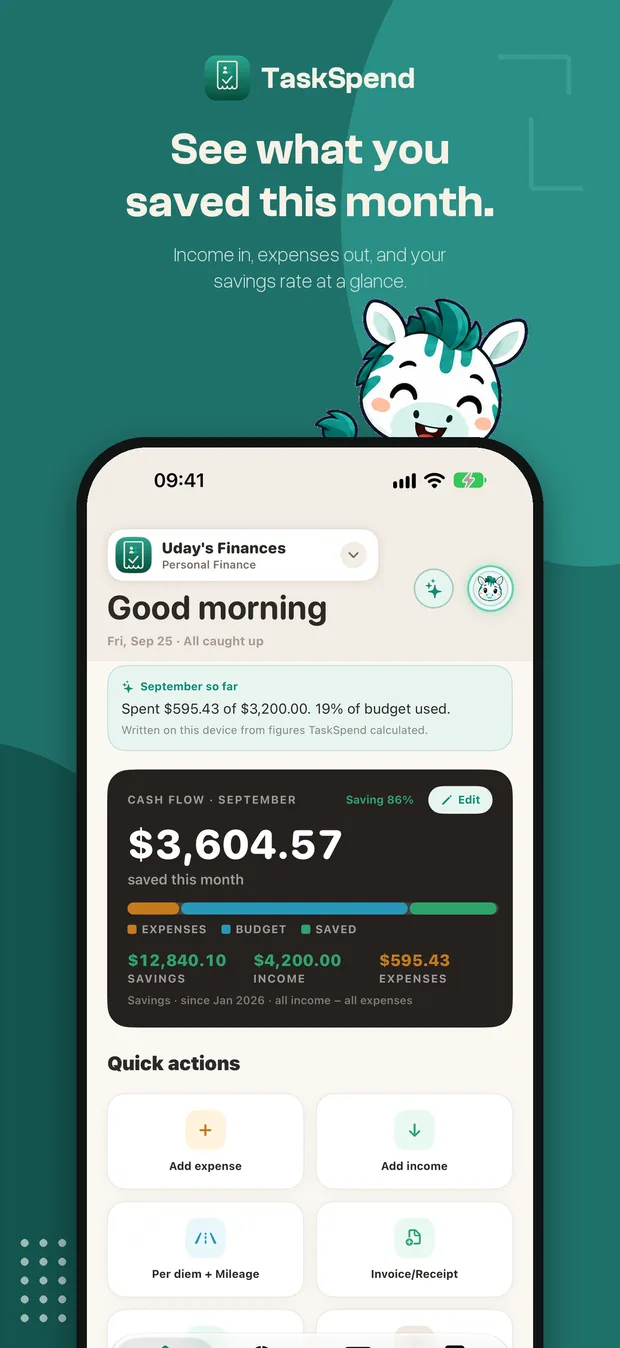
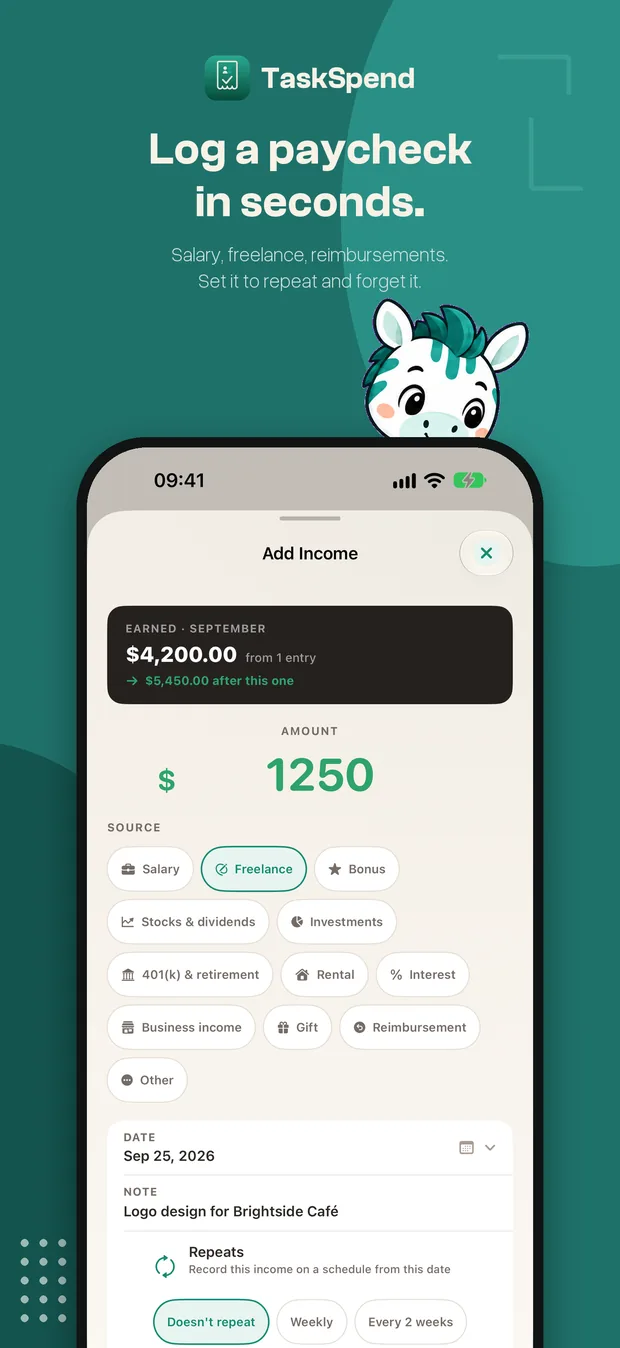
Les espaces Personnel suivent désormais l’argent qui entre autant que celui qui sort. L’Accueil montre ce que vous avez économisé ce mois-ci, votre taux d’épargne, et vos revenus et dépenses côte à côte.
- Ouvrez votre espace Personnel.
- Sur Accueil, touchez Ajouter un revenu.
- Saisissez le montant et choisissez une source : salaire, freelance, prime, remboursement et plus encore.
- Activez Se répète pour un salaire régulier afin qu’il s’ajoute tout seul.
Les revenus restent privés dans votre espace Personnel. Ils n’apparaissent jamais dans les espaces Famille ou Business.
Les abonnements en pilote automatique
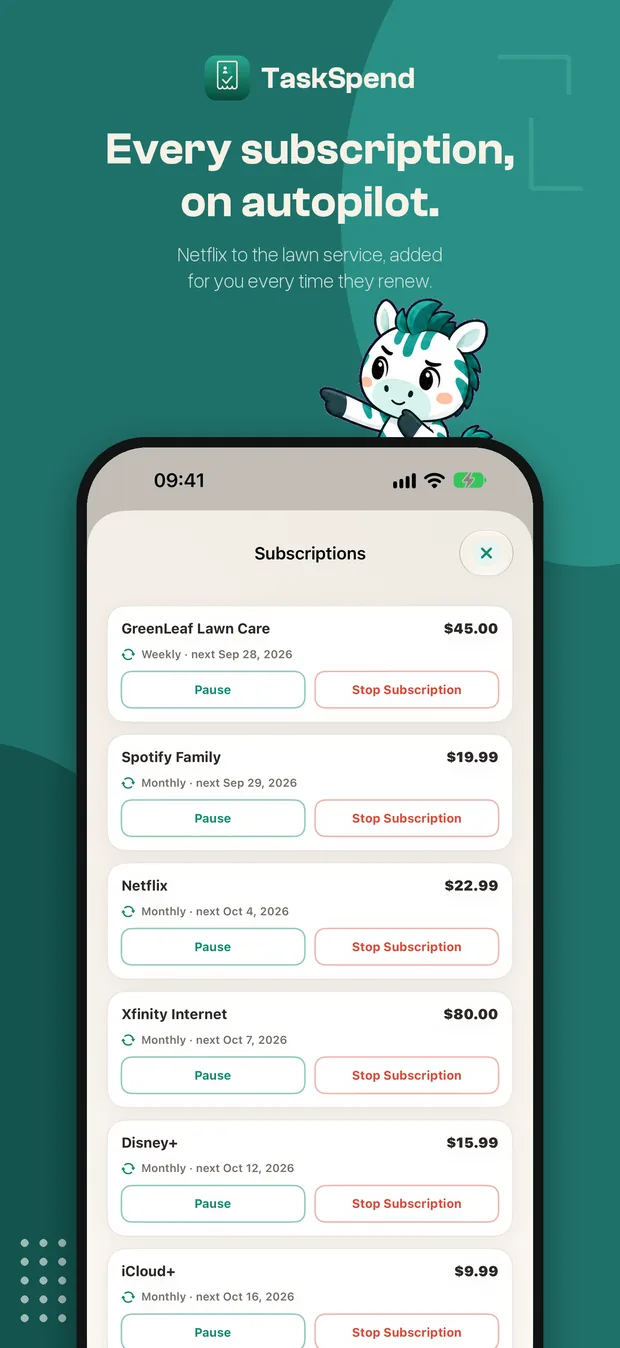
Netflix, internet, la salle de sport, le jardinier. Configurez une facture récurrente une fois et TaskSpend l’ajoute à chaque renouvellement, en passant par les mêmes approbations que n’importe quelle autre dépense.
- Touchez Ajouter une dépense et saisissez la facture comme d’habitude.
- Activez Abonnement et choisissez la fréquence de répétition.
- Enregistrez. Vous la retrouverez, avec toutes les autres répétitions, sous Dépenses → Récurrentes, où vous pouvez la mettre en pause ou l’arrêter à tout moment.
Plus de possibilités sur le web
Les propriétaires et les approbateurs peuvent faire le travail de bureau sur app.taskspend.com, avec le même compte et les mêmes espaces de travail :
- Importez un relevé bancaire ou de carte. Dans Dépenses, cliquez sur Importer un relevé et déposez le CSV de votre banque. TaskSpend trouve les colonnes date, description et montant, vous décochez ce qui n’a rien à y faire, et le reste arrive en un seul lot à approuver.
- Approuvez plusieurs à la fois. Dans Approbations, cochez des dépenses sur plusieurs projets (ou appuyez sur X) et approuvez-les ou refusez-les ensemble.
- Recatégorisez en masse. Sélectionnez des dépenses et choisissez Définir la catégorie.
- Modifiez chaque ligne du budget d’un coup. Dans Budget, cliquez sur Modifier les allocations.
- Relisez les soumissions depuis votre bureau, avec le même feu vert et la même approbation finale que dans l’app.
Il y a un article entier sur l’app web.
Aussi dans la 1.3
- Dites-la. Dans Ajouter une dépense, touchez Dites-la et énoncez la dépense. Elle est comprise sur votre iPhone.
- Votre mois en une ligne. L’Accueil résume le mois en cours en une phrase.
- Une barre latérale sur iPad et Mac pour passer entre Accueil, Budget, Dépenses et Rapports.
- Premium en or, pour voir d’un coup d’œil quels espaces de travail il couvre.
- Corrections de bugs et travail sur les performances partout.
Passez à TaskSpend 1.3
Gratuit sur l’App Store pour iPhone et iPad, avec l’app web incluse pour les propriétaires et les approbateurs.
Obtenir TaskSpend