Comment synchroniser les dépenses de projet avec QuickBooks Online ou Xero
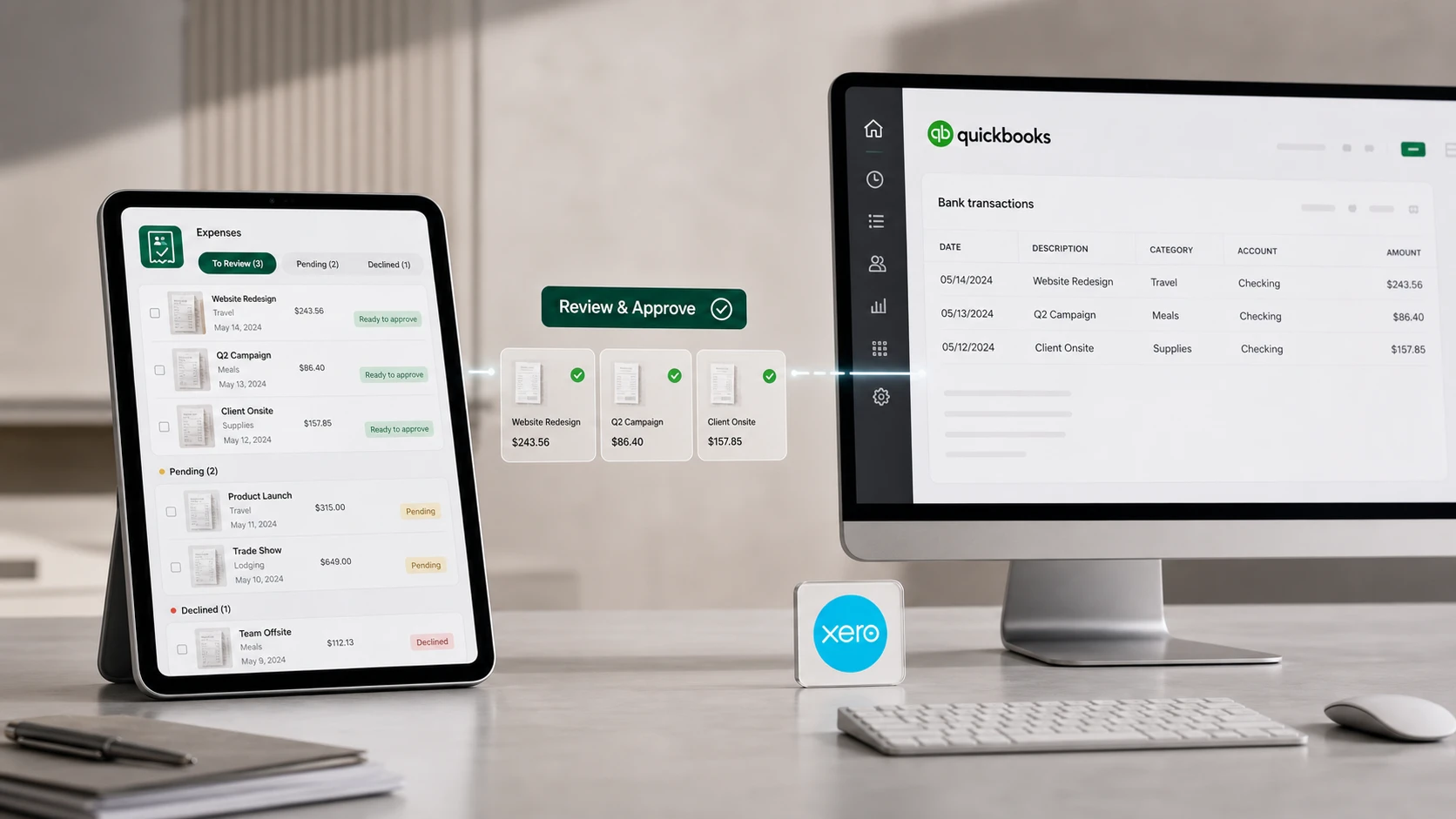
Le dernier kilomètre du suivi des dépenses, c’est la comptabilité. Que votre comptable vive dans QuickBooks Online ou dans Xero, la question est la même : comment les dépenses passent-elles du chantier au grand livre sans manipulation de CSV ? Voici comment fonctionne la synchronisation TaskSpend pour les deux, et, tout aussi important, ce qu’elle ne fera jamais toute seule.
Ce que fait la synchronisation
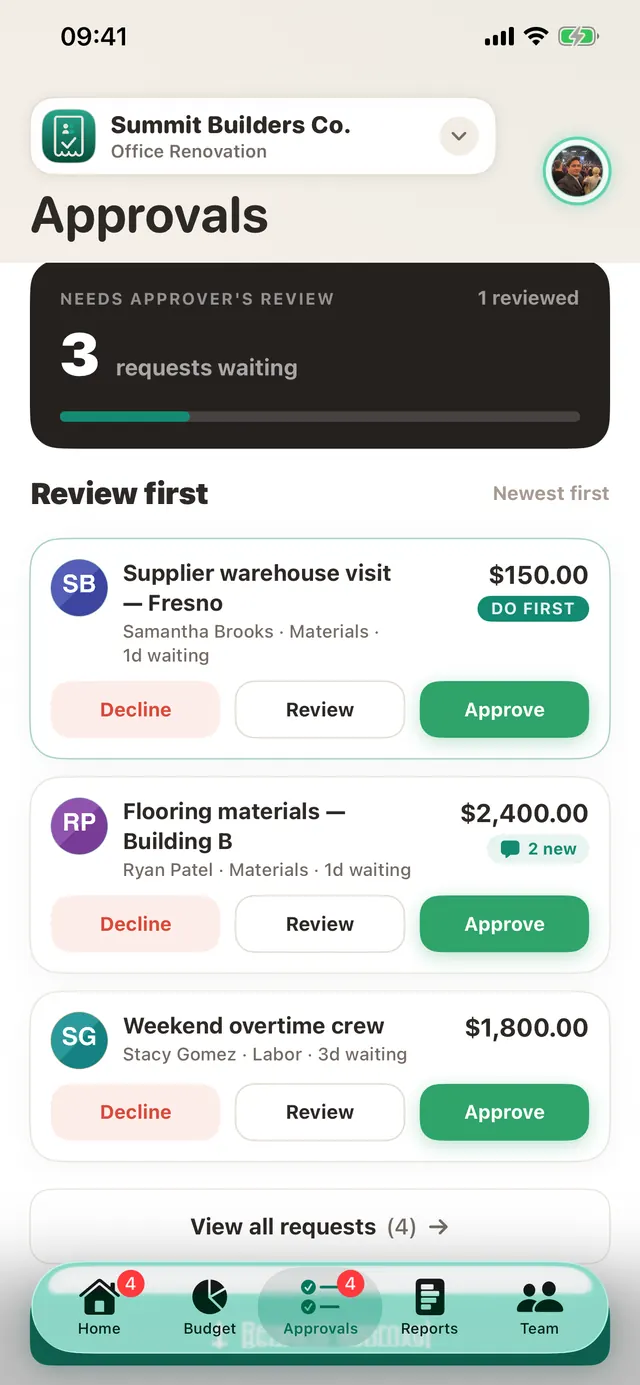
TaskSpend envoie les dépenses approuvées d’un projet vers QuickBooks Online ou Xero. Seulement les approuvées : les brouillons, les éléments en attente et les demandes refusées ne quittent jamais TaskSpend. La file d’approbation est le portail. Et rien ne bouge automatiquement : vous vérifiez ce qui est approuvé et vous l’envoyez vous-même, pour que votre comptabilité ne reçoive jamais rien que vous n’ayez regardé.
Les connexions se font par projet, vous pouvez donc synchroniser les chantiers qui ont leur place dans la comptabilité et laisser les autres tranquilles. Les deux intégrations sont indépendantes : un espace de travail peut utiliser l’une ou l’autre, ou des systèmes différents sur des projets différents.
La mise en place
- La synchronisation fait partie de Premium, et la connexion est réservée au propriétaire de l’espace de travail.
- Dans le projet, choisissez Connecter QuickBooks ou Connecter Xero et connectez-vous avec votre compte Intuit ou Xero. TaskSpend ne voit jamais votre mot de passe ; la connexion se fait chez eux et TaskSpend reçoit une autorisation que vous pouvez révoquer à tout moment.
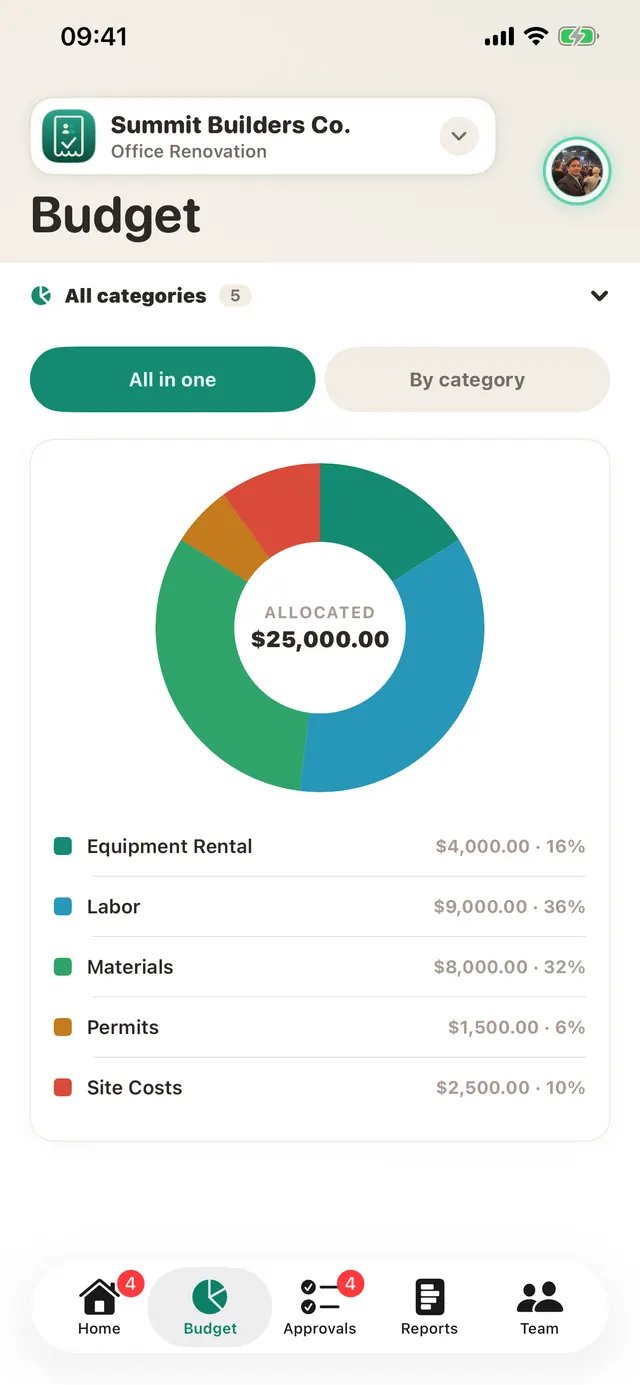
- Faites correspondre vos catégories TaskSpend à vos catégories comptables une seule fois. Ensuite, chaque dépense envoyée arrive au bon endroit.
Vous partez du web ? Les propriétaires peuvent commencer la connexion sur app.taskspend.com et la terminer dans l’app.
Au quotidien
Le rythme reste le même qu’avant : l’équipe capture les reçus, les demandes sont approuvées, le budget reste à jour. Quand vous êtes prêt, chaque semaine pour un chantier actif ou une fois à la passation pour un chantier court, envoyez les dépenses approuvées en un geste. Chaque dépense envoyée affiche son statut de synchronisation, pour voir d’un coup d’œil ce qui est passé, et réessayer ce qui ne l’est pas. Rien ne se perd entre les deux.
Ni l’un ni l’autre ? Toutes les offres exportent n’importe quel projet ou plage de dates en PDF avec les reçus joints, ou en CSV que votre comptable peut importer n’importe où.
Note sur le périmètre : l’intégration QuickBooks concerne QuickBooks Online. Les éditions de bureau sont un produit différent et ne sont pas prises en charge.
Connectez votre comptabilité
Commencez gratuitement, et ajoutez la synchronisation QuickBooks ou Xero avec Premium quand vous serez prêt.
Obtenir TaskSpend