TaskSpend 1.3: Siri, solicitudes de entrega, flujo de caja y cómo usarlos
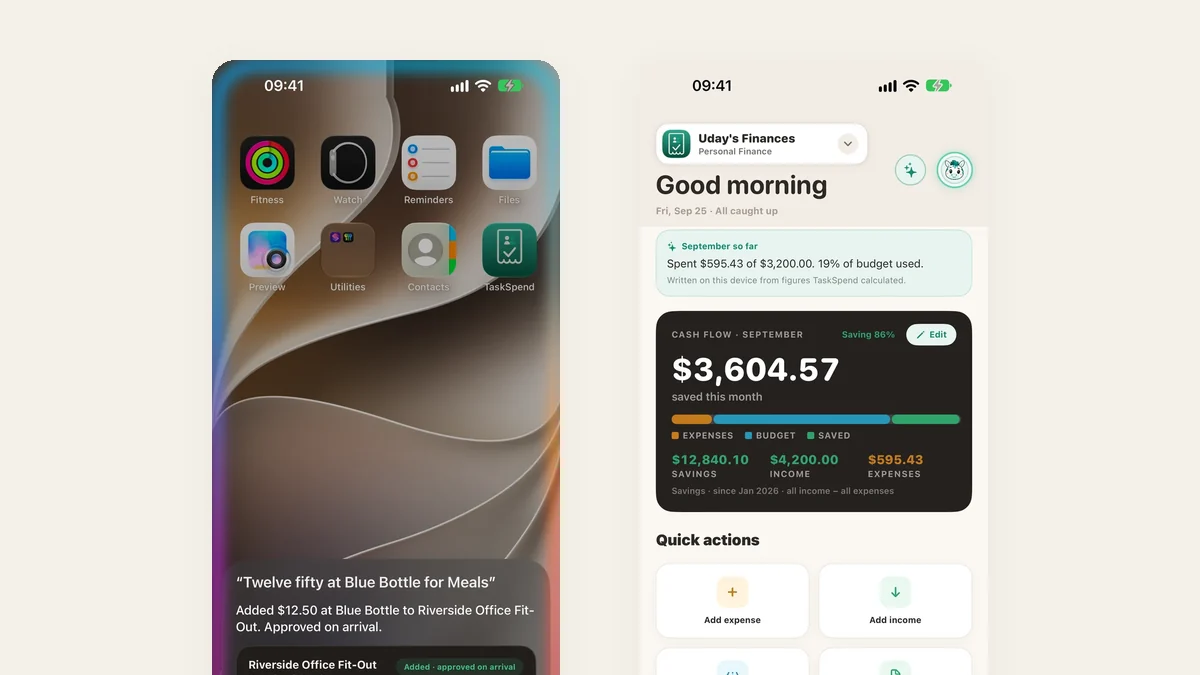
TaskSpend 1.3 ya está en el App Store. Ahora puedes añadir un gasto hablando con Siri, sin abrir la app. Puedes preguntarle a TaskSpend qué gastaste. Las compras grandes pueden ir a un compañero para que las revise antes de que tú las apruebes. Los espacios de trabajo Personal muestran lo que ahorraste este mes, y las suscripciones se añaden solas. Aquí tienes lo que hace cada una, y exactamente cómo usarla.
Añade un gasto con Siri, incluso con la app cerrada
Siri ahora puede añadir un gasto por ti desde cualquier parte: la pantalla de inicio, la pantalla de bloqueo o mientras conduces. Te lee los detalles antes de guardar nada, así que nada se registra por accidente.
- Di «Oye Siri, añade un gasto en TaskSpend».
- Dile a Siri el importe y dónde gastaste, por ejemplo «doce cincuenta en Blue Bottle».
- Si tienes más de un proyecto, elige a cuál pertenece.
- Siri te lo lee. Di o toca Añadir.
También puedes hacerle preguntas a Siri: «¿Cuánto he gastado en TaskSpend?», «¿Cuánto presupuesto queda en TaskSpend?» o, si apruebas gastos, «¿Qué está esperando mi aprobación en TaskSpend?». Siri responde con una tarjeta que muestra las cifras, y puedes aprobar desde ahí.
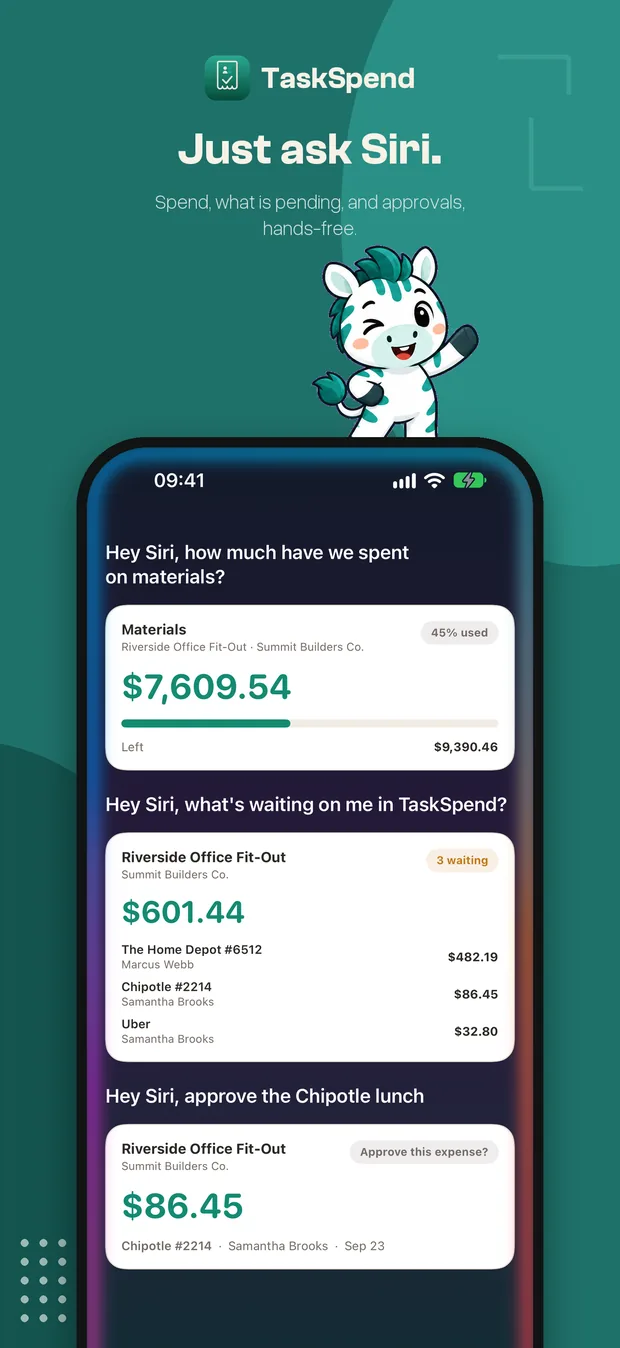
Pregúntale a TaskSpend
Un chat que conoce tus proyectos. Pregunta por las suscripciones, el gasto por categoría, tus gastos más grandes o lo que está esperando por ti, y recibe la respuesta con las cifras que la respaldan. Se ejecuta en tu iPhone, así que tus preguntas y tus datos se quedan en el dispositivo.
- Abre Inicio y toca el botón con el destello en la esquina superior derecha.
- Toca una pregunta sugerida o escribe la tuya, por ejemplo «total de suscripciones este mes».
- Toca cualquier tarjeta de respuesta para ir a los gastos que hay detrás.
En los iPhone con Apple Intelligence puedes escribir cualquier pregunta. En los demás iPhone, Pregúntale a TaskSpend ofrece preguntas rápidas que puedes tocar.
Solicitudes de entrega: un segundo par de ojos antes de gastar
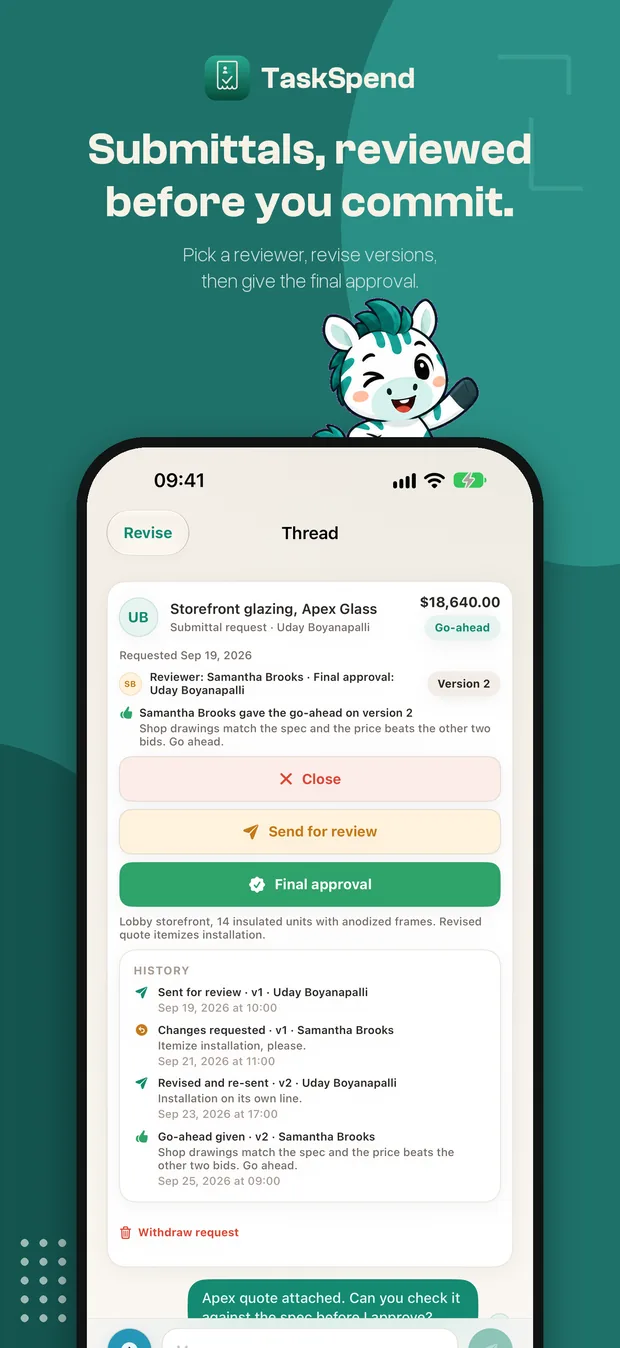
Para presupuestos de proveedor, planos de taller y compras grandes, elige a un compañero para que revise la solicitud primero. Él da luz verde o pide cambios. Tú la revisas (cada revisión se guarda como una nueva versión) y, cuando el revisor está conforme con la última versión, tú das la aprobación final.
- En Inicio, toca Solicitud de entrega.
- Indica para qué es y el importe, y adjunta el presupuesto del proveedor.
- En Revisor, elige al compañero que debe comprobarla y luego toca Enviar a revisión.
- Tu revisor toca Adelante, o Pedir cambios con una nota.
- Si te piden cambios, edita la solicitud y vuelve a ellos como la siguiente versión.
- Cuando dan luz verde a la última versión, toca Aprobación final.
Cada paso se conserva en el historial de la solicitud, así que siempre puedes ver quién revisó qué versión y qué dijo.
Flujo de caja para tu espacio de trabajo Personal
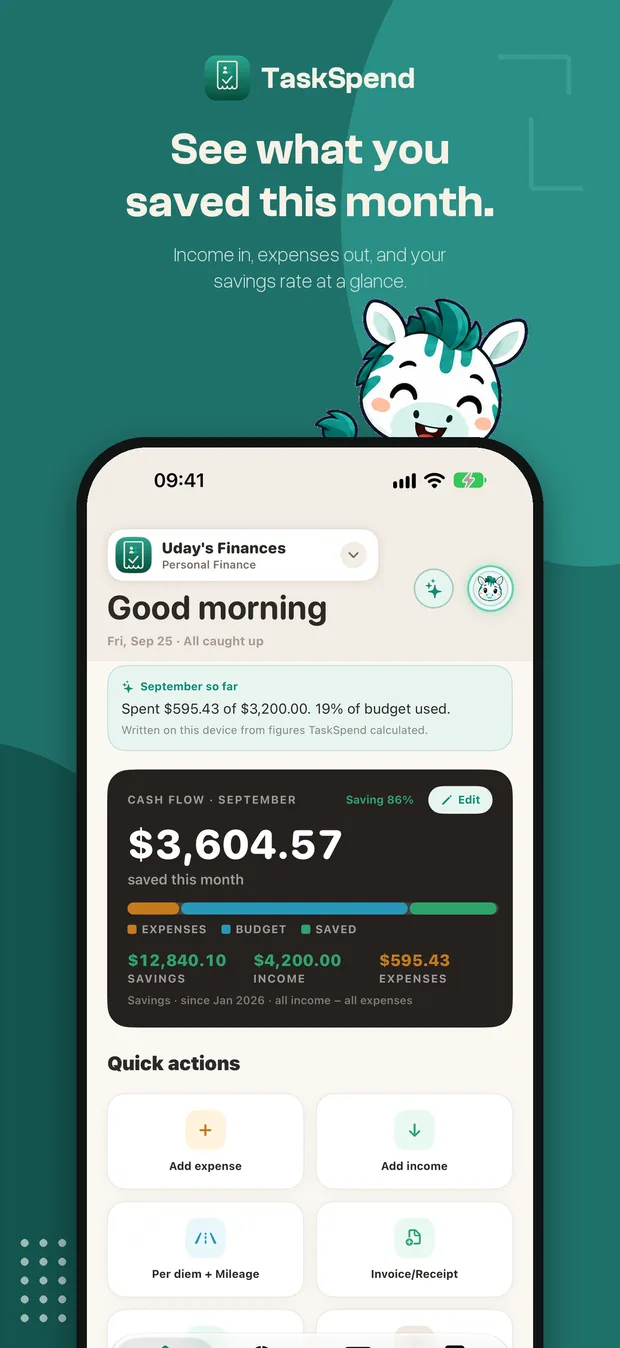
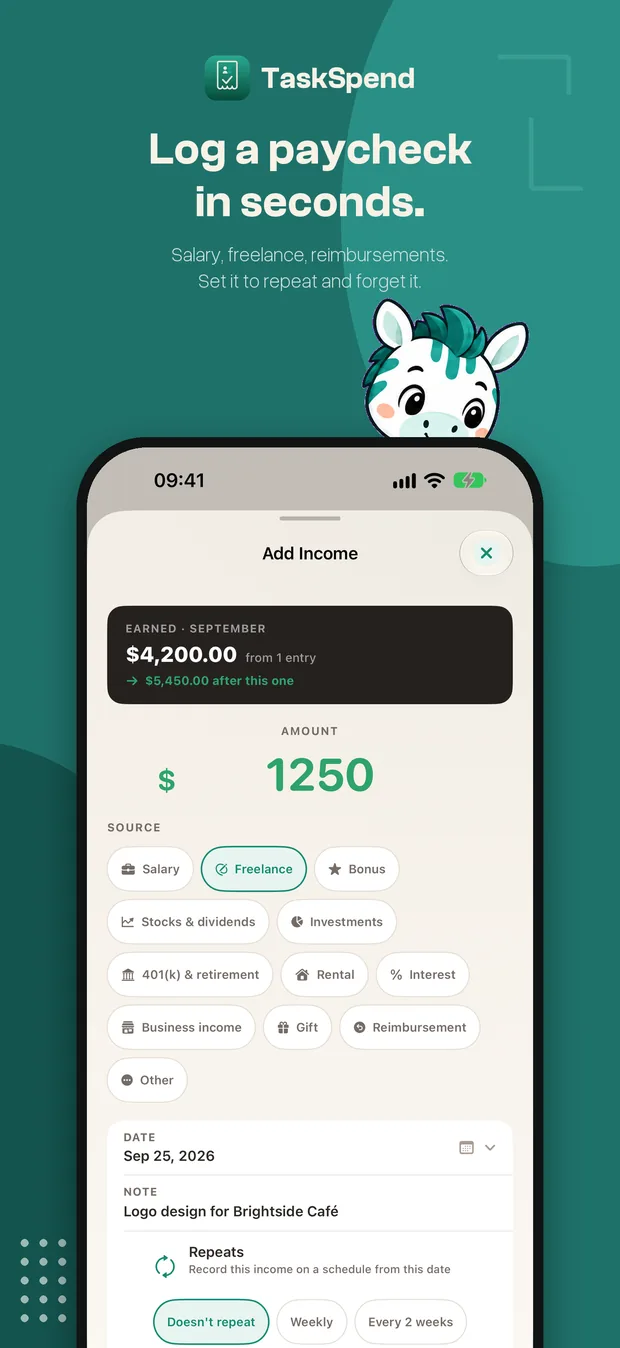
Los espacios de trabajo Personal ahora siguen el dinero que entra además del que sale. Inicio muestra lo que ahorraste este mes, tu tasa de ahorro y tus ingresos y gastos uno al lado del otro.
- Abre tu espacio de trabajo Personal.
- En Inicio, toca Añadir ingreso.
- Introduce el importe y elige una fuente: salario, trabajo freelance, una bonificación, un reembolso y más.
- Activa Se repite para un sueldo regular y se añadirá solo.
Los ingresos son privados de tu espacio de trabajo Personal. Nunca aparecen en los espacios de trabajo Familia ni Empresa.
Suscripciones en piloto automático
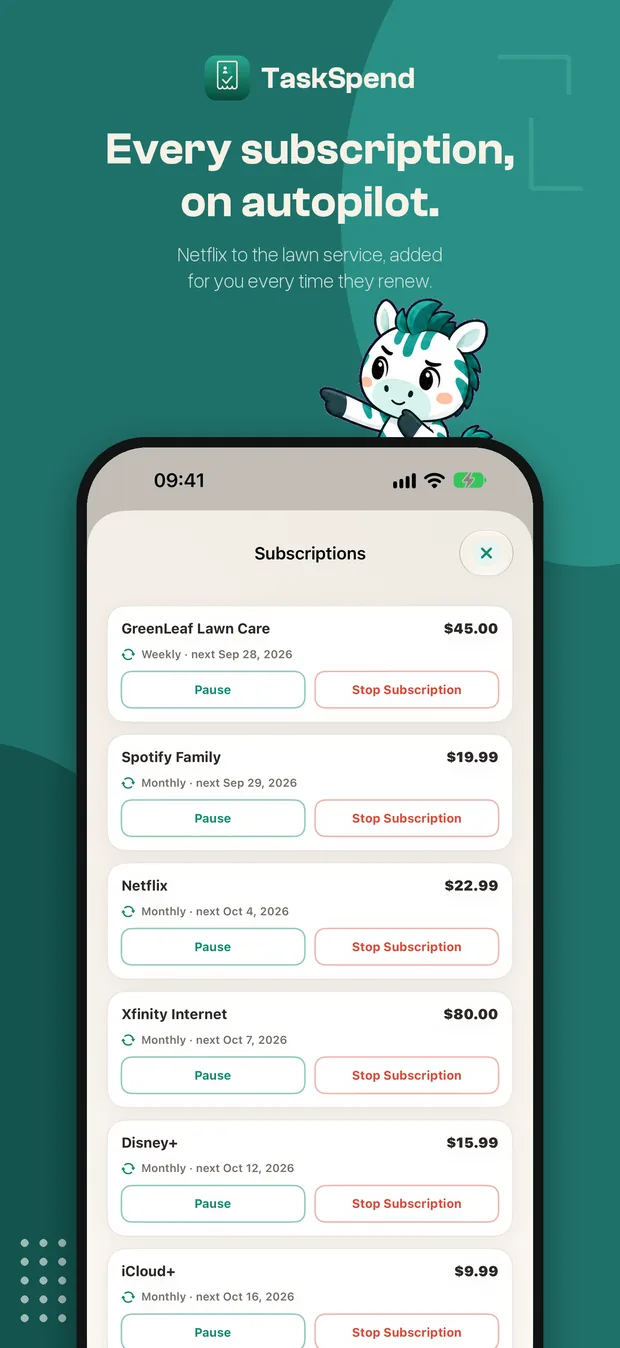
Netflix, internet, el gimnasio, el jardinero. Configura una factura recurrente una sola vez y TaskSpend la añade cada vez que se renueva, pasando por las mismas aprobaciones que cualquier otro gasto.
- Toca Añadir gasto e introduce la factura como siempre.
- Activa Suscripción y elige con qué frecuencia se repite.
- Guarda. La encontrarás, junto con todas las demás repeticiones, en Gastos → Recurrentes, donde puedes pausarla o detenerla cuando quieras.
Más cosas que puedes hacer en la web
Los propietarios y aprobadores pueden hacer el trabajo de escritorio en app.taskspend.com, con la misma cuenta y los mismos espacios de trabajo:
- Importa un extracto bancario o de tarjeta. En Gastos, haz clic en Importar extracto y suelta el CSV de tu banco. TaskSpend encuentra las columnas de fecha, descripción e importe, tú desmarcas lo que no corresponda, y el resto llega como un solo lote para aprobar.
- Aprueba muchos a la vez. En Aprobaciones, marca gastos de varios proyectos (o pulsa X) y apruébalos o recházalos juntos.
- Recategoriza en bloque. Selecciona gastos y elige Asignar categoría.
- Edita todas las líneas del presupuesto a la vez. En Presupuesto, haz clic en Editar asignaciones.
- Revisa solicitudes de entrega desde tu escritorio, con la misma luz verde y aprobación final que en la app.
Hay una entrada completa sobre la app web.
También en la 1.3
- Dilo. En Añadir gasto, toca Dilo y di el gasto en voz alta. Se interpreta en tu iPhone.
- Tu mes en una línea. Inicio resume el mes hasta ahora en una frase.
- Una barra lateral en iPad y Mac para moverte entre Inicio, Presupuesto, Gastos e Informes.
- Premium en dorado, para que veas de un vistazo qué espacios de trabajo cubre.
- Corrección de errores y mejoras de rendimiento en toda la app.
Actualiza a TaskSpend 1.3
Gratis en el App Store para iPhone y iPad, con la app web incluida para propietarios y aprobadores.
Consigue TaskSpend