So nutzt du Kostenressourcen im Budget von TaskSpend
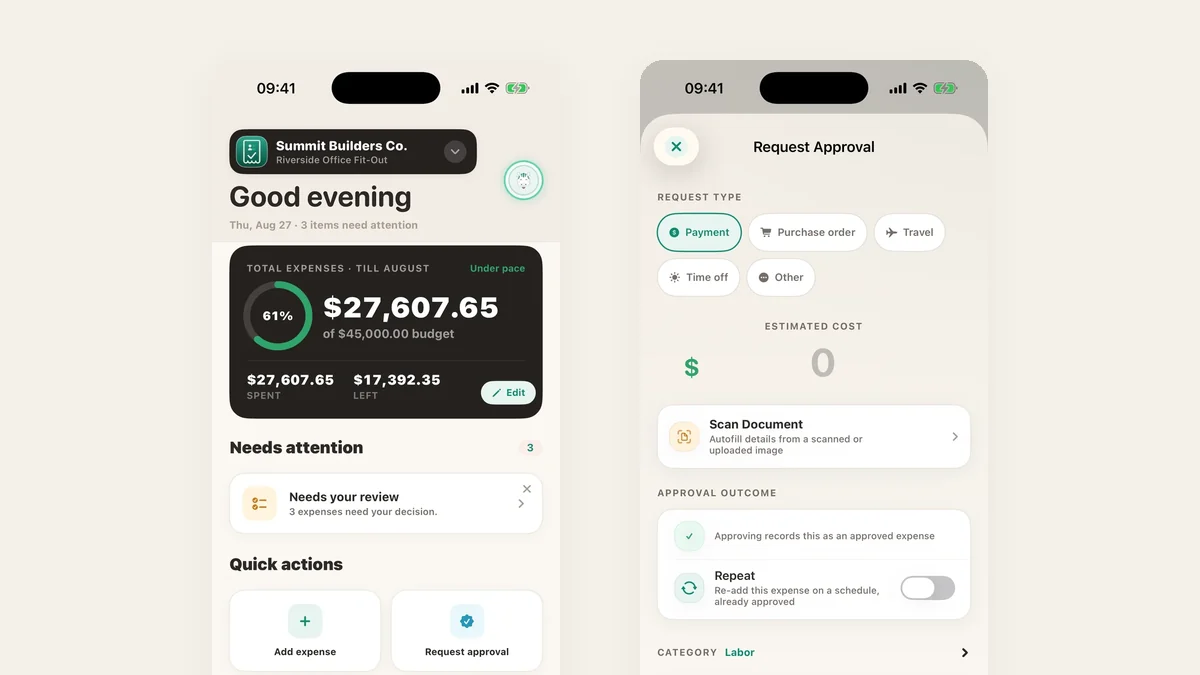
Ein Projektbudget von $45,000 zeigt, wann ein Projekt gefährdet ist. Es zeigt nicht, wo. Kostenressourcen teilen diese eine Zahl in die Bestandteile der Arbeit auf, sodass das Budget die Ursache eines Problems erkennen lässt, statt nur zu signalisieren, dass es eines gibt.
Was eine Kostenressource ist
Eine Kostenressource ist eine benannte Kategorie innerhalb eines Projekts mit ihrem eigenen Anteil am Budget: Arbeit, Material, Ausrüstung, Subunternehmer, Genehmigungen, Reisen. Jede Ausgabe wird einer davon zugeordnet, und jede wird gegen ihre eigene Zuteilung verfolgt.
Ein einfacher Test zeigt, ob sich eine Kategorie lohnt: Würde es etwas an deiner nächsten Woche ändern, wenn sie 30 % drüber wäre? Wenn ja, ist sie eine Kostenressource. Wenn nicht, ist sie ein Detail, das in eine andere Kategorie gehört.
Mit einer Vorlage starten
Du musst die Liste nicht selbst aufbauen. Wenn du ein Projekt anlegst, wähle die Vorlage, die am besten zur Arbeit passt: Bau, Film & Produktion, Events, Beratung, Marketing, Betrieb, Produkt, Forschung, Finanzen oder die Haushaltsvorlagen für ein Hausprojekt, ein Familienfest oder eine Reise.
Die Vorlage erstellt die Kategorien und verteilt das eingegebene Budget nach Gewichtung. Ein Bauprojekt beginnt mit bereits gewichteten Kategorien für Material, Arbeit, Gerätemiete und Subunternehmer statt mit einer leeren Liste.
Alles, was die Vorlage anlegt, sind normale Projektdaten. Du kannst eine Kategorie umbenennen, neu gewichten oder löschen oder eigene hinzufügen.
Lege die Art des Budgets fest, bevor du es aufteilst
TaskSpend fragt, ob das Projektbudget eine Gesamtsumme für die gesamte Laufzeit des Projekts ist oder ein monatlicher Betrag, der sich zurücksetzt. Davon hängt die Berechnung unter jeder Kategorie ab.
- Gesamtbudgets werden nie auf Zeiträume verteilt. Stelle den Tab Budget auf Woche, Monat oder Quartal, und du siehst die Ausgaben dieses Zeitraums gegen dieselbe volle Summe.
- Monatliche Budgets skalieren mit dem Zeitraum, den du ansiehst.
Wähle Gesamt für einen Innenausbau, eine Produktion oder einen Auftrag mit festem Umfang. Wähle Monatlich für Pauschalverträge, Wartung und laufenden Betrieb.
Über einen Zeitraum verteilen
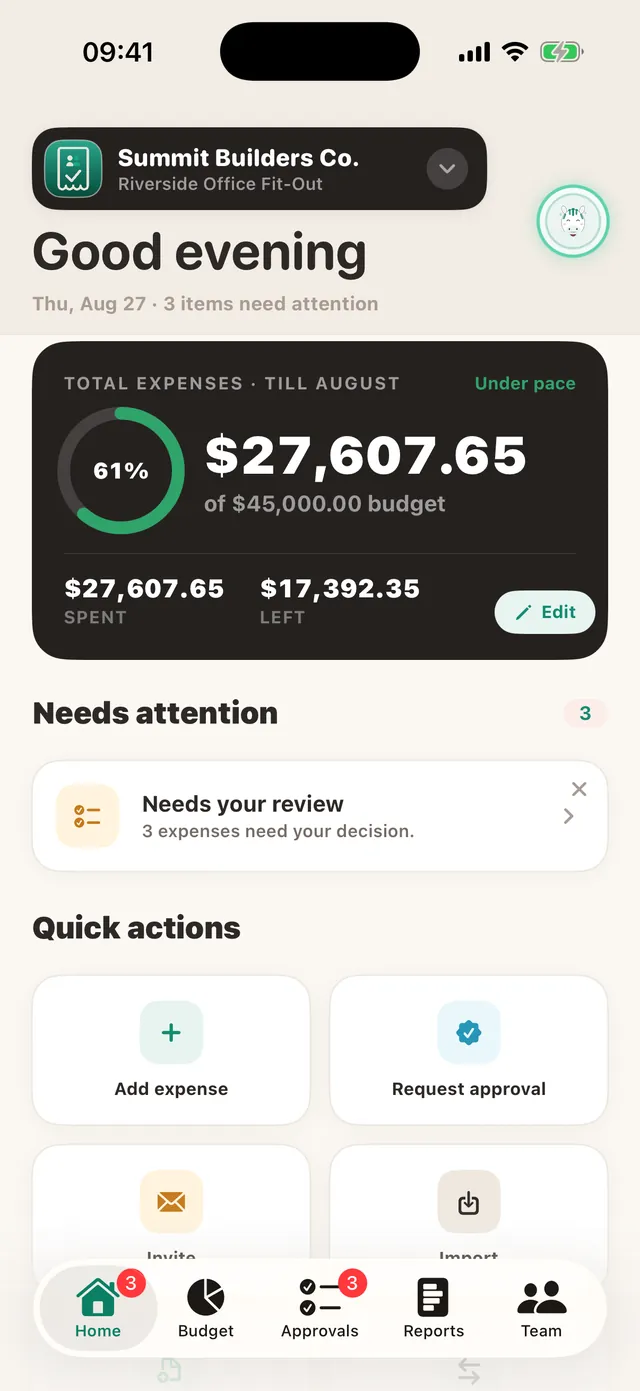
Für Arbeit, die über mehrere Monate läuft, schalte die Budgetverteilung ein, und dieselbe Zahl wird in vier verknüpften Ansichten gezeigt: wöchentlich, monatlich, quartalsweise und gesamt. Bearbeite eine Zeile, und die anderen werden aktualisiert.
Die Rechnung ist bewusst einfach, damit die Zahlen mit jeder bestehenden Tabelle übereinstimmen: Ein Quartal sind drei Monate, ein Quartal sind dreizehn Wochen, also ist wöchentlich gleich monatlich × 3 ÷ 13, und die Gesamtsumme verteilt den Monatsbetrag über die Projektlaufzeit. Gib die Zahl ein, die du kennst, und die anderen werden daraus abgeleitet.
Genehmigungsregeln für jede Person festlegen
Genehmigungsregeln gehören zur Person, nicht zur Kostenressource. Auf dem Team-Bildschirm legt ein Inhaber für jedes Mitglied zwei Regeln fest. Zusammen sorgen sie dafür, dass nicht jede Ausgabe manuell geprüft werden muss:
- Automatische Genehmigung. Wählen Sie Aus, Jede Ausgabe oder Bis zu einem Limit. Mit einem Limit von $250 muss eine Schachtel Schrauben nicht mehr geprüft werden, während eine Bestellung über $1,200 weiterhin an einen Genehmiger geht.
- Beleg erforderlich ab. Über diesem Betrag kann ein Genehmiger die Ausgabe erst genehmigen, wenn der Beleg angehängt ist. So werden Nachweise dort verlangt, wo es darauf ankommt, und nicht bei jedem Kauf.
Regeln für die automatische Genehmigung sind in jedem Plan kostenlos. Das Ziel ist nicht, an sich weniger zu genehmigen, sondern dass jede verbleibende Genehmigung Aufmerksamkeit verdient.
Kostenressourcen überwachen
Der Tab Budget listet jede Kostenressource mit ihrer Zuteilung, ihren Ausgaben und einem Fortschrittsbalken. Tippe auf eine, um die Ausgaben hinter der Zahl zu sehen. Kategorien, die ihre Zuteilung überschreiten, erscheinen als Hinweise für Inhaber und Genehmiger, und zwar nur, wenn sie tatsächlich drüber sind, nicht bei einer willkürlichen 80-%-Warnung, die alle zu ignorieren lernen.
Weil vorab genehmigte Anfragen bereits bei der Genehmigung auf das Budget angerechnet werden und nicht erst bei der Zahlung, zeigt jede Kategorie auch gebundene Ausgaben. Das ist oft der Unterschied zwischen einem Problem, das du jetzt erkennst, und einem, das du erst im Kontoauszug entdeckst.
Wenn eine Ausgabe in einer anderen Währung anfällt
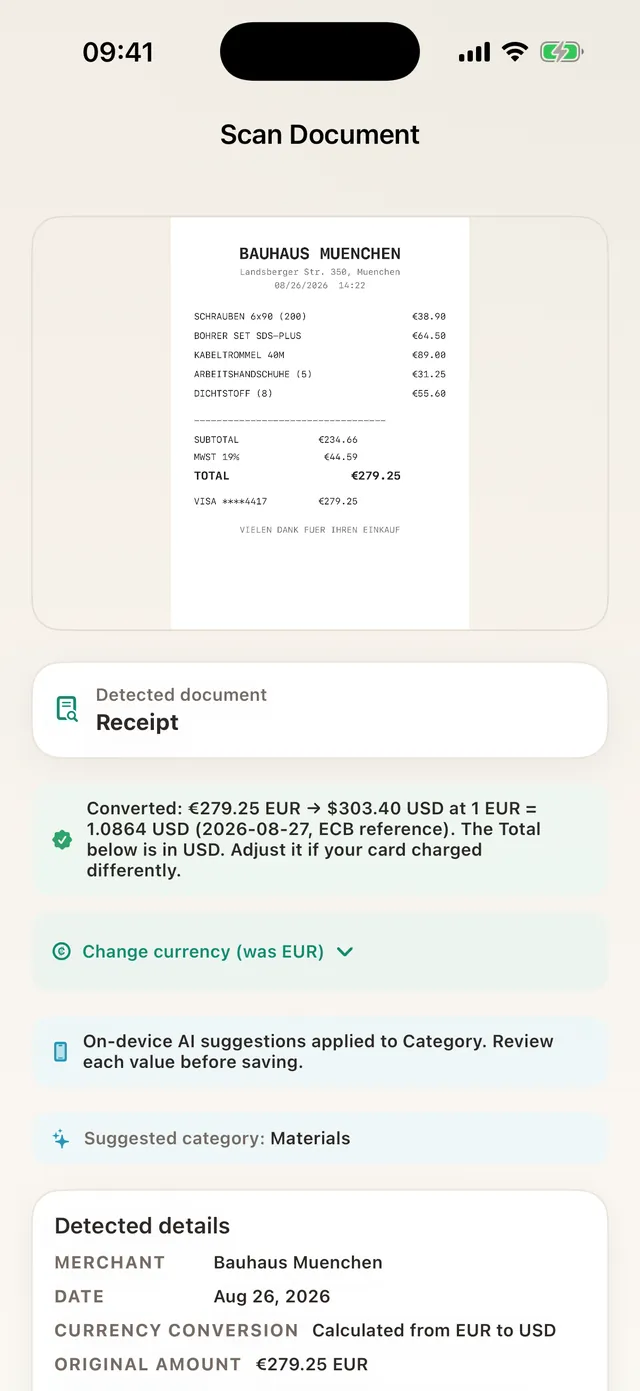
Eine Lieferantenrechnung in Euro muss trotzdem einer Dollar-Kategorie zugeordnet werden. TaskSpend rechnet sie zum Referenzkurs der Europäischen Zentralbank vom selben Tag um, zeigt Kurs und Datum auf der Ausgabe und behält Originalbetrag und Originalwährung angehängt. Die Kategorie erhält eine vergleichbare Zahl, und der Datensatz behält das Original.
Berichte nach Kostenressource
Sobald die Ausgaben kategorisiert sind, sind Berichte einfach: Summen nach Kategorie für das Projekt oder jeden Zeitraum, als PDF mit angehängten Belegen oder als CSV für eine Tabelle. Wenn du mit QuickBooks Online oder Xero synchronisierst, werden Kategorien deinen Konten zugeordnet, sodass die Aufteilung im Hauptbuch erhalten bleibt.
Budget aufteilen, dann jeden Teil überwachen
Beginnen Sie mit einer Vorlage, legen Sie ein Budget pro Kategorie fest und erkennen Sie, wohin sich ein Projekt entwickelt, bevor es dort ankommt.


Am Computer?
Scannen, um die App aufs Handy zu holen.