TaskSpend 1.3:Siri、报审、现金流,以及它们的用法
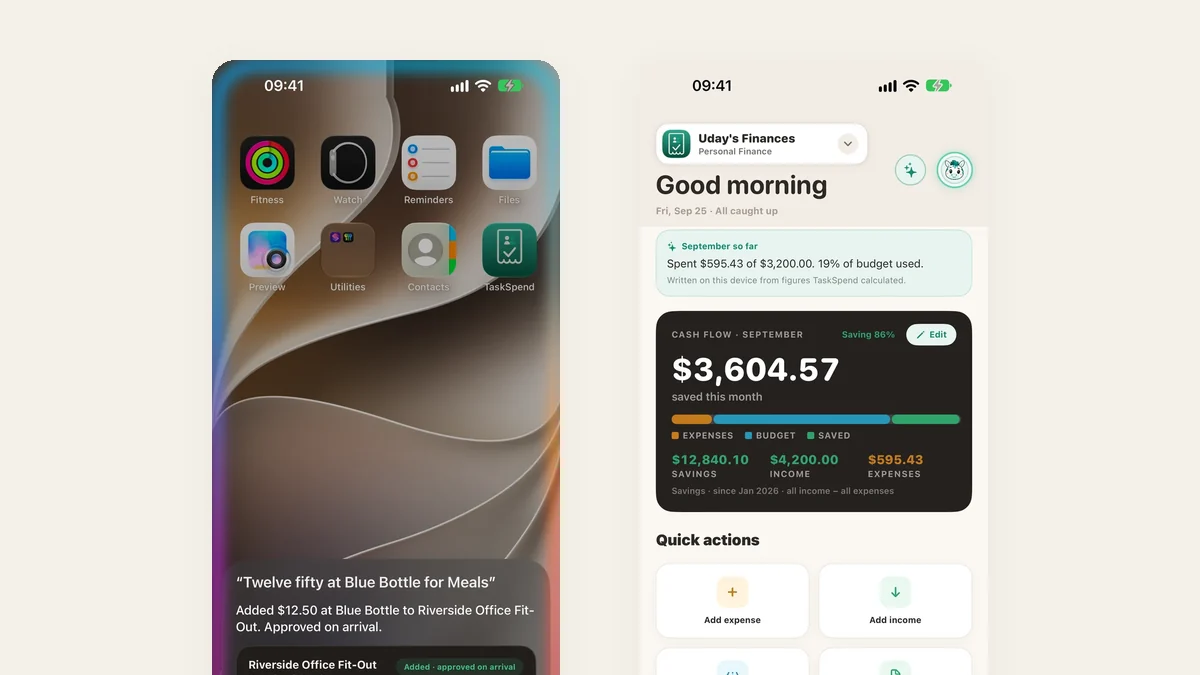
TaskSpend 1.3 已登陆 App Store。现在你可以对 Siri 说话来添加支出,不用打开 App。你可以问 TaskSpend 花了多少。大额采购可以先发给队友审核,再由你批准。个人工作区会显示你这个月存了多少,订阅费会自动添加。下面介绍每一项能做什么,以及具体怎么用。
用 Siri 添加支出,App 关着也行
Siri 现在可以在任何地方替你添加支出:主屏幕、锁定屏幕,或者开车的时候。保存之前它会把细节读给你听,所以不会有任何东西误入账。
- 说“嘿 Siri,在 TaskSpend 里添加一笔支出。”
- 告诉 Siri 金额和消费地点,例如“在 Blue Bottle 花了十二块五。”
- 如果你有不止一个项目,选择它属于哪一个。
- Siri 读回给你听。说出或轻点添加。
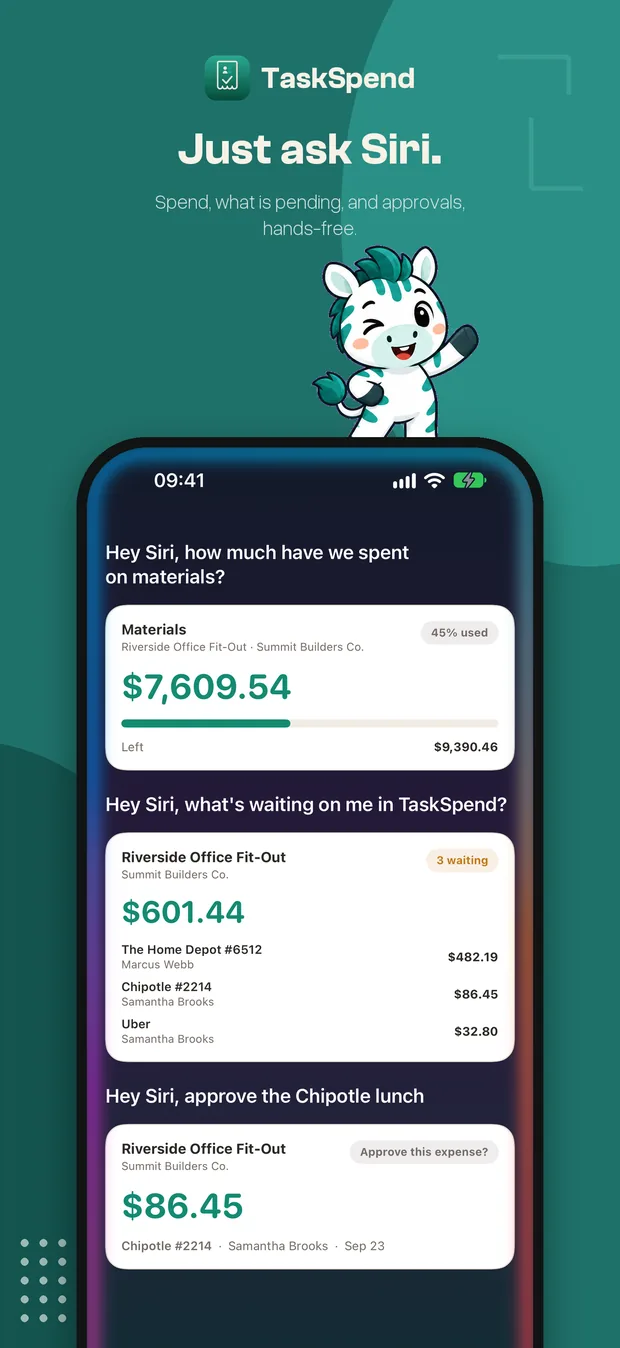
你也可以向 Siri 提问:“我在 TaskSpend 里花了多少?”、“TaskSpend 里还剩多少预算?”,或者,如果你负责审批支出,“TaskSpend 里有什么在等我审批?” Siri 会用一张显示数字的卡片回答,你可以直接在那里批准。
问 TaskSpend
一个了解你项目的聊天窗口。问问订阅、按类别的支出、你最大的几笔开销或者有什么在等你处理,得到的答案附带背后的数字。它在你的 iPhone 上运行,所以你的问题和数据都留在设备上。
- 打开首页,轻点右上角的星光按钮。
- 轻点一个建议的问题,或者自己输入,例如“本月订阅总额。”
- 轻点任意回答卡片,跳转到背后的支出。
在支持 Apple Intelligence 的 iPhone 上,你可以输入任何问题。在其他 iPhone 上,“问 TaskSpend”提供可以轻点的快捷问题。
报审申请:花钱之前多一双眼睛
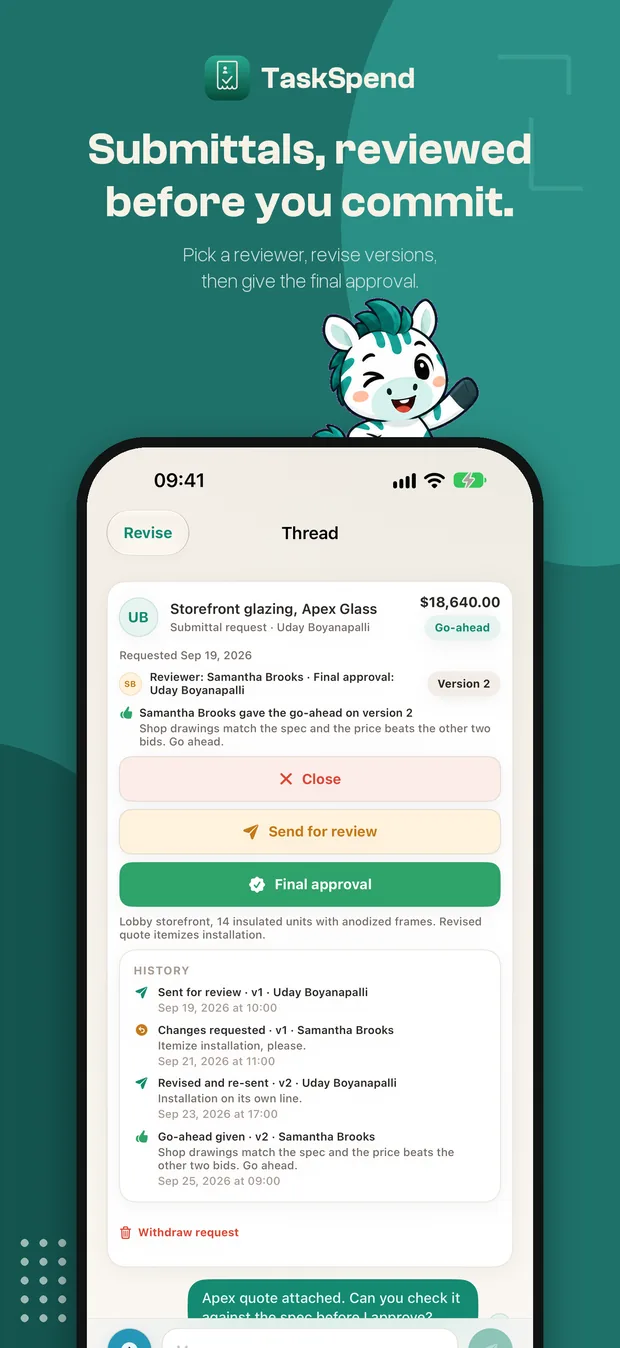
对于报价、加工图和大额采购,先选一位队友审核申请。他们要么同意继续,要么要求修改。你修订它(每次修订都保存为一个新版本),当审核人对最新版本满意时,由你给出最终批准。
- 在首页,轻点报审申请。
- 填写用途和金额,并附上报价。
- 在审核人下选择应该检查它的队友,然后轻点发送审核。
- 你的审核人轻点同意继续,或者附上备注轻点要求修改。
- 如果被要求修改,编辑申请,它会作为下一个版本回到审核人那里。
- 一旦他们对最新版本同意继续,轻点最终批准。
每一步都保存在申请的历史记录里,所以你始终能看到谁审核了哪个版本、说了什么。
个人工作区的现金流
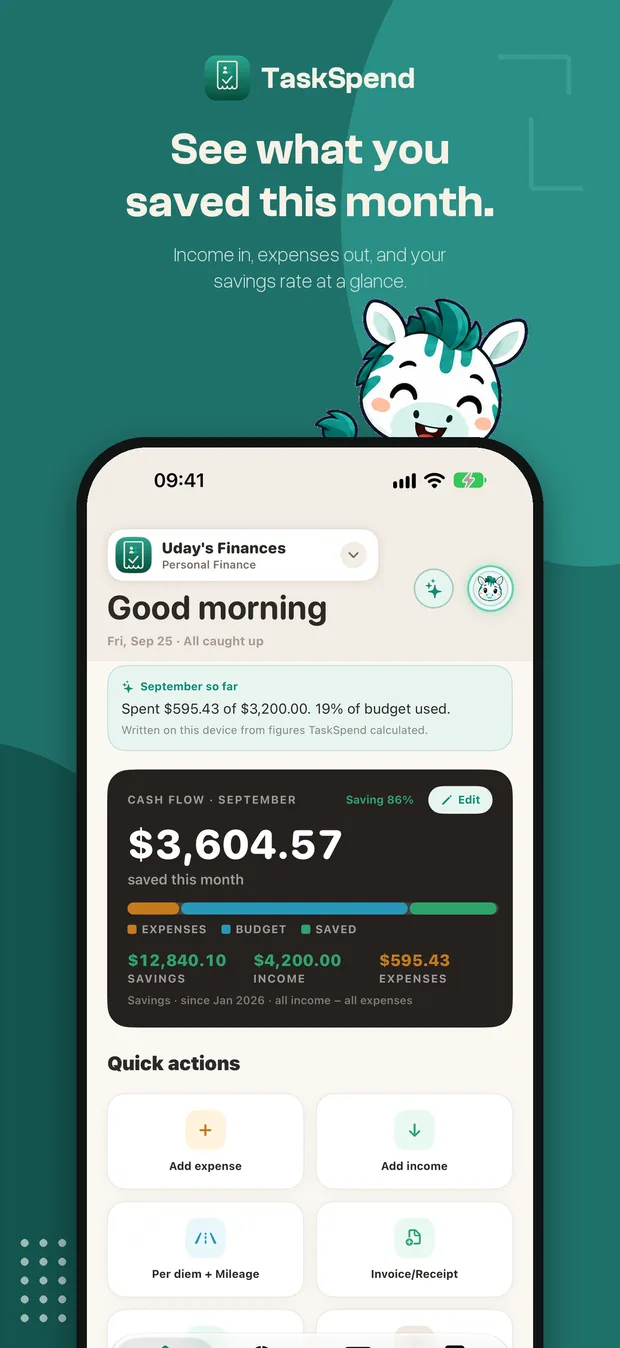
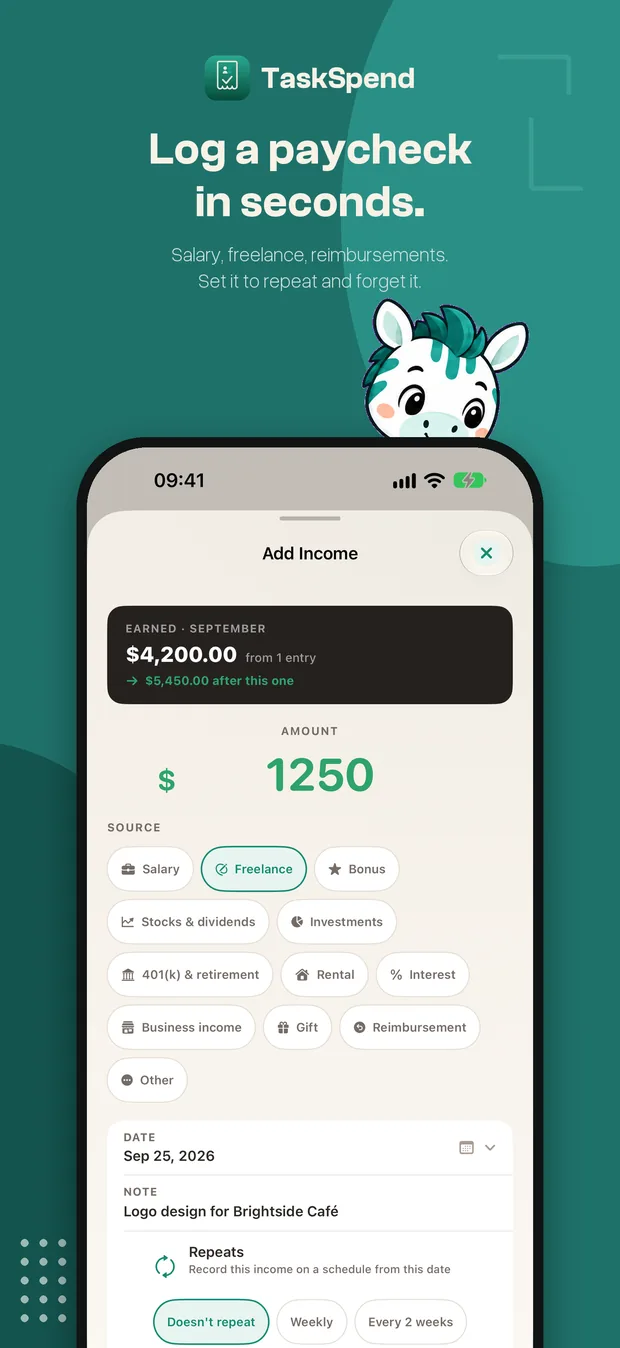
个人工作区现在既跟踪流出的钱,也跟踪流入的钱。首页显示你这个月存了多少、储蓄率,以及并排展示的收入和支出。
- 打开你的个人工作区。
- 在首页,轻点添加收入。
- 输入金额并选择来源:工资、自由职业收入、奖金、报销等等。
- 对于固定发放的工资,打开重复,它就会自动添加。
收入只保留在你的个人工作区,永远不会出现在家庭或商务工作区里。
订阅自动运转
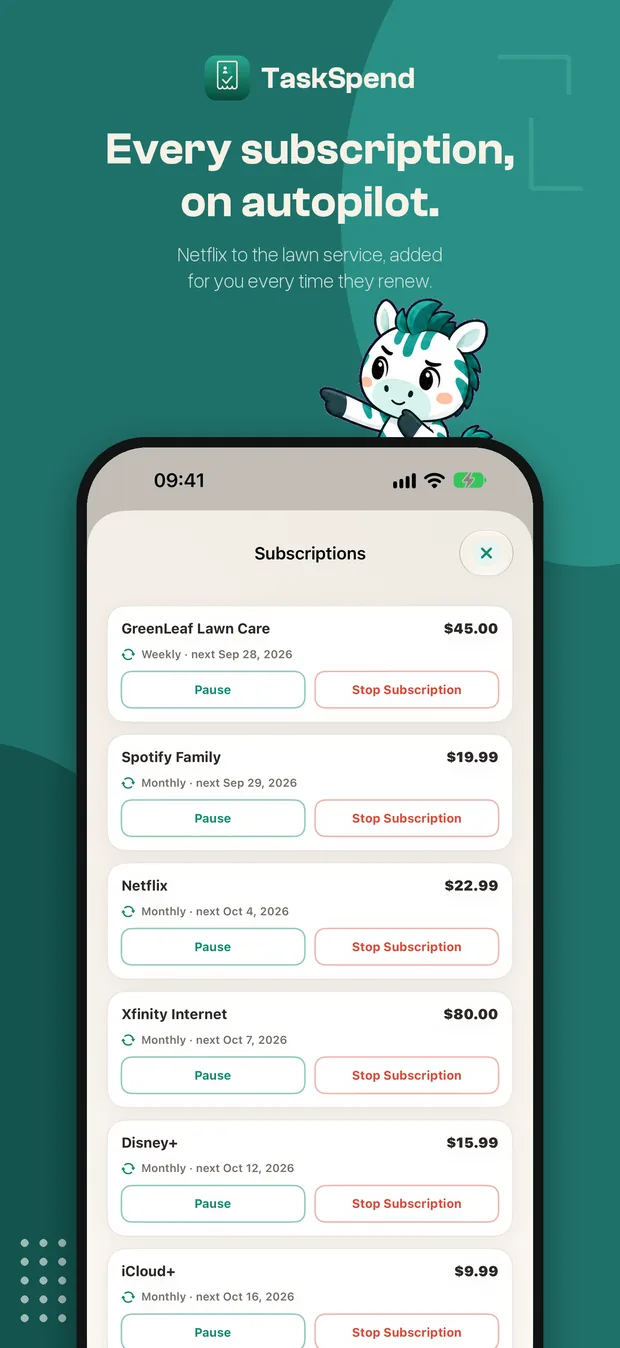
Netflix、网费、健身房、草坪养护。定期账单只需设置一次,每次续费时 TaskSpend 都会自动添加,走的是和其他支出一样的审批流程。
- 轻点添加支出,像平常一样输入账单。
- 打开订阅,并选择重复的频率。
- 保存。你可以在支出 → 定期下找到它和其他所有重复项,随时可以暂停或停止。
网页上能做的更多了
所有者和审批人可以在 app.taskspend.com 处理案头工作,使用同一个账户和同样的工作区:
- 导入银行或信用卡对账单。在支出页面,点击导入对账单,放入银行提供的 CSV。TaskSpend 会找到日期、描述和金额列,你取消勾选不相关的行,其余的作为一批进入待审批。
- 一次批准多笔。在审批中,跨项目勾选支出(或按 X 键),然后一起批准或拒绝。
- 批量重新分类。选中支出,然后选择设置类别。
- 一次编辑所有预算行。在预算页面,点击编辑分配。
- 在办公桌前审核报审,同意继续和最终批准与 App 中完全一样。
我们专门写了一整篇文章介绍网页版。
1.3 还有
- 说出来。在添加支出里,轻点说出来,然后说出这笔支出。它会在你的 iPhone 上被理解。
- 一句话看本月。首页用一句话总结本月到目前为止的情况。
- iPad 和 Mac 上的边栏,用于在首页、预算、支出和报表之间切换。
- 金色的 Premium,让你一眼看出它覆盖了哪些工作区。
- 全面的错误修复和性能优化。