TaskSpend 网页版上线,专为负责审批和出报表的人打造
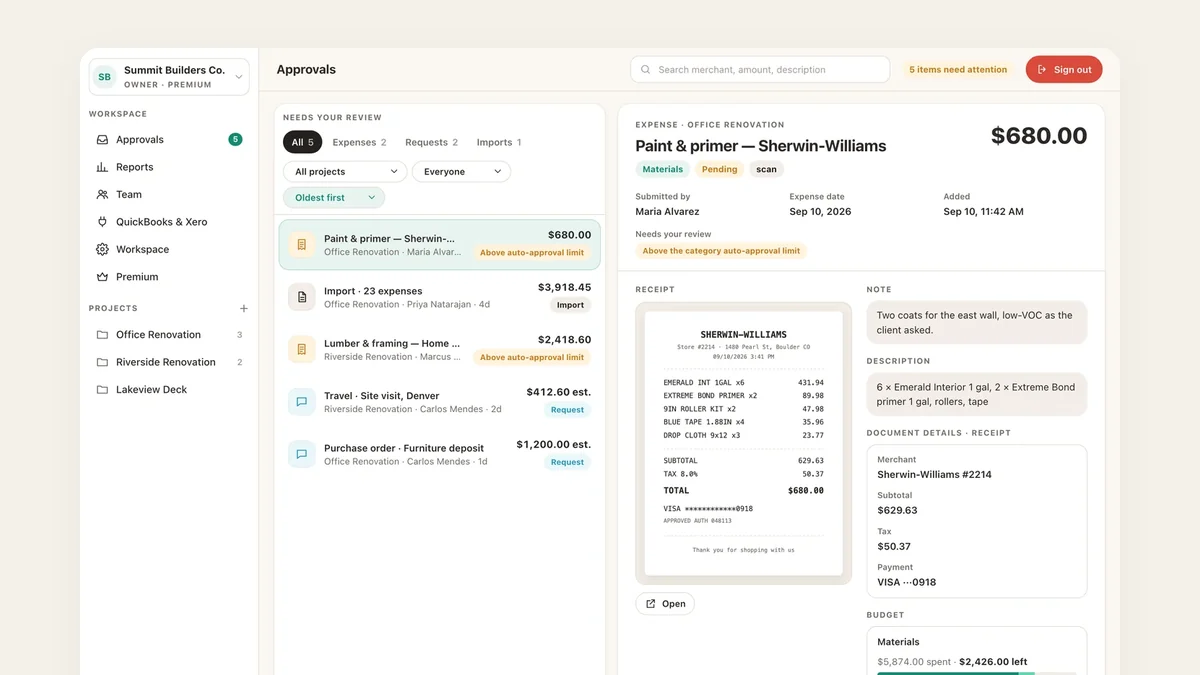
手机是一笔支出诞生的地方:柜台前的一张收据、货车里发出的一份申请、一张报价单的照片。对它做决定是另一项工作,通常发生在办公桌前。所以 TaskSpend 现在有了一张办公桌。工作区的所有者和审批人可以登录 app.taskspend.com,在大屏幕上处理同样的队列、预算、团队和报表,而团队成员继续用 App 记录。
它是为谁准备的
网页版是为做决定的人和出报表的人打造的。如果你拥有一个工作区或在其中负责审批,你在手机上能决定的一切,现在都能在浏览器里决定。成员和查看者继续使用 iPhone App,反正他们的工作就在那里:扫描、提交,以及花钱之前先问一声。
团队这边什么都不变。成员打开 app.taskspend.com 会看到一句友好的“这里没有需要你决定的事”,以及一个指回 App 的提示。
所有支出类型,一个队列
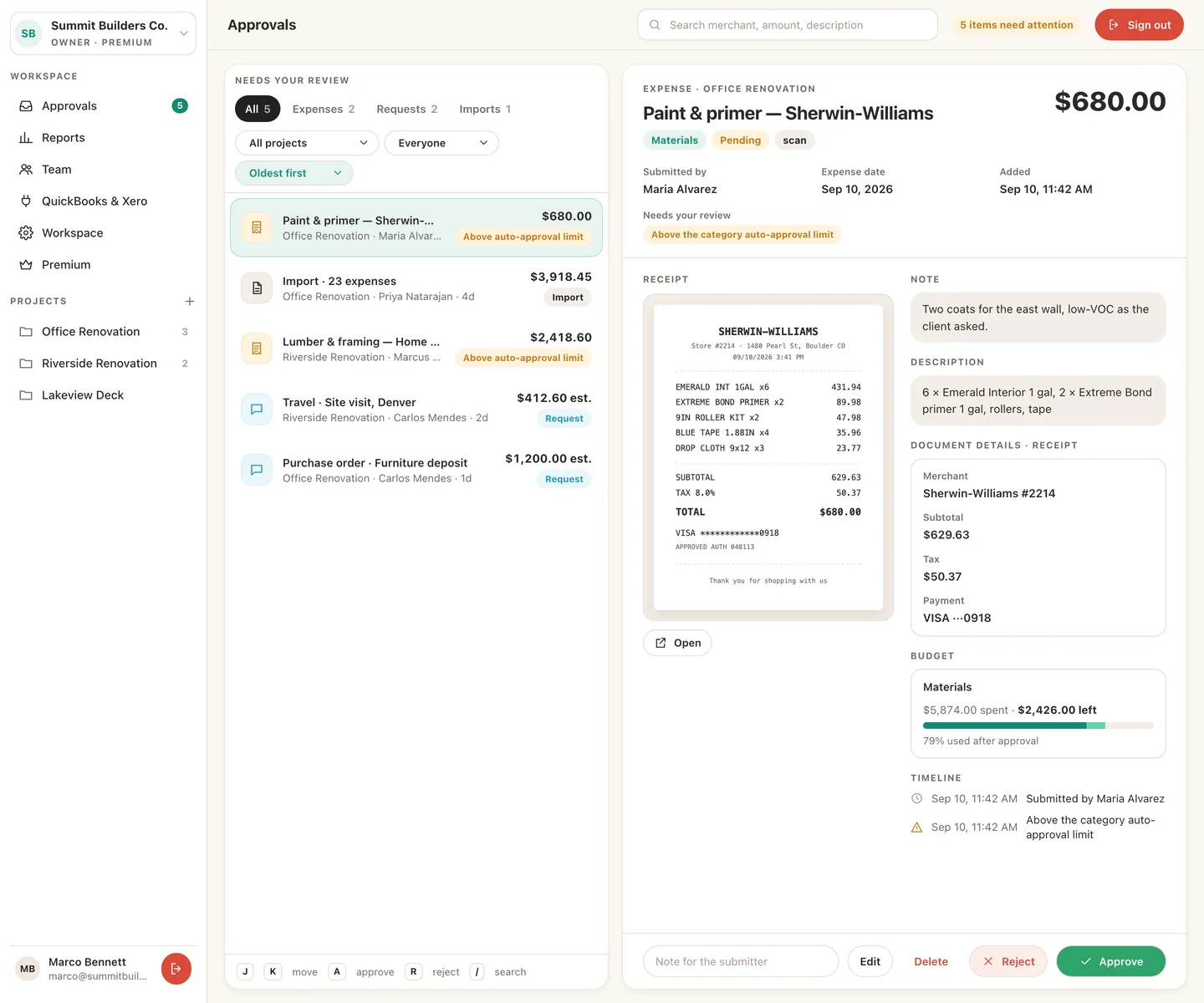
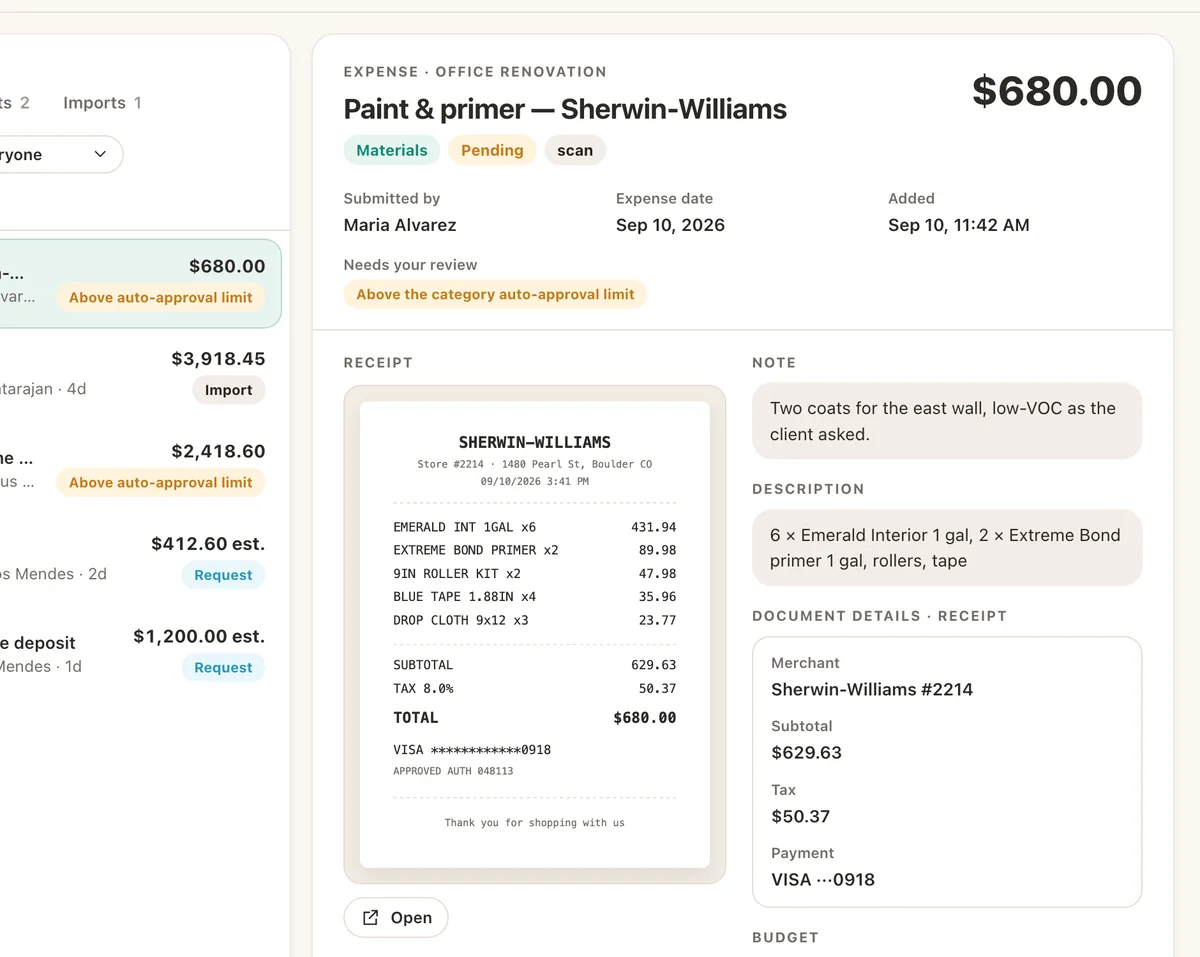
支出、付款、采购订单、差旅、每日津贴和里程、休假以及对账单导入,全部进入同一个列表,并标注需要你处理的原因:超出自动批准额度、尚未分类、缺少收据。选中一项,完整的来龙去脉就在旁边:收据图片及从中读取的内容、备注、该类别的预算进度条,以及谁做了什么的时间线。附上备注批准或拒绝,或者按 A 和 R 键继续往下处理列表。
导入内容很长?一份三十行的对账单会以表格形式打开,你勾选属于这里的行,然后一次批准整批,和 App 里的做法一样,只是空间更大。
为会计量身定制的报表
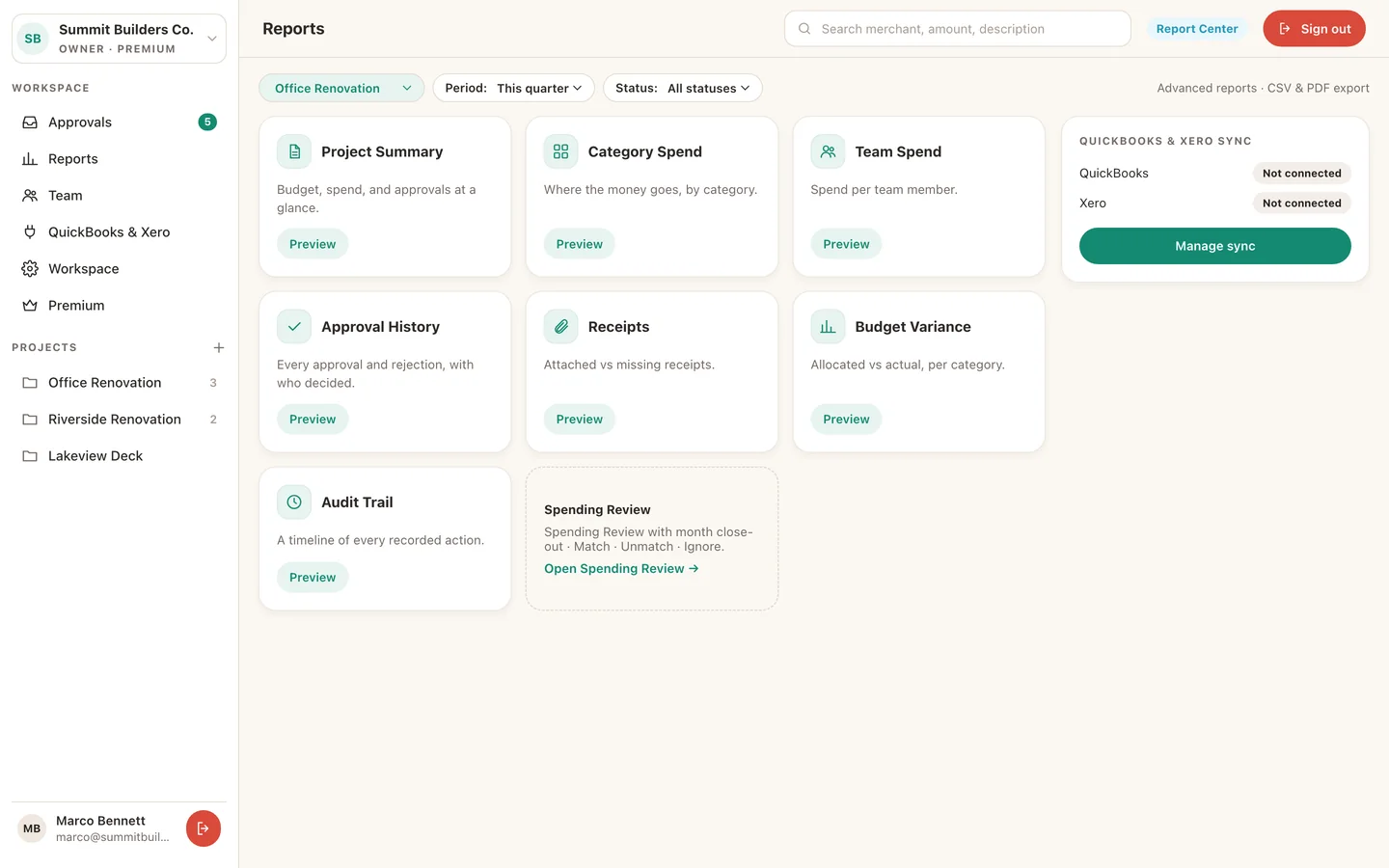
报表中心是拥有一张办公桌的另一个理由。任何项目和日期范围都有七种报表:项目摘要、类别支出、团队支出、审批历史、收据、预算差异和完整的审计轨迹。在浏览器里预览,然后下载 CSV,Premium 还可下载 PDF,交给会计的东西他们打开就能用,不用再问一句。
同一个账户,同一份订阅
无需任何设置。用你在 App 中使用的同一个 Apple 或 Google 账户登录,你的工作区已经在那里了。Premium 只需在 App 中购买一次,就覆盖你拥有的每个工作区的手机端和网页端。免费工作区在网页上同样可用,上限与手机端相同。
- 会话会超时。网页会话在 30 分钟无操作后结束,无论如何 12 小时后都会结束,所以共用或忘了关的屏幕不会一直保持登录。
- 服务器检查每一个请求。角色在我们这一端强制执行,而不是在浏览器里,和 App 完全一样。
- 我们会记录网页登录。登录时间和所用浏览器会保留 90 天,并随你的账户一起删除,这样陌生的登录就会很显眼。详情见隐私政策。
哪些功能留在手机上
收据扫描及随之而来的设备端读取是 iPhone 功能,锁定屏幕控件、离线记录和申请表单也是。连接 QuickBooks 或 Xero 在网页上开始,但在 App 中完成,订阅则通过你的 Apple ID 管理。简而言之:用手机记录和申请,在任何地方决定和出报表。
下一站是 Android。网页版基于 iPhone App 所用的同一套 API 构建,Android App 将是它的第三个客户端。