如何在 TaskSpend 中使用预算成本资源
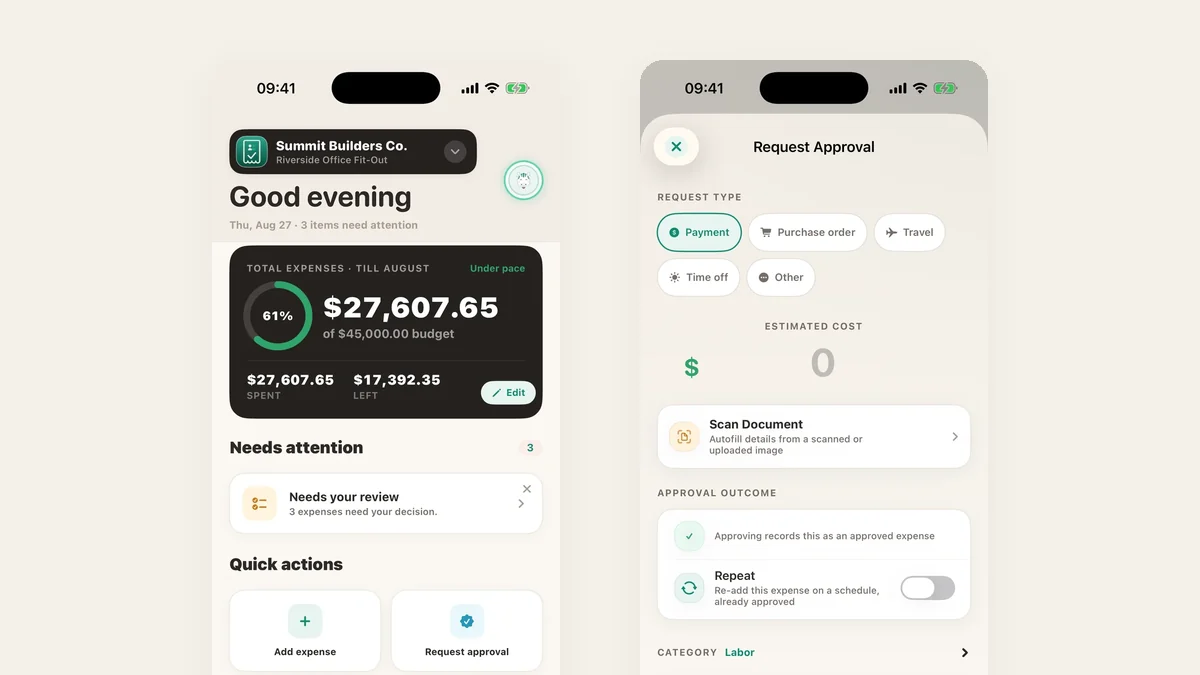
一份 $45,000 的项目预算能告诉你什么时候出了问题,却从不告诉你问题出在哪里。成本资源就是把这一个数字拆成工作真正由之构成的各个部分,让预算能指出问题所在,而不只是宣布有问题。
什么是成本资源
成本资源是项目里一个有名字的类别,拥有自己的一份预算:人工、材料、设备、分包商、许可证、差旅。每笔支出都归入其中一个,每个类别都对照自己的分配额度跟踪。
判断一个类别值不值得单独存在,有个简单的测试:如果看到它超支 30%,会改变你下周的做法吗?会的话,它就是成本资源。不会的话,它只是细节,应该归到另一个类别里。
从模板开始
清单不用你自己发明。创建项目时,选一个最接近你工作的模板:建筑、影视制作、活动、咨询、市场营销、运营、产品、研究、财务,或者面向家庭的模板,适合家装项目、家庭活动或一次旅行。
模板会预设好类别,把你输入的预算按权重拆分到各个类别,并为通常需要的类别设定默认的自动批准额度。一个建筑项目一开始就带着已按权重分配好的材料、人工、设备租赁和分包商,而不是一份空清单。
模板创建的一切都是普通的项目数据。你可以重命名类别、调整权重、删除某一项,或添加自己的类别。
拆分之前,先决定预算的含义
TaskSpend 会问你:项目预算是覆盖项目整个周期的总预算,还是每月重置的月度预算。这会改变每个类别下的计算方式。
- 总预算永远不会按周期拆分。把“预算”标签页切换到周、月或季度,看到的是该周期的支出对照同一个完整数字。
- 月度预算会随着你查看的周期按比例变化。
装修工程、影视制作或固定范围的项目,选总预算。顾问聘用、维护和运营,选月度预算。
按时间线分配
对于跨越数月的工作,打开“预算分配”,同一个数字会以四种关联的方式显示:每周、每月、每季度和总计。改动任意一行,其他行随之更新。
计算方式刻意保持简单,这样数字能和你已有的表格对得上:一个季度是三个月,一个季度是十三周,所以每周 = 每月 × 3 ÷ 13,总计则是把月度数字摊到整个项目时间线上。填入你真正知道的那个数字,其余的交给推算。
为每项资源设定审批规则
一个成本资源可以带两条规则,两者结合,就能让这个类别不再事事都要有人经手:
- 自动批准额度。金额不超过该额度的支出自动批准。把材料设为 $250,一盒螺丝就不会再打扰任何人,而 $1,200 的订单仍会送到你面前。
- 超过此金额需附收据。高于此金额的支出必须附上收据才算完整,这样凭证只在要紧的地方强制要求,而不是处处唠叨。
自动批准规则在所有方案中免费。目的不是为了少审批而少审批,而是让留下来的审批都值得一读。
跟踪它们
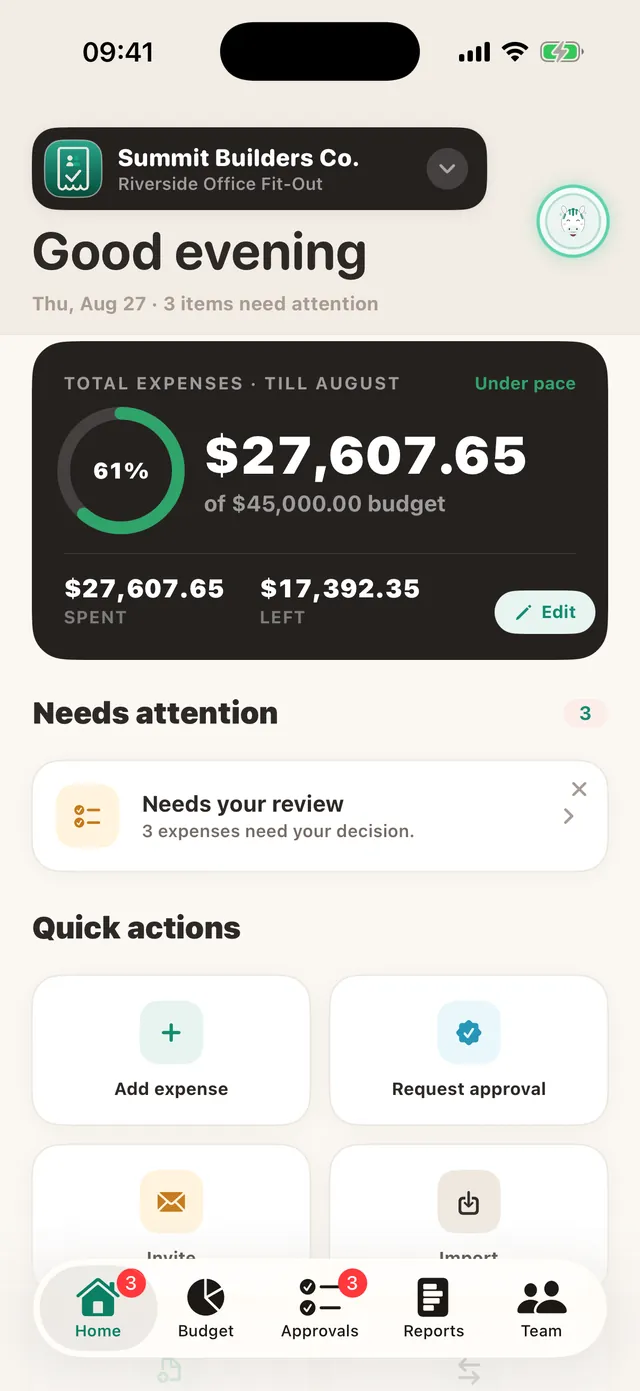
“预算”标签页列出每个成本资源的分配额度、支出和一条进度条。轻点任意一项,就能看到数字背后的支出。真正超出分配额度的类别会以提醒的形式出现在所有者和审批人面前,而且只在确实超支时出现,不是在那种大家都学会忽略的 80% 任意警戒线上。
由于预先审批的申请在获批时就计入预算,而不是在付款时,类别里也会显示已承诺的资金。这通常就是现在发现和在对账单里才发现的区别。
当一笔成本是另一种货币时
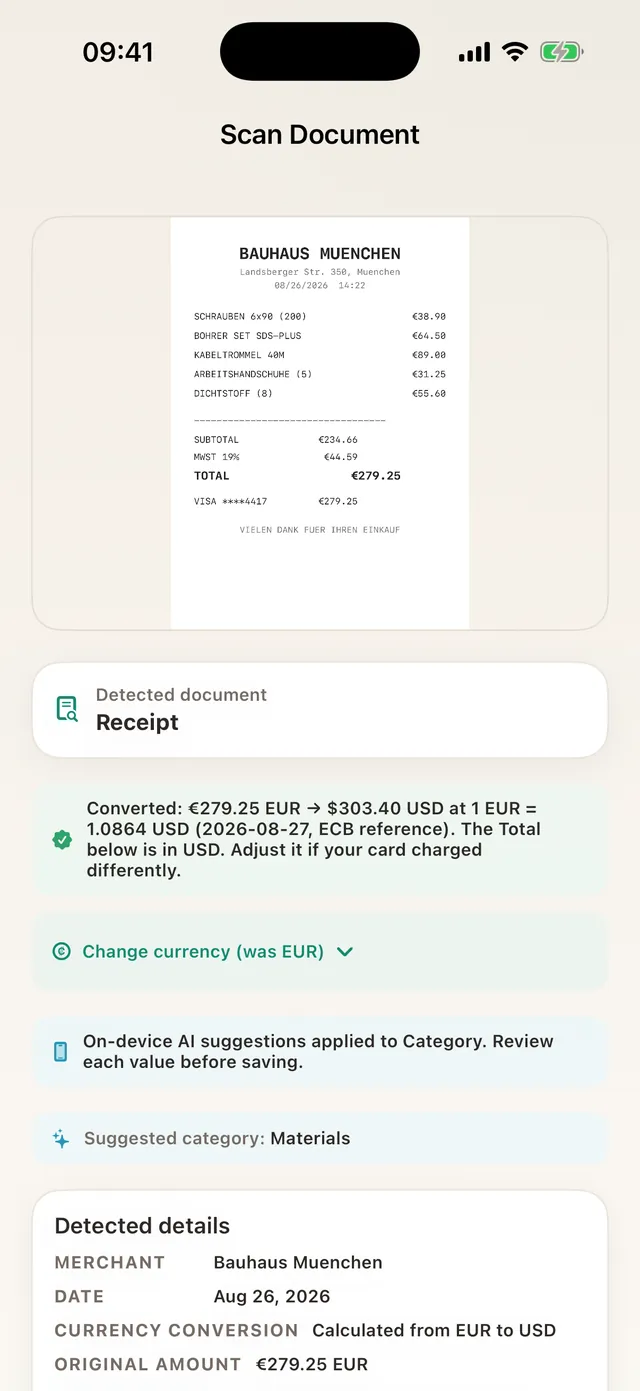
一张欧元供应商发票仍然要归入美元类别。TaskSpend 会按当天的欧洲央行参考汇率换算,在支出上注明汇率和日期,并保留原始金额和币种。类别看到的是可比较的数字,记录保留的是事实。
按成本资源出报表
支出分好类之后,报表就是最简单的部分:项目或任意日期范围的分类合计,可导出为附带收据的 PDF,或用于电子表格的 CSV。如果你同步到 QuickBooks Online 或 Xero,类别会映射到你的科目,拆分结果在进入总账的过程中不会丢失。