프로젝트 경비를 QuickBooks Online이나 Xero와 동기화하는 방법
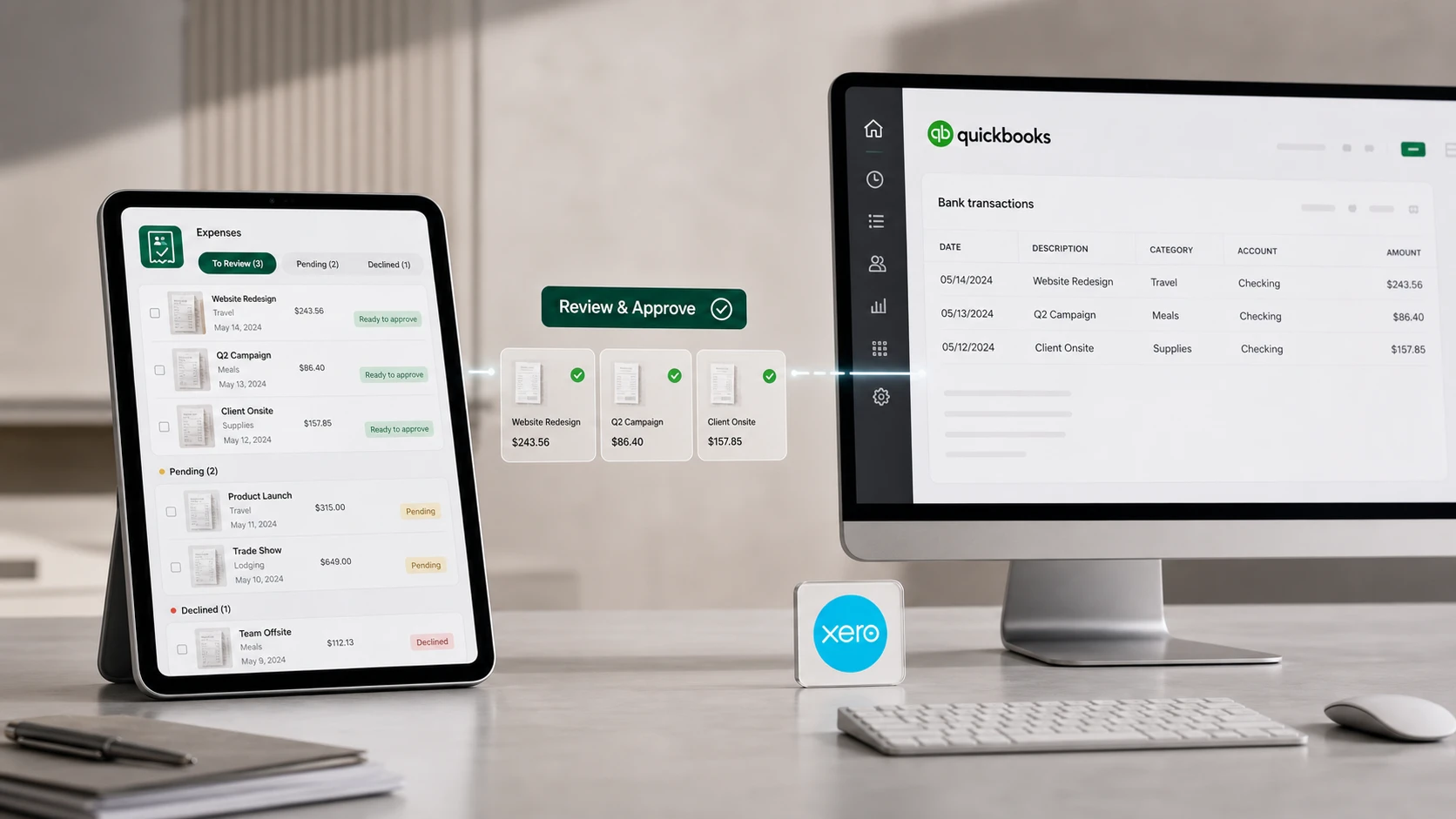
경비 관리의 마지막 구간은 장부입니다. 회계사가 QuickBooks Online을 쓰든 Xero를 쓰든 질문은 같습니다: CSV를 이리저리 옮기지 않고 경비를 공사 현장에서 장부로 어떻게 보낼까? TaskSpend 동기화가 두 시스템 모두에서 작동하는 방식과, 그만큼 중요한, 동기화가 혼자서는 절대 하지 않는 일을 소개합니다.
동기화가 하는 일
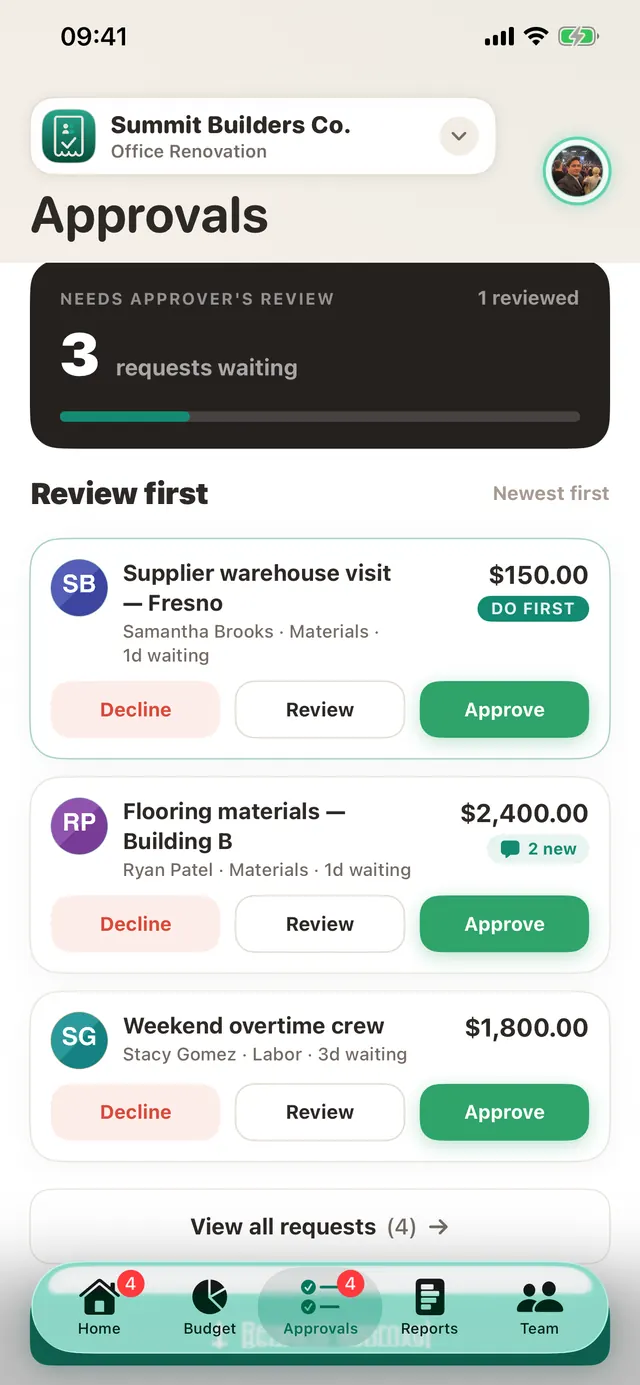
TaskSpend는 프로젝트의 승인된 경비를 QuickBooks Online이나 Xero로 보냅니다. 승인된 것만입니다: 초안, 대기 중인 항목, 거절된 요청은 TaskSpend를 떠나지 않습니다. 승인 대기열이 관문입니다. 그리고 자동으로 움직이는 것은 없습니다: 승인된 것을 검토하고 직접 보내므로, 장부에는 보지 않은 것이 절대 들어오지 않습니다.
연결은 프로젝트별이므로 장부에 들어가야 할 현장만 동기화하고 나머지는 그대로 둘 수 있습니다. 두 연동은 독립적입니다: 워크스페이스에서 둘 중 하나를 쓰거나, 프로젝트마다 다른 시스템을 쓸 수 있습니다.
설정하기
- 동기화는 Premium에 포함되며, 연결은 워크스페이스 소유자만 할 수 있습니다.
- 프로젝트에서 QuickBooks 연결 또는 Xero 연결을 선택하고 Intuit 또는 Xero 계정으로 로그인하세요. TaskSpend는 비밀번호를 절대 보지 않습니다. 로그인은 그쪽에서 이루어지고, TaskSpend는 언제든 철회할 수 있는 권한을 받습니다.
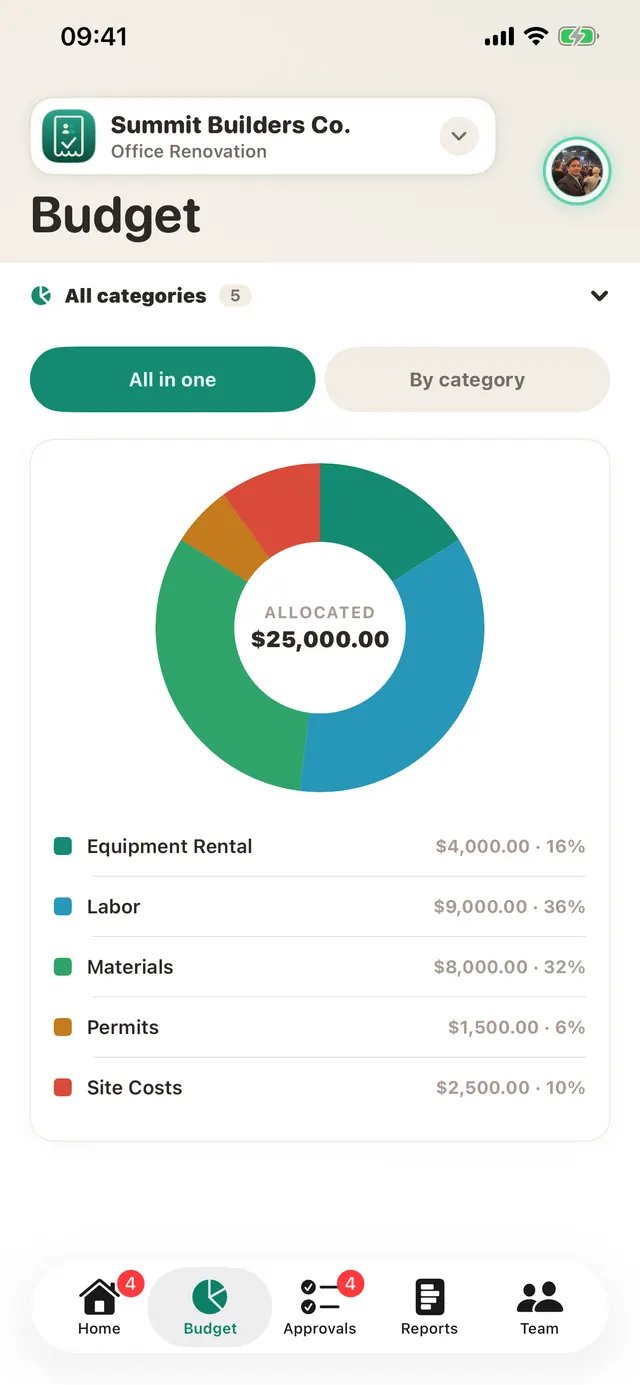
- TaskSpend 카테고리를 회계 카테고리에 한 번만 매핑하세요. 그 뒤로는 보낸 모든 경비가 알맞은 자리에 들어갑니다.
웹에서 시작하나요? 소유자는 app.taskspend.com에서 연결을 시작하고 앱에서 마무리할 수 있습니다.
일상적인 사용
리듬은 전과 같습니다: 팀은 영수증을 기록하고, 요청은 승인되고, 예산은 실시간으로 유지됩니다. 준비가 되면, 진행 중인 현장은 매주, 짧은 현장은 인계 때 한 번, 승인된 경비를 탭 한 번으로 보내세요. 보낸 경비마다 동기화 상태가 표시되어 무엇이 넘어갔는지 한눈에 보이고, 넘어가지 않은 것은 다시 시도할 수 있습니다. 그 사이에 잃어버리는 것은 없습니다.
둘 다 쓰지 않나요? 모든 요금제에서 어떤 프로젝트나 기간이든 영수증이 첨부된 PDF나, 회계사가 어디서든 가져올 수 있는 CSV로 내보낼 수 있습니다.
범위 안내: QuickBooks 연동은 QuickBooks Online과의 연동입니다. 데스크톱 버전은 다른 제품이며 지원되지 않습니다.