Come usare le risorse di costo del budget in TaskSpend
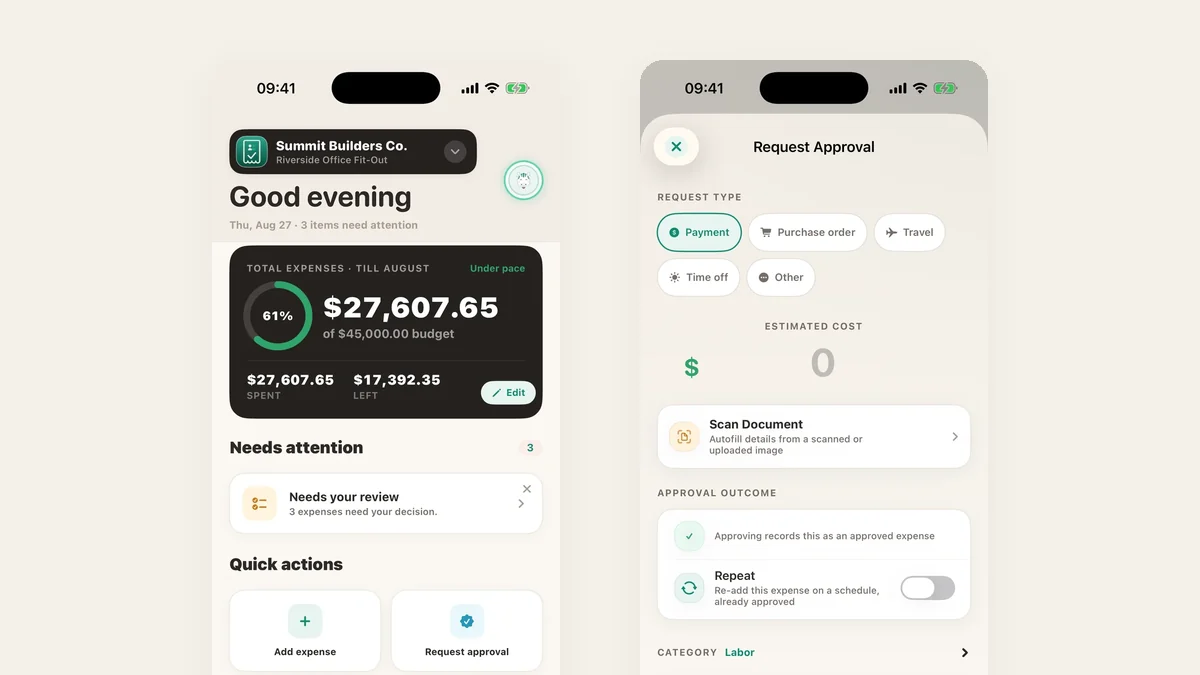
Un budget di progetto di $45,000 ti dice quando sei nei guai. Non ti dice mai dove. Le risorse di costo sono il modo per suddividere quel numero unico nelle cose di cui il lavoro è fatto davvero, così il budget può indicare il problema invece di limitarsi ad annunciarlo.
Cos’è una risorsa di costo
Una risorsa di costo è una categoria con un nome dentro un progetto, con la sua fetta di budget: Manodopera, Materiali, Attrezzatura, Subappaltatori, Permessi, Viaggi. Ogni spesa viene registrata su una di esse, e ognuna è monitorata rispetto alla propria allocazione.
Il test per capire se una categoria si merita il suo posto: vederla al 30% oltre il budget cambierebbe quello che fai la settimana prossima? Se sì, è una risorsa di costo. Se no, è un dettaglio, e va dentro un’altra.
Parti da un modello
Non devi inventare la lista. Quando crei un progetto, scegli il modello più vicino al lavoro: Edilizia, Film e produzione, Eventi, Consulenza, Marketing, Operazioni, Prodotto, Ricerca, Finanza, oppure quelli di casa per un lavoro domestico, un evento di famiglia o un viaggio.
Il modello crea le categorie, suddivide il budget che hai inserito tra loro in base al peso e imposta un limite di approvazione automatica predefinito su quelle che di solito lo meritano. Un progetto edile arriva con Materiali, Manodopera, Noleggio attrezzature e Subappaltatori già ponderati, non con una lista vuota.
Tutto quello che crea sono normali dati di progetto. Rinomina una categoria, cambiane il peso, eliminane una, aggiungi le tue.
Decidi cosa significa il budget prima di suddividerlo
TaskSpend ti chiede se il budget del progetto è una cifra complessiva per tutta la vita del progetto o una cifra mensile che si azzera ogni mese. Questo cambia l’aritmetica sotto ogni categoria.
- I budget complessivi non vengono mai divisi tra i periodi. Passa la scheda Budget su Settimana, Mese o Trimestre e vedi la spesa di quel periodo rispetto alla stessa cifra intera.
- I budget mensili si adattano al periodo che stai guardando.
Scegli complessivo per un allestimento, una produzione o un incarico a perimetro fisso. Scegli mensile per contratti continuativi, manutenzione e operazioni.
Allocare lungo una linea temporale
Per lavori che durano mesi, attiva l’Allocazione del budget e la stessa cifra viene mostrata in quattro modi collegati: settimanale, mensile, trimestrale e totale. Modifica una riga qualsiasi e le altre seguono.
L’aritmetica è volutamente semplice, così i numeri tornano con qualunque cosa tu abbia già in un foglio di calcolo: un trimestre sono tre mesi, un trimestre sono tredici settimane, quindi il settimanale è il mensile × 3 ÷ 13, e il totale distribuisce la cifra mensile lungo la durata del progetto. Imposta il numero che conosci davvero e lascia che il resto ne derivi.
Dai a ogni risorsa una regola di approvazione
Una risorsa di costo può avere due regole, e insieme sono ciò che evita alla categoria di aver bisogno di una persona per ogni cosa:
- Limite di approvazione automatica. Le spese pari o inferiori a questo importo si approvano da sole. Imposta i materiali a $250 e una scatola di viti smette di interrompere chiunque, mentre un ordine da $1,200 arriva comunque a te.
- Ricevuta obbligatoria oltre. Sopra questo importo una spesa non è completa senza la ricevuta allegata, così la prova viene richiesta dove conta invece di essere reclamata ovunque.
Le regole di approvazione automatica sono gratuite su ogni piano. L’obiettivo non è avere meno approvazioni per il gusto di averne meno, è che quelle rimaste valgano la pena di essere lette.
Tenerle d’occhio
La scheda Budget elenca ogni risorsa di costo con la sua allocazione, la sua spesa e una barra. Toccane una per vedere le spese dietro il numero. Le categorie che superano davvero la loro allocazione compaiono come avvisi per Proprietari e Approvatori, e solo quando sono davvero oltre, non a un avviso arbitrario dell’80% che tutti imparano a ignorare.
Poiché le richieste pre-approvate contano sul budget quando vengono approvate e non quando vengono pagate, una categoria mostra anche i soldi impegnati. Di solito è questa la differenza tra scoprirlo adesso e scoprirlo nell’estratto conto.
Quando un costo arriva in un’altra valuta
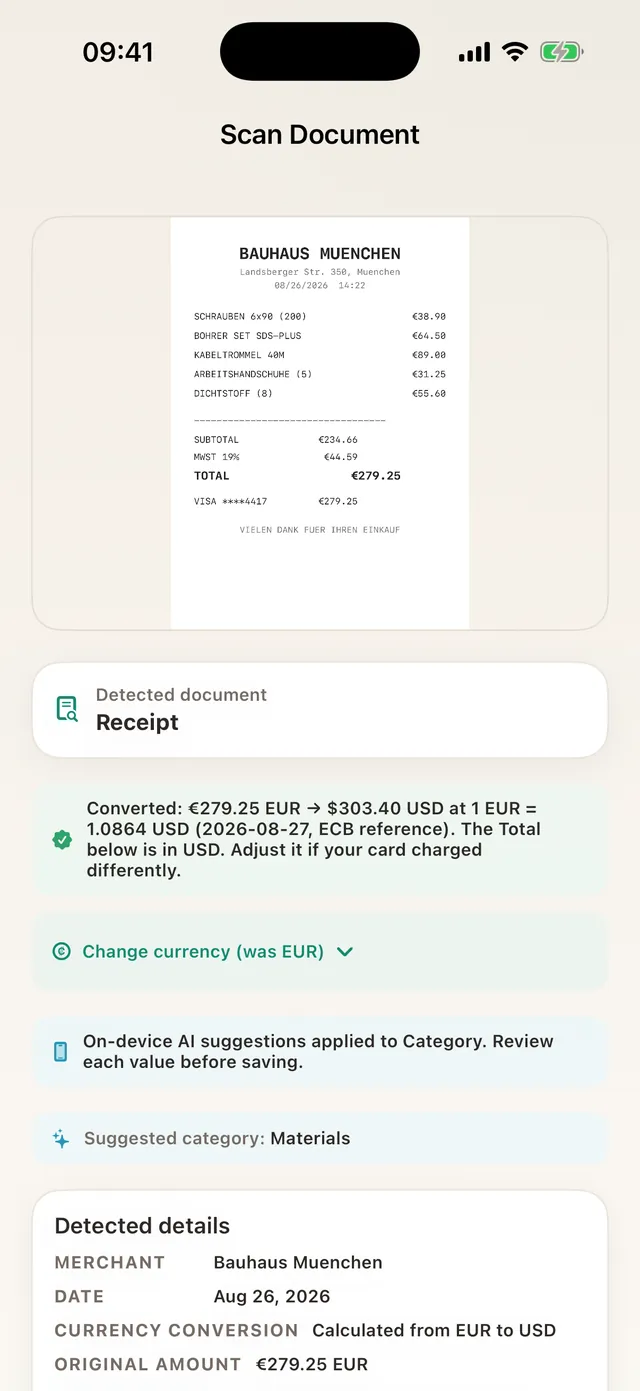
Una fattura di un fornitore in euro deve comunque essere registrata su una categoria in dollari. TaskSpend la converte al tasso di riferimento della Banca Centrale Europea di quel giorno, indica il tasso e la data sulla spesa e conserva l’importo e la valuta originali. La categoria vede un numero confrontabile; il registro conserva il fatto.
Report per risorsa di costo
Una volta categorizzata la spesa, i report sono la parte facile: totali per categoria per il progetto o per qualsiasi intervallo di date, in PDF con le ricevute allegate o in CSV per un foglio di calcolo. Se sincronizzi con QuickBooks Online o Xero, le categorie corrispondono ai tuoi conti, così la suddivisione sopravvive al passaggio nel libro contabile.
Suddividi il budget, poi tieni d’occhio ogni pezzo
Parti da un modello, imposta un limite per categoria e vedi dove sta andando un progetto prima che ci arrivi.
Scarica TaskSpend