Comment utiliser les ressources de coût du budget dans TaskSpend
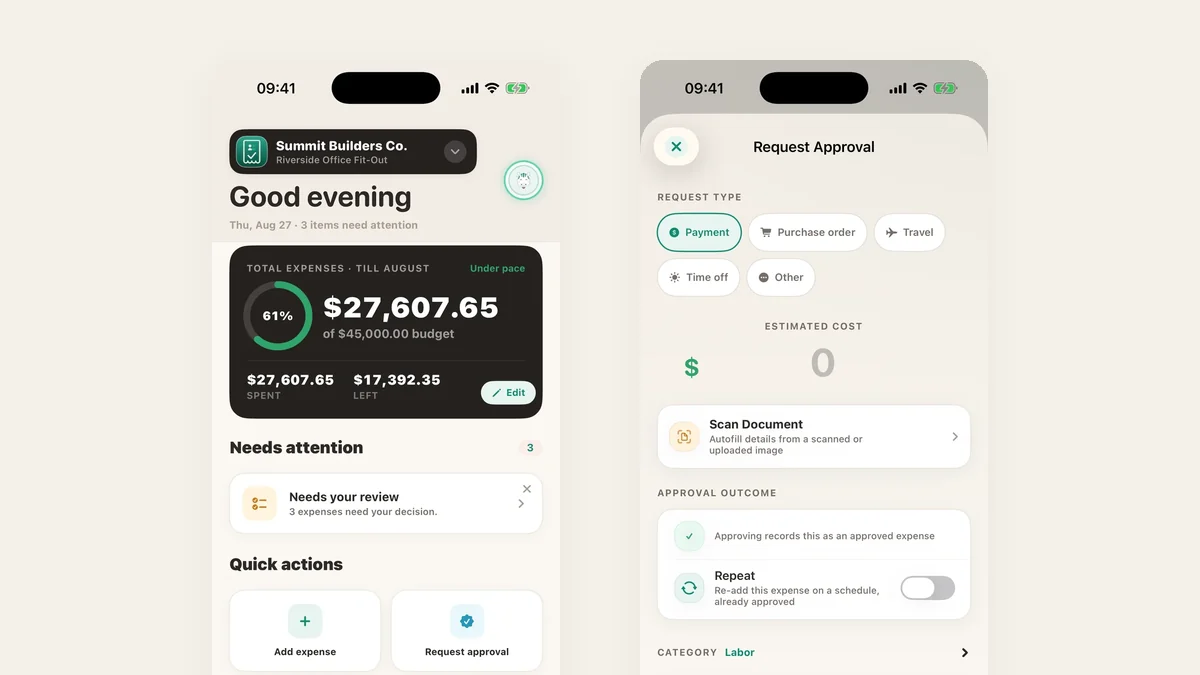
Un budget de projet de $45,000 vous dit quand vous avez un problème. Il ne vous dit jamais où. Les ressources de coût servent à découper ce chiffre unique en ce dont le travail est réellement fait, pour que le budget désigne le problème au lieu de se contenter de l’annoncer.
Ce qu’est une ressource de coût
Une ressource de coût est une catégorie nommée à l’intérieur d’un projet, avec sa propre part du budget : Main-d’œuvre, Matériaux, Équipement, Sous-traitants, Permis, Déplacements. Chaque dépense est classée dans l’une d’elles, et chacune est suivie par rapport à sa propre allocation.
Le test pour savoir si une catégorie mérite sa place : la voir dépasser de 30 % changerait-il ce que vous faites la semaine prochaine ? Si oui, c’est une ressource de coût. Sinon, c’est du détail, et sa place est à l’intérieur d’une autre.
Partez d’un modèle
Vous n’avez pas à inventer la liste. Quand vous créez un projet, choisissez le modèle le plus proche du travail : Construction, Film & Production, Événementiel, Conseil, Marketing, Opérations, Produit, Recherche, Finance, ou les modèles domestiques pour un projet à la maison, un événement familial ou un voyage.
Le modèle crée les catégories, répartit le budget que vous avez saisi entre elles selon leur poids, et fixe une limite d’approbation automatique par défaut sur celles qui en méritent généralement une. Un projet de construction arrive avec Matériaux, Main-d’œuvre, Location d’équipement et Sous-traitants déjà pondérés, pas avec une liste vide.
Tout ce qu’il crée est une donnée de projet ordinaire. Renommez une catégorie, changez son poids, supprimez-en une, ajoutez les vôtres.
Décidez ce que le budget signifie avant de le répartir
TaskSpend vous demande si le budget du projet est un montant global pour toute la vie du projet ou un montant mensuel qui se remet à zéro. Cela change l’arithmétique sous chaque catégorie.
- Les budgets globaux ne sont jamais divisés par période. Passez l’onglet Budget sur Semaine, Mois ou Trimestre et vous voyez les dépenses de cette période par rapport au même montant total.
- Les budgets mensuels s’adaptent à la période que vous regardez.
Choisissez global pour un aménagement, une production ou une mission à périmètre fixe. Choisissez mensuel pour les forfaits récurrents, la maintenance et les opérations.
Répartir sur une période
Pour un travail qui s’étale sur des mois, activez l’Allocation du budget et le même montant s’affiche de quatre façons liées : par semaine, par mois, par trimestre et au total. Modifiez n’importe quelle ligne et les autres suivent.
L’arithmétique est volontairement simple, pour que les chiffres se recoupent avec ce que vous avez déjà dans un tableur : un trimestre fait trois mois, un trimestre fait treize semaines, donc l’hebdomadaire vaut le mensuel × 3 ÷ 13, et le total étale le montant mensuel sur toute la durée du projet. Saisissez le chiffre que vous connaissez vraiment et laissez le reste se déduire.
Donnez à chaque ressource une règle d’approbation
Une ressource de coût peut porter deux règles, et ensemble, c’est ce qui évite à la catégorie d’avoir besoin d’un humain pour tout :
- Limite d’approbation automatique. Les dépenses égales ou inférieures au montant s’approuvent toutes seules. Fixez les matériaux à $250 et une boîte de vis cesse de déranger qui que ce soit, tandis qu’une commande de $1,200 vous parvient toujours.
- Reçu obligatoire au-delà de. Au-dessus de ce montant, une dépense n’est pas complète sans son reçu joint, la preuve est donc exigée là où elle compte plutôt que réclamée partout.
Les règles d’approbation automatique sont gratuites avec toutes les offres. Le but n’est pas d’avoir moins d’approbations pour le plaisir, c’est que celles qui restent vaillent la peine d’être lues.
Les surveiller
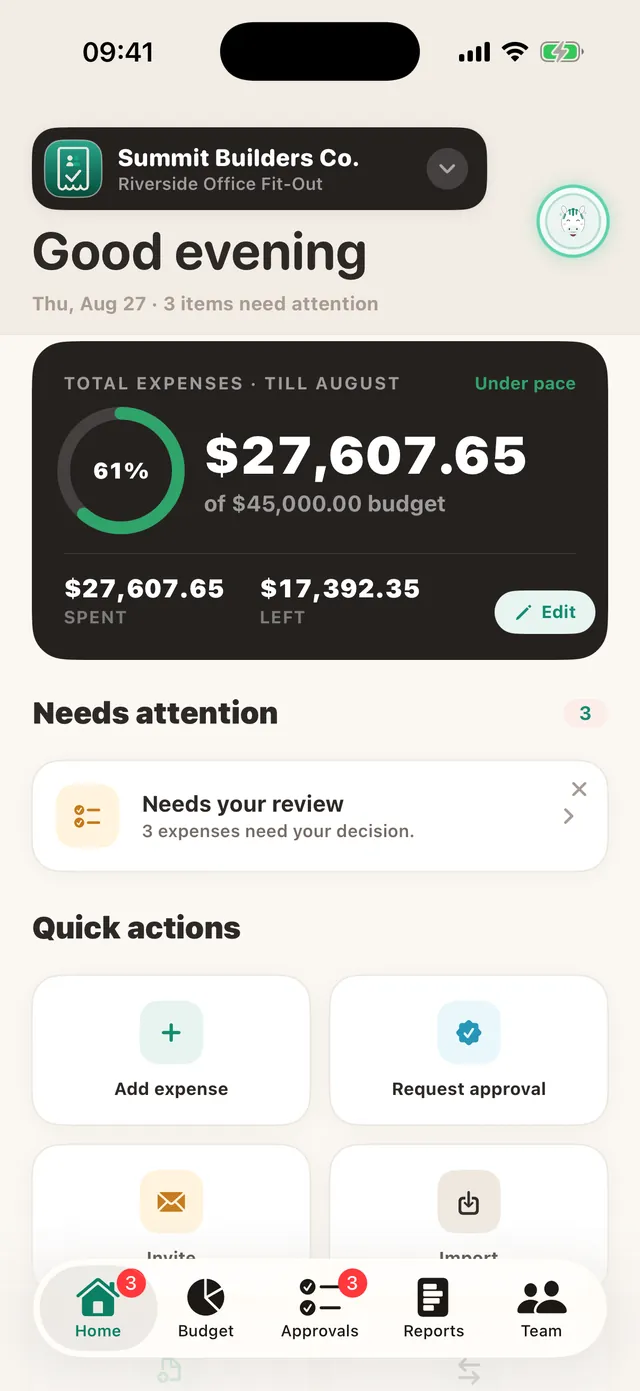
L’onglet Budget liste chaque ressource de coût avec son allocation, ses dépenses et une barre. Touchez-en une pour voir les dépenses derrière le chiffre. Les catégories qui dépassent réellement leur allocation remontent sous forme d’alertes aux Propriétaires et aux Approbateurs, et seulement quand elles dépassent vraiment, pas à un seuil arbitraire de 80 % que tout le monde apprend à ignorer.
Comme les demandes pré-approuvées comptent dans le budget au moment de leur approbation et non de leur paiement, une catégorie montre aussi l’argent engagé. C’est généralement la différence entre le découvrir maintenant et le découvrir sur le relevé.
Quand un coût arrive dans une autre devise
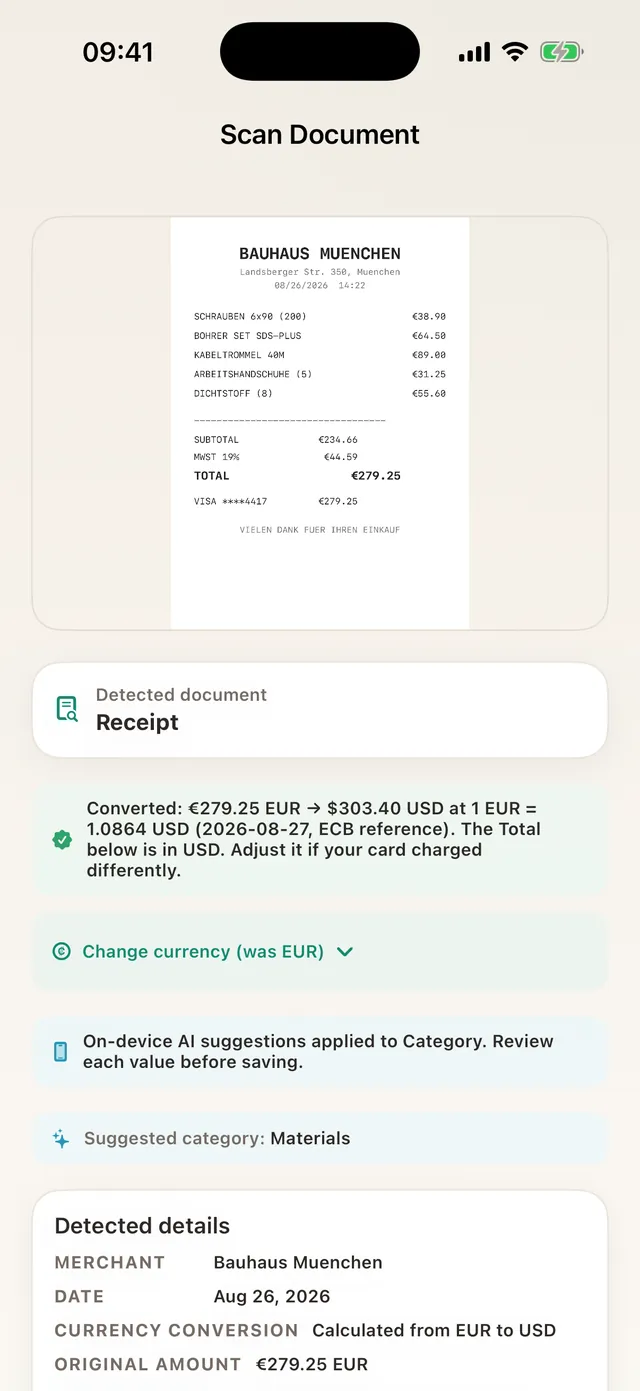
Une facture fournisseur en euros doit quand même être classée dans une catégorie en dollars. TaskSpend la convertit au taux de référence de la Banque centrale européenne du jour, indique le taux et la date sur la dépense, et garde le montant et la devise d’origine attachés. La catégorie voit un chiffre comparable ; l’enregistrement garde le fait.
Rapports par ressource de coût
Une fois les dépenses classées par catégorie, les rapports sont la partie facile : totaux par catégorie pour le projet ou n’importe quelle plage de dates, en PDF avec les reçus joints ou en CSV pour un tableur. Si vous synchronisez avec QuickBooks Online ou Xero, les catégories correspondent à vos comptes, et la répartition survit au passage dans le grand livre.
Répartissez le budget, puis surveillez chaque part
Partez d’un modèle, fixez une limite par catégorie, et voyez où va un projet avant qu’il n’y arrive.
Obtenir TaskSpend