Cómo usar los recursos de costo del presupuesto en TaskSpend
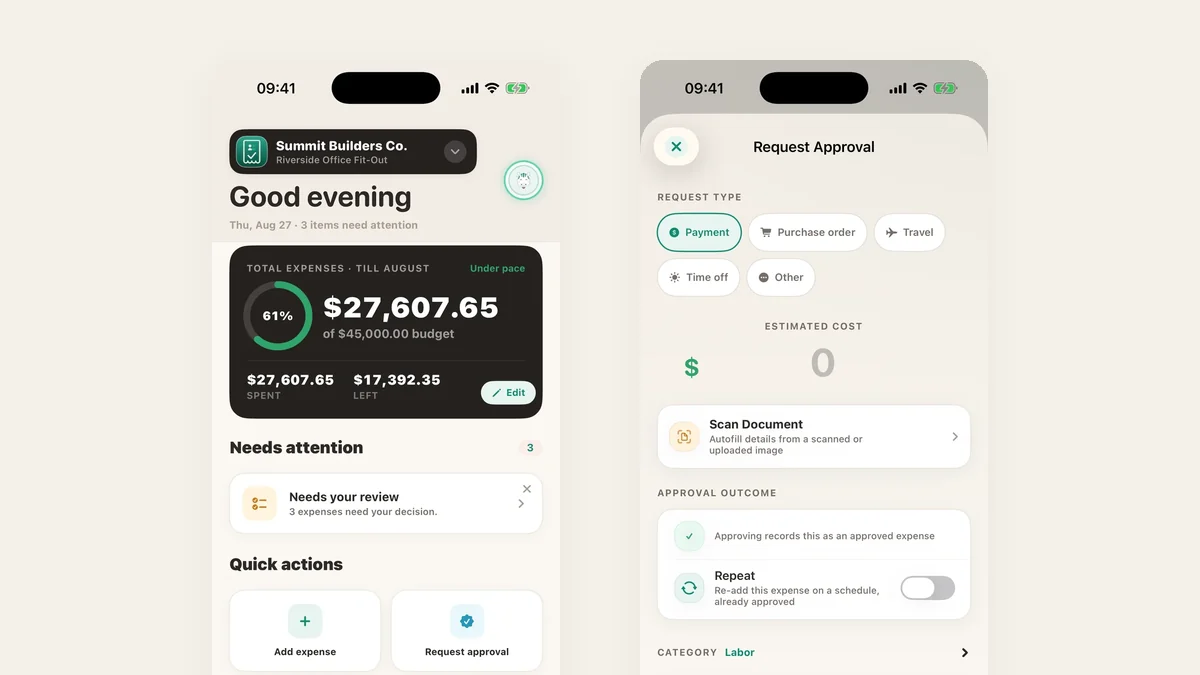
Un presupuesto de proyecto de $45,000 te dice cuándo tienes un problema. Nunca te dice dónde. Los recursos de costo son la forma de dividir esa cifra única en las cosas de las que realmente se compone el trabajo, para que el presupuesto pueda señalar el problema en vez de solo anunciarlo.
Qué es un recurso de costo
Un recurso de costo es una categoría con nombre dentro de un proyecto, con su propia porción del presupuesto: Mano de obra, Materiales, Equipos, Subcontratistas, Permisos, Viajes. Cada gasto se registra contra uno, y cada uno se sigue frente a su propia asignación.
La prueba para saber si una categoría se gana su lugar: ¿verla un 30% por encima cambiaría lo que haces la semana que viene? Si la respuesta es sí, es un recurso de costo. Si no, es un detalle y va dentro de otro.
Empieza desde una plantilla
No tienes que inventar la lista. Al crear un proyecto, elige la plantilla más parecida al trabajo: Construcción, Cine y producción, Eventos, Consultoría, Marketing, Operaciones, Producto, Investigación, Finanzas, o las del hogar para una reforma, un evento familiar o un viaje.
La plantilla crea las categorías, reparte el presupuesto que introdujiste entre ellas según su peso y fija un límite de aprobación automática por defecto en las que suelen merecerlo. Un proyecto de construcción llega con Materiales, Mano de obra, Alquiler de equipos y Subcontratistas ya ponderados, no con una lista vacía.
Todo lo que crea son datos normales del proyecto. Cambia el nombre de una categoría, ajusta su peso, elimina una, añade las tuyas.
Decide qué significa el presupuesto antes de repartirlo
TaskSpend te pregunta si el presupuesto del proyecto es una cifra total para toda la vida del proyecto o una mensual que se reinicia. Esto cambia la aritmética de todas las categorías.
- Los presupuestos totales nunca se dividen entre periodos. Cambia la pestaña Presupuesto a Semana, Mes o Trimestre y verás el gasto de ese periodo frente a la misma cifra completa.
- Los presupuestos mensuales se escalan según el periodo que estás mirando.
Elige total para un acondicionamiento, una producción o un encargo de alcance fijo. Elige mensual para retenedores, mantenimiento y operaciones.
Asignar a lo largo de una línea de tiempo
Para trabajos que duran meses, activa la Asignación del presupuesto y la misma cifra se muestra de cuatro formas enlazadas: semanal, mensual, trimestral y total. Edita cualquier fila y las demás la siguen.
La aritmética es sencilla a propósito, para que los números cuadren con lo que ya tengas en una hoja de cálculo: un trimestre son tres meses, un trimestre son trece semanas, así que lo semanal es lo mensual × 3 ÷ 13, y el total reparte la cifra mensual a lo largo de la línea de tiempo del proyecto. Pon el número que de verdad conoces y deja que el resto se derive.
Dale a cada recurso una regla de aprobación
Un recurso de costo puede llevar dos reglas, y juntas son lo que evita que la categoría necesite a una persona para todo:
- Límite de aprobación automática. Los gastos iguales o inferiores a ese importe se aprueban solos. Pon materiales en $250 y una caja de tornillos deja de interrumpir a nadie, mientras que un pedido de $1,200 sigue llegándote a ti.
- Recibo obligatorio a partir de. Por encima de este importe, un gasto no está completo sin su recibo adjunto, así que la prueba se exige donde importa en vez de reclamarse en todas partes.
Las reglas de aprobación automática son gratis en todos los planes. El objetivo no es tener menos aprobaciones porque sí, sino que las que queden valga la pena leerlas.
Vigilarlos
La pestaña Presupuesto muestra cada recurso de costo con su asignación, su gasto y una barra. Toca uno para ver los gastos que hay detrás del número. Las categorías que de verdad superan su asignación aparecen como alertas para Propietarios y Aprobadores, y solo cuando realmente se pasan, no con un aviso arbitrario al 80% que todo el mundo aprende a ignorar.
Como las solicitudes aprobadas previamente cuentan contra el presupuesto cuando se aprueban y no cuando se pagan, una categoría también muestra el dinero comprometido. Esa suele ser la diferencia entre enterarte ahora y enterarte en el extracto.
Cuando un costo llega en otra moneda
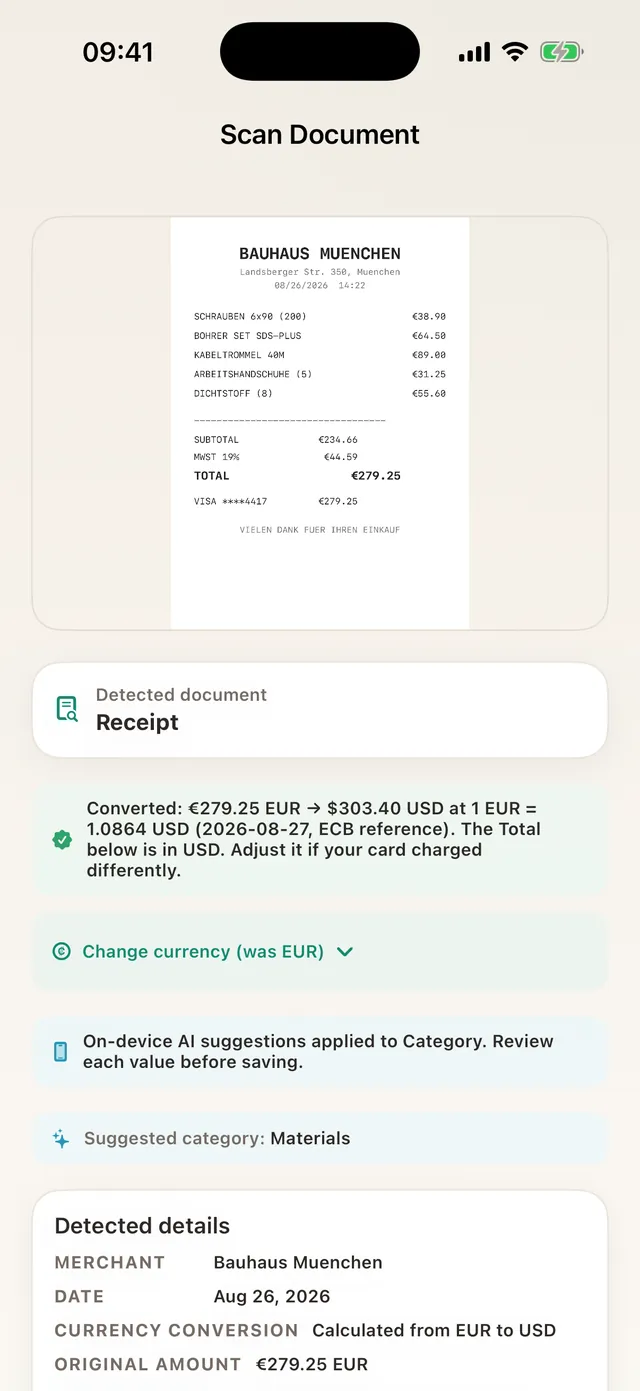
Una factura de proveedor en euros tiene que registrarse igualmente contra una categoría en dólares. TaskSpend la convierte al tipo de referencia del Banco Central Europeo de ese día, indica el tipo y la fecha en el gasto y conserva adjuntos el importe y la moneda originales. La categoría ve una cifra comparable; el registro conserva el hecho.
Informes por recurso de costo
Una vez categorizado el gasto, los informes son la parte fácil: totales por categoría para el proyecto o cualquier rango de fechas, en PDF con los recibos adjuntos o en CSV para una hoja de cálculo. Si sincronizas con QuickBooks Online o Xero, las categorías se corresponden con tus cuentas, así que el reparto sobrevive al viaje hasta el libro mayor.
Reparte el presupuesto y vigila cada parte
Empieza desde una plantilla, fija un límite por categoría y ve hacia dónde va un proyecto antes de que llegue.
Consigue TaskSpend